# 使用白板工具 (/zh-CN/realtime-media/whiteboard/whiteboard-sdk/build/manage-whiteboard/use-tools-wb)
> For AI agents: see the complete documentation index at [llms.txt](/llms.txt).
<_PlatformTabsGroup>
<_PlatformProcessedMarker groupMode="structured" canonicalPlatform="web" platform="web" />
成功加入互动白板实时房间后,你就可以用 SDK 默认的工具在白板上写写画画了。互动白板 SDK 提供丰富的基础编辑工具,如铅笔、箭头、直线、橡皮擦、各种图形等,并支持修改字体的大小、线条的颜色和粗细。
本页面介绍以下白板工具的使用方法:
- 直接在代码中设置白板工具。该方法适用于只需要一个简单编辑工具的场景。
- 实现一个简单的工具条并通过点击按钮切换工具。该方法适用于需要提供多种工具供用户选择的场景。
## 技术原理 [#技术原理]
白板 SDK 提供 [`setMemberState`](/zh-CN/api-reference/whiteboard/whiteboard-sdk/web/interfaces/room#setmemberstate) 方法,用于设置当前白板房间内使用的工具。你可以通过修改当前 `Room` 对象的 [`MemberState`](/zh-CN/api-reference/whiteboard/whiteboard-sdk/web/globals#memberstate) 切换工具、选择图形、修改字体的大小、线条的颜色和粗细。
`MemberState` 包含如下属性:
- `currentApplianceName`:白板工具名称。你可以通过该参数指定用户当前使用的白板工具,包含如下取值:
- `arrow`:箭头
- `clicker`:点选工具
- `ellipse`:椭圆
- `eraser`:橡皮擦
- `hand`:抓手
- `laserPointer`:激光笔
- `pencil`:铅笔
- `rectangle`:矩形
- `selector`:选择工具。如果你将 `JoinRoomParams` 中的 `floatBar` 属性设为 `true`,当用户使用 `selector` 工具时,会出现浮动条,提供更多文本编辑选项。
- `shape`:图形。当 `currentApplianceName` 设为 `shape` 时,还可以设置 `shapeType` 选择图形类型,默认为三角形。
- `straight`:直线
- `text`:文字。如果你将 `JoinRoomParams` 中的 `floatBar` 属性设为 `true`,当用户使用 `text` 工具时,会出现浮动条,提供更多文本编辑选项。
- `shapeType`:(可选)图形类型,该参数只对 `shape` 生效。包含如下取值:
- `pentagram`:五角星
- `rhombus`:菱形
- `speechBalloon`:对话气泡
- `triangle`:三角形
- `strokeColor`:线条的颜色,为 RGB 格式,例如 `[0,0,255]` 表示蓝色。
- `strokeWidth`:线条的粗细。该参数不对 `text` 生效。
- `textSize`:字体大小。该参数只对 `text` 生效。
:::info[信息]
这些工具的展现形式,关系到具体网页应用本身的交互设计和视觉风格。考虑到这一点,互动白板 SDK 没有直接提供这些工具的 UI。
:::
## 前提条件 [#前提条件]
开始前,请确保你已在项目中集成声网互动白板 SDK 并加入房间。详见[加入白板房间](/zh-CN/realtime-media/whiteboard/whiteboard-sdk/get-started/join-room-wb)。
## 通过修改代码切换工具 [#通过修改代码切换工具]
本节展示如何在[加入白板房间](/zh-CN/realtime-media/whiteboard/whiteboard-sdk/get-started/join-room-wb)示例代码的基础上,直接在程序中设置当前用户使用的工具。
在 `index.js` 文件中添加如下代码:
```javascript
whiteWebSdk
.joinRoom(joinRoomParams)
.then(function (room) {
room.bindHtmlElement(document.getElementById("whiteboard"));
// 设置使用矩形工具,并设置线条颜色和粗细
room.setMemberState({
currentApplianceName: "rectangle",
strokeColor: [255, 182, 193],
strokeWidth: 12,
});
})
.catch(function (err) {
console.error(err);
});
```
保存修改后,刷新 `index.html` 页面,拖动鼠标就可以画出一个粉色的矩形。
你可以尝试将在 `index.js` 文件中添加的代码作如下修改:
```javascript
whiteWebSdk
.joinRoom(joinRoomParams)
.then(function (room) {
room.bindHtmlElement(document.getElementById("whiteboard"));
// 设置当前使用的工具为五角星,并设置线条颜色和粗细。
room.setMemberState({
currentApplianceName: "shape",
shapeType: "pentagram",
strokeColor: [255, 90, 193],
strokeWidth: 20,
});
})
.catch(function (err) {
console.error(err);
});
```
保存并刷新页面,就可以在白板上画出蓝色的五角星。
## 通过 UI 切换工具 [#通过-ui-切换工具]
在实际的应用中,不可能通过直接修改代码切换工具。你可以自行设计并实现工具 UI,以便用户切换工具。
本节展示如何在[加入白板房间](/zh-CN/realtime-media/whiteboard/whiteboard-sdk/get-started/join-room-wb)示例代码的基础上,实现一个简单的工具条。
1. 在 `index.js` 文件中添加如下代码,定义工具条和按钮等:
```javascript
whiteWebSdk
.joinRoom(joinRoomParams)
.then(function (room) {
room.bindHtmlElement(document.getElementById("whiteboard"));
// 设置当前使用的工具为五角星,并设置线条颜色和粗细。
room.setMemberState({
currentApplianceName: "shape",
shapeType: "pentagram",
strokeColor: [255, 90, 193],
strokeWidth: 20,
});
})
.catch(function (err) {
console.error(err);
});
var whiteWebSdk = new WhiteWebSdk({
appIdentifier: "你的互动白板 AppIdentifier",
});
var joinRoomParams = {
uuid: "房间 UUID",
roomToken: "房间 Token",
};
whiteWebSdk
.joinRoom(joinRoomParams)
.then(function (room) {
room.bindHtmlElement(document.getElementById("whiteboard"));
// 定义工具条和按钮
var toolbar = document.getElementById("toolbar");
var toolNames = [
"clicker",
"selector",
"rectangle",
"eraser",
"text",
"arrow",
"ellipse",
"hand",
"laserPointer",
"shape",
"straight",
];
for (var idx in toolNames) {
var toolName = toolNames[idx];
var btn = document.createElement("BUTTON");
btn.setAttribute("id", "btn" + toolName);
var t = document.createTextNode(toolName);
btn.appendChild(t);
// 监听按钮点击事件
btn.addEventListener("click", function (obj) {
var ele = obj.target;
// 调用 setMemberState 方法使用白板工具
room.setMemberState({
currentApplianceName: ele.getAttribute("id").substring(3),
shapeType: "pentagram",
strokeColor: [255, 182, 200],
strokeWidth: 12,
textSize: 40,
});
});
toolbar.appendChild(btn);
console.log(btn.getAttribute("id"));
}
})
.catch(function (err) {
console.error(err);
});
```
2. 在 `index.html` 文件中添加如下代码,将工具条加载到网页上:
```html
```
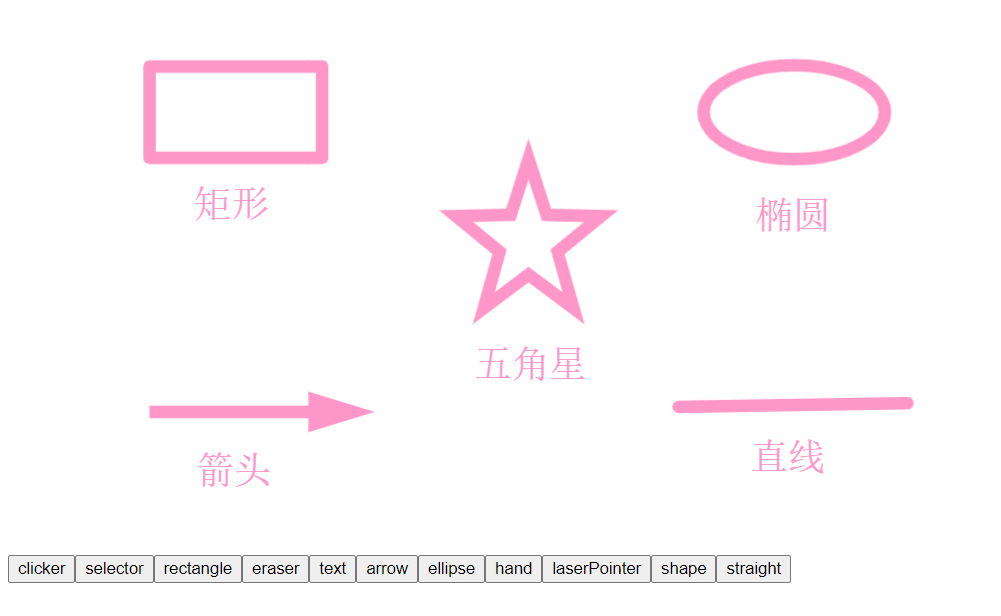
保存上述修改,并刷新 `index.html` 页面,就可以在页面左下角看到如下的工具条。你可以点击任意按钮,用对应的工具在白板上写写画画。
## 参考信息 [#参考信息]
### 白板工具 UI 组件 [#白板工具-ui-组件]
上述示例中的工具条相对简单,声网互动白板在 GitHub 上提供开源的示例项目 [whiteboard-demo](https://github.com/netless-io/whiteboard-demo),其中 [@netless/tool-box](https://github.com/netless-io/whiteboard-demo/tree/master/packages/tool-box) 实现了一个样式和功能更加丰富工具 UI 组件。你可以下载体验或查看其中的源代码。
### 更多白板工具 [#更多白板工具]
除本页列出的编辑工具,互动白板 SDK 还提供了以下工具:
| 方法 | 描述 |
| :----------------------------------------------------------- | :-------------------------- |
| [`copy`](/zh-CN/api-reference/whiteboard/whiteboard-sdk/web/interfaces/room#copy) | 复制选中内容 |
| [`paste`](/zh-CN/api-reference/whiteboard/whiteboard-sdk/web/interfaces/room#paste) | 粘贴复制的内容 |
| [`duplicate`](/zh-CN/api-reference/whiteboard/whiteboard-sdk/web/interfaces/room#duplicate) | 复制并粘贴选中的内容 |
| [`delete`](/zh-CN/api-reference/whiteboard/whiteboard-sdk/web/interfaces/room#delete) | 删除选中的内容 |
| [`disableSerialization`](/zh-CN/api-reference/whiteboard/whiteboard-sdk/web/interfaces/room#disableserialization) | 开启/禁止本地序列化 |
| [`redo`](/zh-CN/api-reference/whiteboard/whiteboard-sdk/web/interfaces/room#redo) | 重做 |
| [`undo`](/zh-CN/api-reference/whiteboard/whiteboard-sdk/web/interfaces/room#undo) | 撤销上一步操作 |
| [`disableEraseImage`](/zh-CN/api-reference/whiteboard/whiteboard-sdk/web/interfaces/room#disableeraseimage) | 关闭/开启橡皮擦擦除图片功能 |
| [`disableDeviceInputs`](/zh-CN/api-reference/whiteboard/whiteboard-sdk/web/interfaces/room#disabledeviceinputs) | 禁止/允许用户操作白板工具 |
上述方法也是 `room` 类的成员方法,也没有提供直接的 UI。你可以根据业务需要,自行设计 UI 并调用上述方法,实现相应的功能。
## 教具插件模式 [#教具插件模式]
推荐新接入使用多窗口与 Appliance Plugin,接入方式见[教具插件介绍](/zh-CN/realtime-media/whiteboard/whiteboard-sdk/build/appliance-plugin/overview)。插件提供 Eraser 整元素擦除与 Pencil Eraser 局部笔迹擦除;Selector、Pencil、Shape 的扩展状态和 extras 配置见[自定义教具与样式](/zh-CN/realtime-media/whiteboard/whiteboard-sdk/build/appliance-plugin/custom-tools)。使用插件扩展字段时调用插件 setMemberState,采用插件导出的 MemberState 类型。
<_PlatformProcessedMarker close="true" />
<_PlatformProcessedMarker groupMode="structured" canonicalPlatform="web" platform="harmonyos" />
在[成功加入房间](/zh-CN/realtime-media/whiteboard/whiteboard-sdk/get-started/join-room-wb)后,通过 Controller 使用工具和状态接口。
```typescript
import { Appliance, MemberState } from '@shengwang/whiteboard';
controller.setAppliance(Appliance.PENCIL);
controller.setStrokeWidth(4);
controller.setStrokeColor('#ff0000');
```
| 能力 | 公开接口 |
| --- | --- |
| 工具和文本样式 | setAppliance、setStrokeColor、setStrokeWidth、setTextSize、setTextColor、setMemberState |
| 读写权限 | `setWritable(boolean): Promise`、`getWritable(): boolean` |
| 选择和历史操作 | copy、paste、duplicate、deleteOperation、undo、redo;需要可写并开启序列化 |
| 状态查询 | getRoomState、getRoomPhase、getRoomMembers、getMemberState、getGlobalState、getBroadcastState |
| 场景 | getSceneState、getEntireScenes、setScenePath、setSceneIndex、putScenes、moveScene、removeScenes、cleanScene |
| 图片 / 文本 | `insertImage(ImageInformation)`、`insertText(x,y,text): Promise`、`updateText(identifier,text)` |
| 主白板页 | addPage、removePage、prevPage、nextPage;场景 index 从 0 开始 |
| 输入与视角 | disableDeviceInputs、disableCameraTransform、disableWindowOperation、refreshViewSize |
`getWritable` 返回 Controller 已知的本地读写状态,其他状态查询为 Promise。回调 `onRoomStateChanged` 通常为变化字段补丁,按需合并或重新查询。
房间阶段枚举从包入口导出:`RoomPhase.CONNECTING/CONNECTED/RECONNECTING/DISCONNECTING/DISCONNECTED`。房间断开错误通过 `onDisconnectWithError`,被踢原因通过 `onKickedWithReason` 处理。
`ViewMode` 出现在 setViewMode 的签名中,但本版包入口未单独导出,无法从包名导入该枚举对象。完整参数、模型字段、方法和回调见[客户端 API](/zh-CN/api-reference/whiteboard/whiteboard-sdk/harmonyos/overview)。
<_PlatformProcessedMarker close="true" />