# 实时监控 (/zh-CN/realtime-media/usage-analytics/build/monitor-call-quality/monitor)
> For AI agents: see the complete documentation index at [llms.txt](/llms.txt).
## 实时监控简介 [#实时监控简介]
水晶球的实时监控服务对声网 RTC 项目提供多指标、可视化的实时监控,方便你实时掌握项目运行情况、及时发现和处理业务异常情况。
:::warning[注意]
自 2021 年 10 月 12 日起,实时数据 Beta 版全面下线。如需继续使用,请升级到实时监控服务。
:::
### 功能概述 [#功能概述]
实时监控服务提供以下功能:
- 实时规模:展示实时在线用户数、在线频道数、云端录制任务数、输入在线流媒体任务数和旁路推流任务数的曲线图。
- 实时质量:展示实时平均用户登录频道时间、音频卡顿率、视频卡顿率、网络延迟率的热力图。
- 告警通知:展示告警通知消息,方便及时处理异常情况。
- 频道排行:展示用户数多的频道和卡顿率高且用户数多的频道。
- 地域分布:展示视频卡顿率和音频卡顿率在地域维度的分布情况。
实时监控服务具有以下优势:
- 自动采集、处理和存储多个监控指标的数据,更新周期达到秒级别。
- 通过曲线图、热力图、气泡图、排序表等形式展示多个维度的数据。
- 与水晶球的通话调查、数据洞察服务共享数据,方便深入调查问题。
### 如何开通 [#如何开通]
开通实时监控服务需要订阅水晶球套餐包,详见[计费说明](/zh-CN/realtime-media/usage-analytics/reference/billing)。
## 使用实时监控 [#使用实时监控]
登录[控制台](https://console.shengwang.cn/),点击左侧菜单栏中的**水晶球**,然后在水晶球页面左侧菜单栏中选择**实时监控**,即可进入实时监控页面。
本节介绍实时监控页面的组成部分和基础功能。
### 全局设置 [#全局设置]
实时监控页面的数据每 20 秒自动更新一次(部分热力图除外)。
你可以对实时监控页面进行以下全局设置:
- 选择时区:点击右上角头像,在下拉菜单中选择时区为**本地时间**或 **UTC 时间**。
- 选择项目:在页面左上方的下拉菜单中选择需要监控的声网 RTC 项目。
- 选择客户端类型:在页面右上方的下拉菜单中选择 **Native** 或 **Web RTC**。
- 取消数据自动更新:在页面右上角取消勾选**实时更新**。该操作适用于需要对当前时刻的数据进行仔细排查的情况。重新勾选即可开启实时更新,看到最新数据。
### 实时规模 [#实时规模]
实时规模通过曲线图展示最近 30 分钟内的在线用户数、在线频道数、云端录制任务数、输入在线流媒体任务数和旁路推流任务数共五项指标。其中,云端录制任务数、输入在线流媒体任务数和旁路推流任务数将根据项目的实际服务开通情况进行展示,三项服务均未开通时将不展示。各指标含义详见[规模指标](/zh-CN/realtime-media/usage-analytics/build/monitor-call-quality/monitor)。
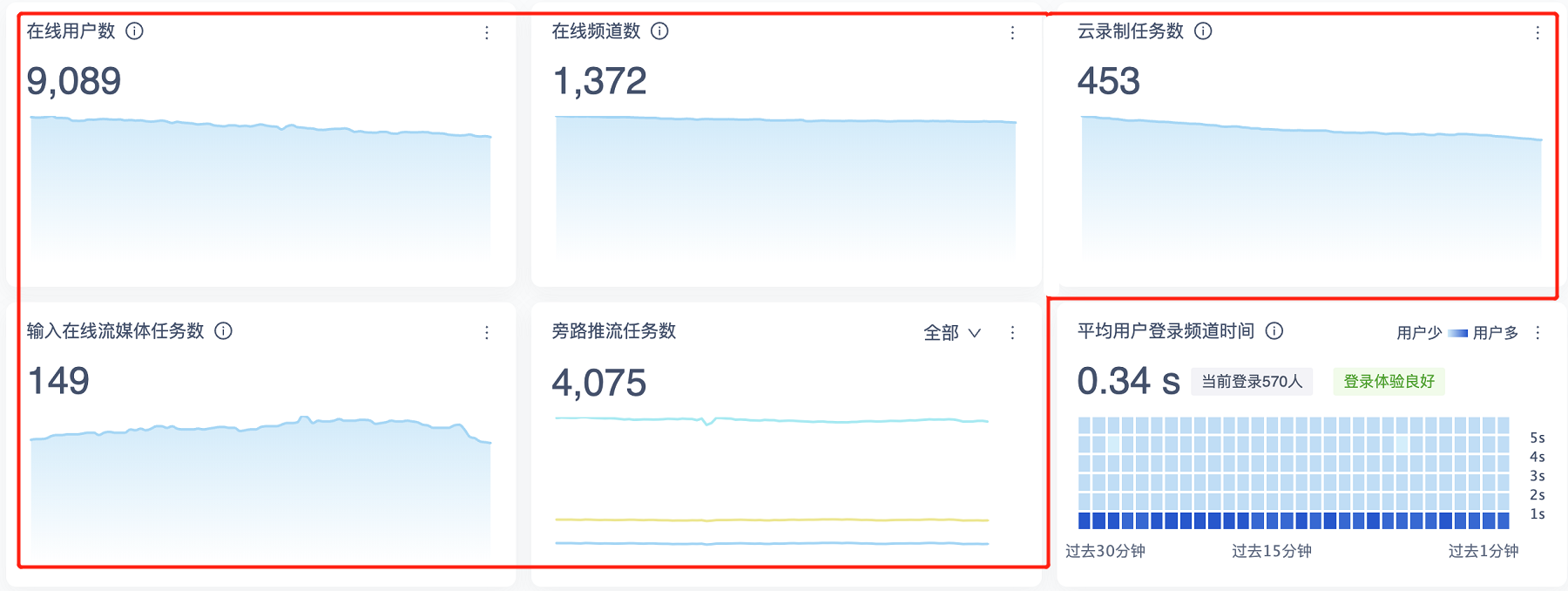
曲线图上方的数值为最新的指标数据,每 20 秒更新一次。
曲线图每 20 秒更新一次。将鼠标悬浮在曲线图上的任一数据点上,可以看到对应的时间和指标数据。
### 实时质量 [#实时质量]
实时质量通过热力图展示最近 30 分钟内的平均用户登录频道时间、音频卡顿率、视频卡顿率、网络延迟率四项指标数据。四项指标的含义详见[质量指标](/zh-CN/realtime-media/usage-analytics/build/monitor-call-quality/monitor)。
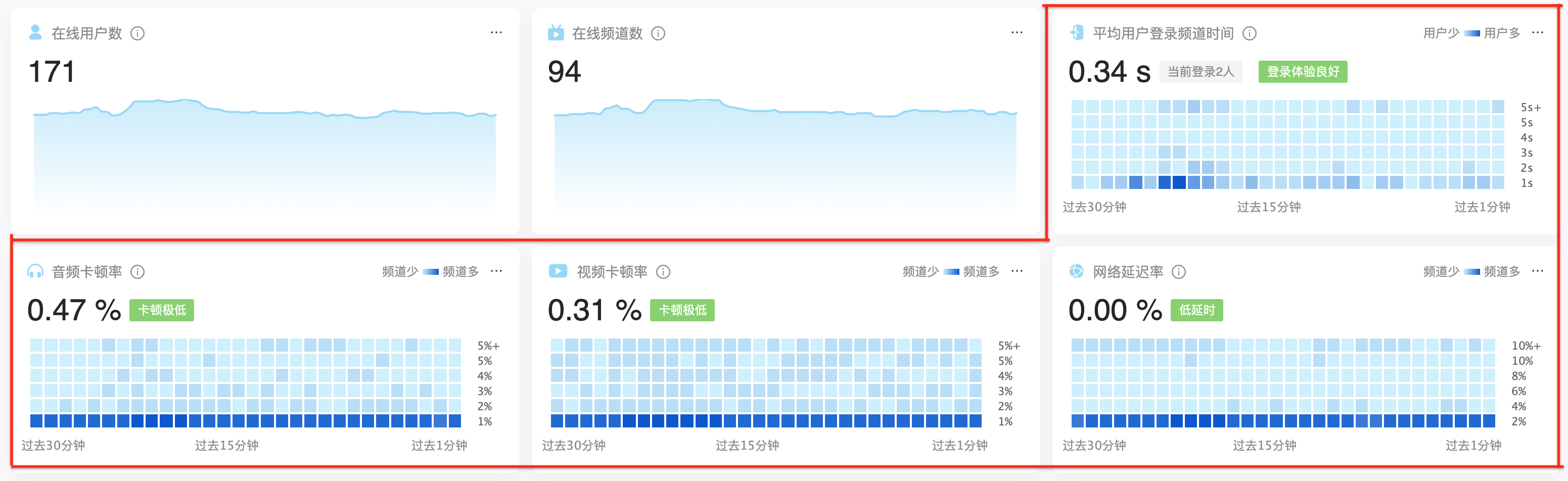
热力图上方的数值为最新的指标数据,数值旁边还会显示质量诊断标签,数值和标签每 20 秒更新一次。
热力图每 1 分钟更新一次。每个小方块的颜色深浅代表用户或频道的数量,颜色越深代表数量越多。将鼠标悬浮在热力图上的任一小方块上,可以看到对应的时间、用户数或频道数和指标数据。
此外,热力图还提供数据采样功能:
- 频道采样:在音频卡顿率、视频卡顿率或网络延迟率的热力图上,点击任一小方块,可以看到对应时间范围内的频道排行列表。列表按照指标数据从高到低排列,最多显示 20 个频道。如果需要对某个频道进行详细调查,点击**操作**下面的**查看通话详情**,跳转到[通话调查](/zh-CN/realtime-media/usage-analytics/build/investigate-call-problems/overview)页面。
- 用户采样:在平均用户登录频道时间的热力图上,点击任一小方块,可以看到对应时间范围内的用户排行列表。列表按照指标数据从高到低排列,最多显示 50 个用户。如果需要对某个用户进行详细调查,点击**操作**下面的**查看通话详情**,跳转到[通话调查](/zh-CN/realtime-media/usage-analytics/build/investigate-call-problems/overview)页面。
数据采样是快速定位问题频道或用户的一种有效途径。以视频卡顿率的热力图为例,当前看到过去 8 分钟视频卡顿率大于 5% 的频道数有 2 个:
点击该数据点,可以看到对应的一分钟区间内,所有频道按在线用户数和视频卡顿率计算出来的排名:
:::warning[注意]
部分套餐包不支持数据采样的功能。详见套餐包详情。
:::
### 告警通知 [#告警通知]
开通水晶球的[告警通知](/zh-CN/realtime-media/usage-analytics/build/monitor-call-quality/alarm)服务后,告警通知版块会展示所选项目最新的告警消息,最多显示三条。

你可以在该版块进行以下操作:
- 跳转到告警通知:版块右上角显示最近 3 小时内的告警消息数量,点击可以跳转到告警通知页面。
- 跳转到通话调查:对于每一条告警消息,点击**前往调查**可以跳转到对应的[通话调查](/zh-CN/realtime-media/usage-analytics/build/investigate-call-problems/overview)页面,详细查看异常情况。
开通和配置告警通知功能请参考[告警通知](/zh-CN/realtime-media/usage-analytics/build/monitor-call-quality/alarm)。
### 频道排行 [#频道排行]
频道排行包括以下两个排行表:
- **TOP 人数在线频道**:展示用户数多的频道。
- **重点卡顿频道**:展示卡顿率高且用户数多的频道。
:::warning[注意]
频道排行的统计粒度是频道,不区分 Native 和 Web RTC。因此,在全局设置中选择客户端为 **Native** 或 **Web RTC**,得到的频道排行结果都是一样的。
:::
### 地域分布 [#地域分布]
地域分布展示视频卡顿率和音频卡顿率在地域维度的分布情况。地图上区域的颜色深浅代表用户数量,气泡大小代表指标数据。
你可以对地图进行以下操作:
- 选择指标:在地图右上角选择指标为**视频卡顿率**或**音频卡顿率**。
- 选择地区:在地图右上角选择**全球地图**、**中国地图**、**美国地图**。
- 查看数据:将鼠标悬浮在某一区域或气泡上,可以看到对应的指标数据和用户数。
- 频道采样:点击任一区域或气泡,可以看到对应时间范围内的频道排行列表。列表按照指标数据从高到低排列,最多显示 20 个频道。如果需要对某个频道进行详细调查,点击**操作**下面的**查看通话详情**,跳转到[通话调查](/zh-CN/realtime-media/usage-analytics/build/investigate-call-problems/overview)页面。
:::warning[注意]
部分套餐包不支持数据采样的功能。详见套餐包详情。
:::
### 多维监测 [#多维监测]
多维监测通过气泡图展示视频卡顿率和音频卡顿率在网络类型、SDK 版本、设备类型三个维度的分布情况。
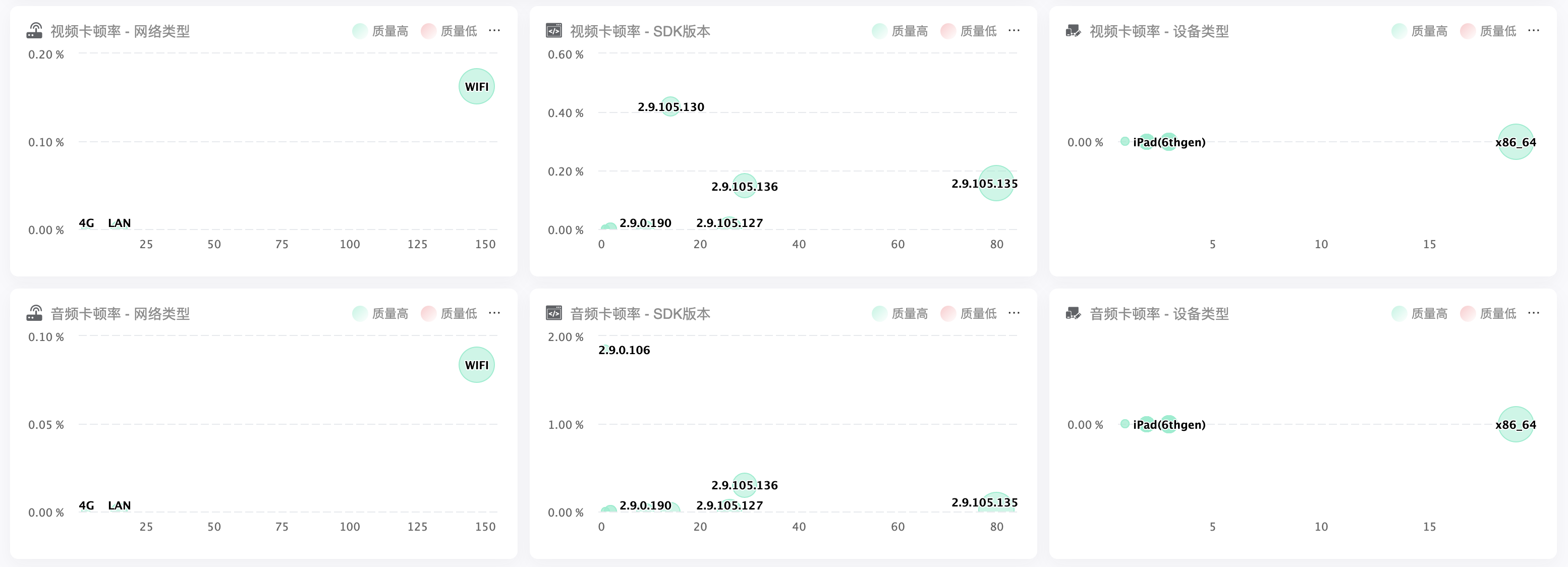
气泡图的横坐标为在线用户数,纵坐标为指标数据。气泡为绿色表示指标数据正常,气泡为红色表示指标数据异常,异常情况包括视频卡顿率大于 5% 或音频卡顿率大于 3%。
将鼠标悬浮在某一气泡上,可以看到对应的指标数据和用户数。每 20 秒自动更新一次最近 30 分钟内的数据。
## 重要概念 [#重要概念]
### 规模指标 [#规模指标]
| 指标名称 | 描述 |
| --- | --- |
| 在线用户数 | 各频道正在进行通话的人数之和。同一用户加入不同频道计为多人。 |
| 在线频道数 | 有用户加入的频道的总数,按频道名称去重。 |
| 云端录制任务数 | 每次调用 `start` 方法开启云端录制即创建一个云端录制任务,仅开启云端录制时展示,详见云端录制。 |
| 输入在线媒体流任务数 | 每次调用 `Create` 方法创建一个云端播放器即创建一个输入媒体流任务,仅开启输入在线媒体流时展示,详见输入在线媒体流。 |
| 旁路推流任务数 | [monitor-markdown-0-5-1 details](#table-slot-monitor-markdown-0-5-1) |
**monitor-markdown-0-5-1 details**
仅开启旁路推流时展示,详见旁路推流。
提供三种推流模式的数据:
- `SDK API_Raw mode`: 非转码推流模式,即调用 `startRtmpStreamWithoutTranscoding`,或在 4.0.0 之前的版本中将 `addPublishStreamUrl` 中的 `transcodingEnabled` 设置为 `false`。
- `SDK API_Mix mode`: 转码推流模式,即调用 `startRtmpStreamWithTranscoding`,或在 4.0.0 之前的版本中将 `addPublishStreamUrl` 中的 `transcodingEnabled` 设置为 `true`。
- `RESTful API`: 使用 RESTful API 开启旁路推流的模式,详见旁路推流 RESTful API。
### 质量指标 [#质量指标]
| 指标名称 | 描述 |
| --- | --- |
| 平均用户登录频道时间 | 用户加入频道所需时间的平均值。 |
| 音频卡顿率 | [monitor-markdown-1-2-1 details](#table-slot-monitor-markdown-1-2-1) |
| 视频卡顿率 | [monitor-slot-1-4-1 details](#table-slot-monitor-slot-1-4-1) |
| 网络延迟率 | 端到端网络延时的时长 / 音频和视频总时长 × 100%。端到端网络延迟超过 400 ms 即被计入延时时长。 |
**monitor-slot-1-4-1 details**
视频发生卡顿的时长 / 总视频时长 × 100%。视频卡顿时长的定义如下:
- Native:视频卡顿超过 600 ms 即被计入卡顿时长。
- Web RTC:视频卡顿超过 500 ms 即被计入卡顿时长。
**monitor-markdown-1-2-1 details**
音频发生卡顿的时长 / 总音频时长 × 100%。音频卡顿超过 200 ms 即被计入卡顿时长。
Web RTC 项目的质量指标不包括音频卡顿率。如果你在页面上方选择客户端为 **Web RTC**,音频卡顿率的热力图不会显示。
上表中的总音频时长、总视频时长、音频和视频总时长均为按流计时。详见[按频道人数计时和按流计时有什么区别](/zh-CN/reference/faq/account/billing_basis)。