# 案例:常见问题排查 (/zh-CN/realtime-media/usage-analytics/build/investigate-call-problems/troubleshooting)
> For AI agents: see the complete documentation index at [llms.txt](/llms.txt).
本文结合案例介绍如何排查常见的通话质量问题。
:::info[信息]
异常的指标数据均用红色表示。
:::
## 前提条件 [#前提条件]
开始排查之前,你需要先了解如何[查看通话详情](/zh-CN/realtime-media/usage-analytics/build/investigate-call-problems/call-detail)。
## 案例 1:接收端反馈看不见、视频卡或模糊 [#案例-1接收端反馈看不见视频卡或模糊]
如果接收端用户反馈看不见、视频卡或视频模糊,可以按照以下思路排查:
### 1. 视频发送端是否异常? [#1-视频发送端是否异常]
参考以下步骤:
1. 检查发送端是否屏蔽自己视频:进入通话详情主页,找到该发送端用户的**关键事件**并切换到列表视图,查看**视频-发送**类别下是否有**屏蔽自己视频**的事件。如有,联系发送端用户确认操作。
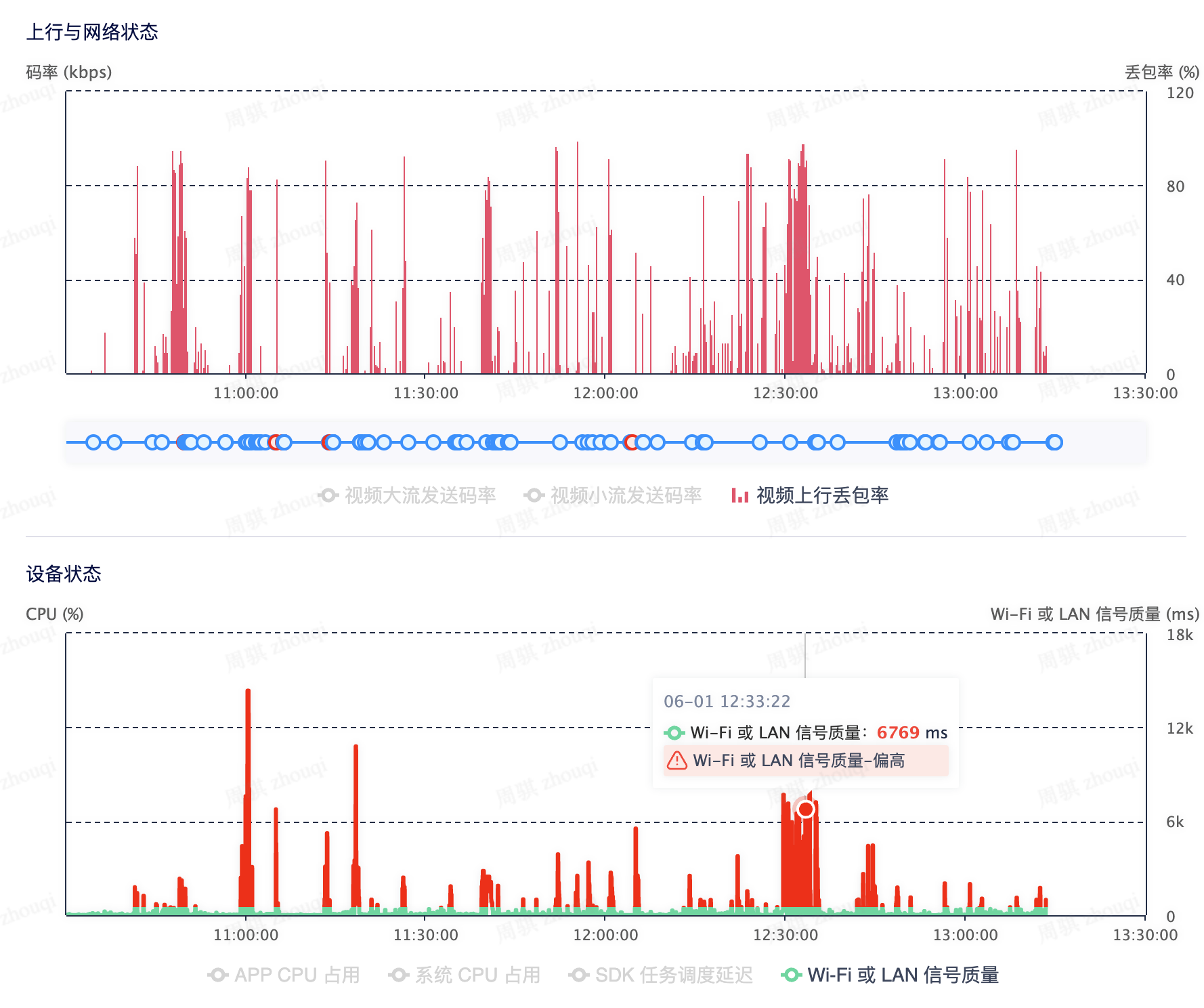
2. 检查发送端网络是否正常:进入发送端详情页面,找到网络状态和设备状态指标。
以下图为例,**视频上行丢包率**较高并且 **Wi-Fi 信号质量**较差,基本可以判断发送端网络异常。建议发送端用户靠近 Wi-Fi 或更换网络。
### 2. 视频接收端是否异常? [#2-视频接收端是否异常]
如果排查发送端没有发现异常,则继续参考以下步骤检查接收端:
1. 检查接收端是否屏蔽对方视频:在通话详情主页找到接收端用户的**关键事件**并切换为列表视图,查看**视频-接收**类别下是否有**屏蔽xxx视频**(xxx 为对方的用户 ID)事件。如有,联系接收端用户确认操作。
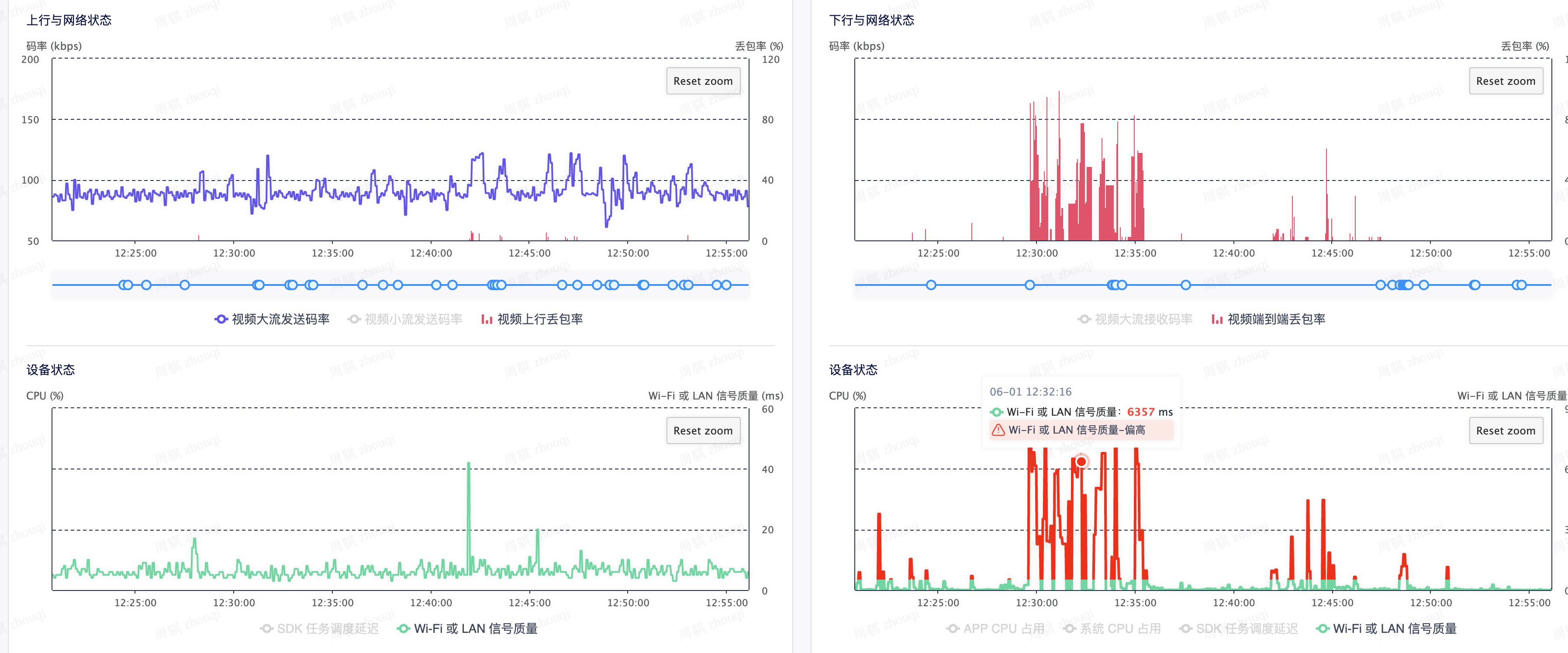
2. 检查接收端网络是否正常:进入端到端详情页面,找到网络状态和设备状态指标。
以下图为例,左边为发送端,右边为接收端。发送端网络正常,但**视频端到端丢包率**较高且接收端的 **Wi-Fi 信号质量**较差,基本可以判断接收端网络异常。建议接收端用户靠近 Wi-Fi 或更换网络。
### 3. CPU 占用是否太高? [#3-cpu-占用是否太高]
**检查发送端 CPU**
1. 在发送端详情页面,继续查看视频采集帧率和视频发送帧率是否正常。
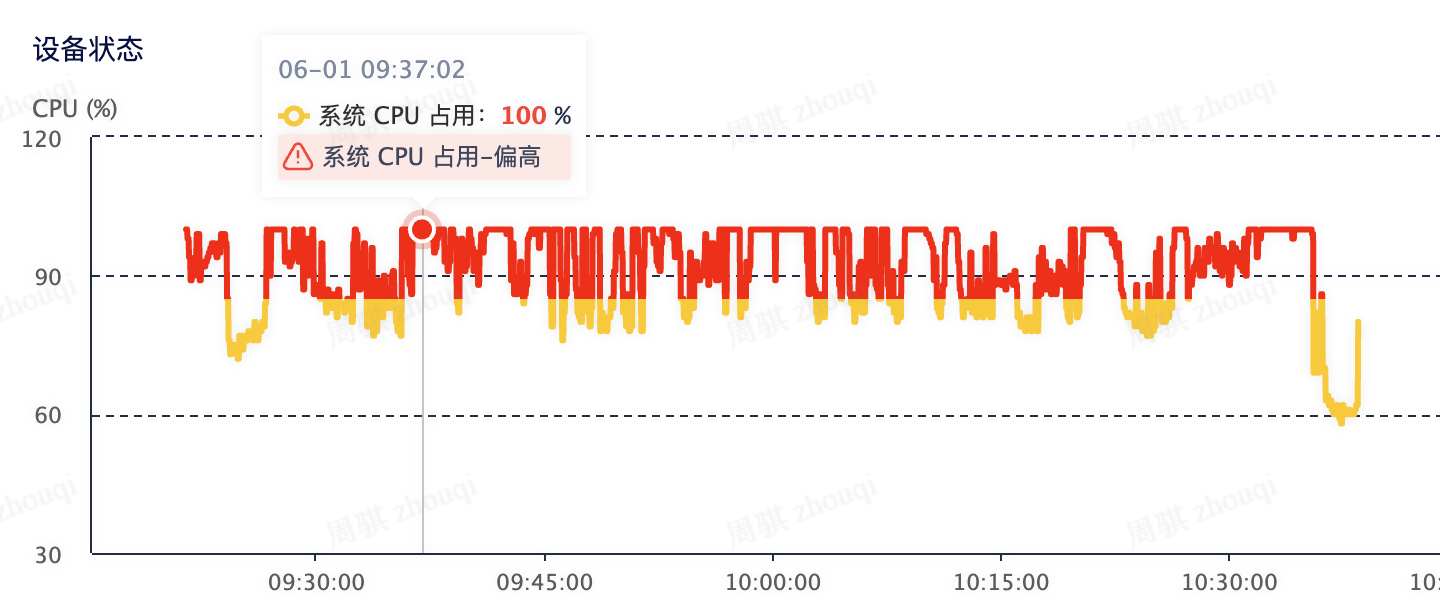
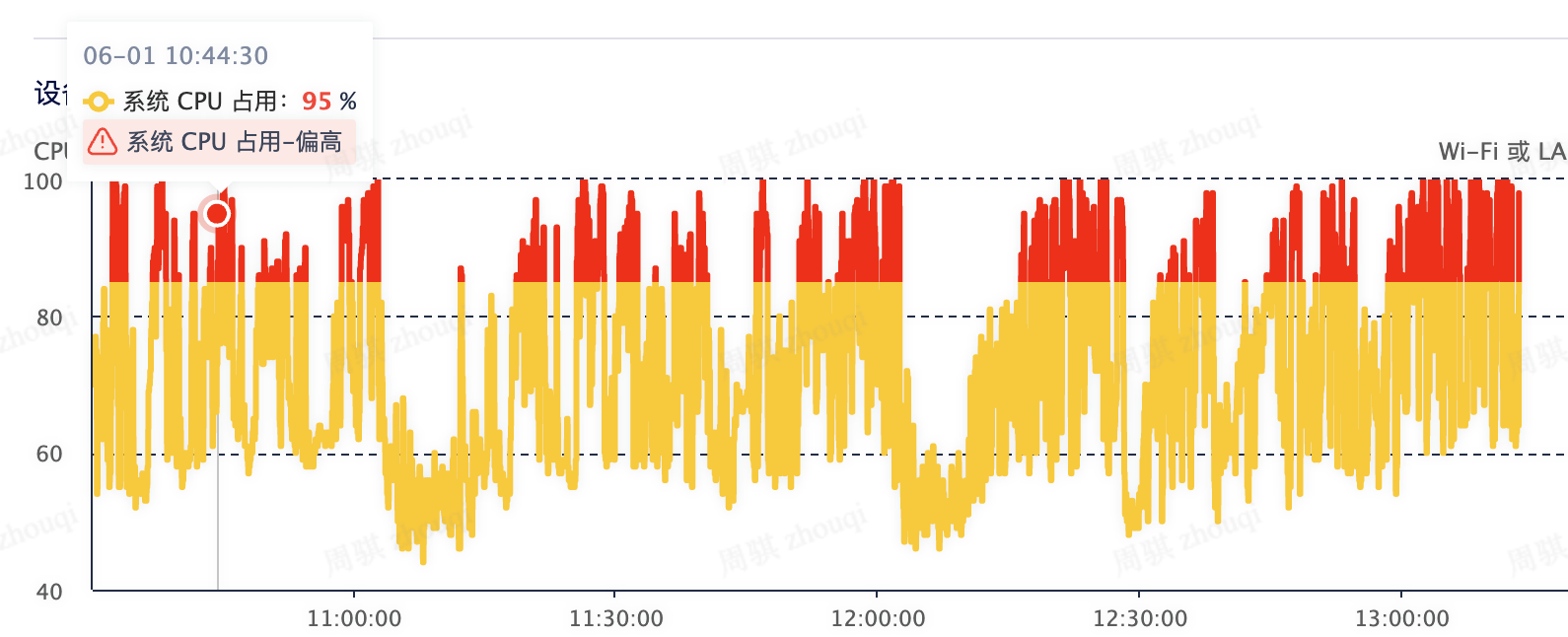
2. 如不正常,继续查看 **CPU 占用**情况。如果 CPU 占用较高,建议发送端用户清空后台任务或者重启 App。
**检查接收端 CPU**
1. 在端到端详情页面,继续查看视频接收帧率是否正常。
2. 如不正常,继续查看 **CPU 占用**情况。如果 CPU 占用较高,建议接收端用户清空后台任务或者重启 App。
## 案例 2:接收端反馈听不见或声音卡 [#案例-2接收端反馈听不见或声音卡]
如果接收端用户反馈听不见或声音卡,可以按照以下思路排查:
### 1. 音频发送端是否异常? [#1-音频发送端是否异常]
参考以下步骤:
1. 检查发送端是否静音自己:进入通话详情主页,找到该发送端用户的**关键事件**并切换到列表视图,查看**音频-发送**类别下是否有**静音自己**的事件。如有,联系发送端用户确认操作。
2. 检查发送端网络是否正常:进入发送端详情页面,找到网络状态指标。
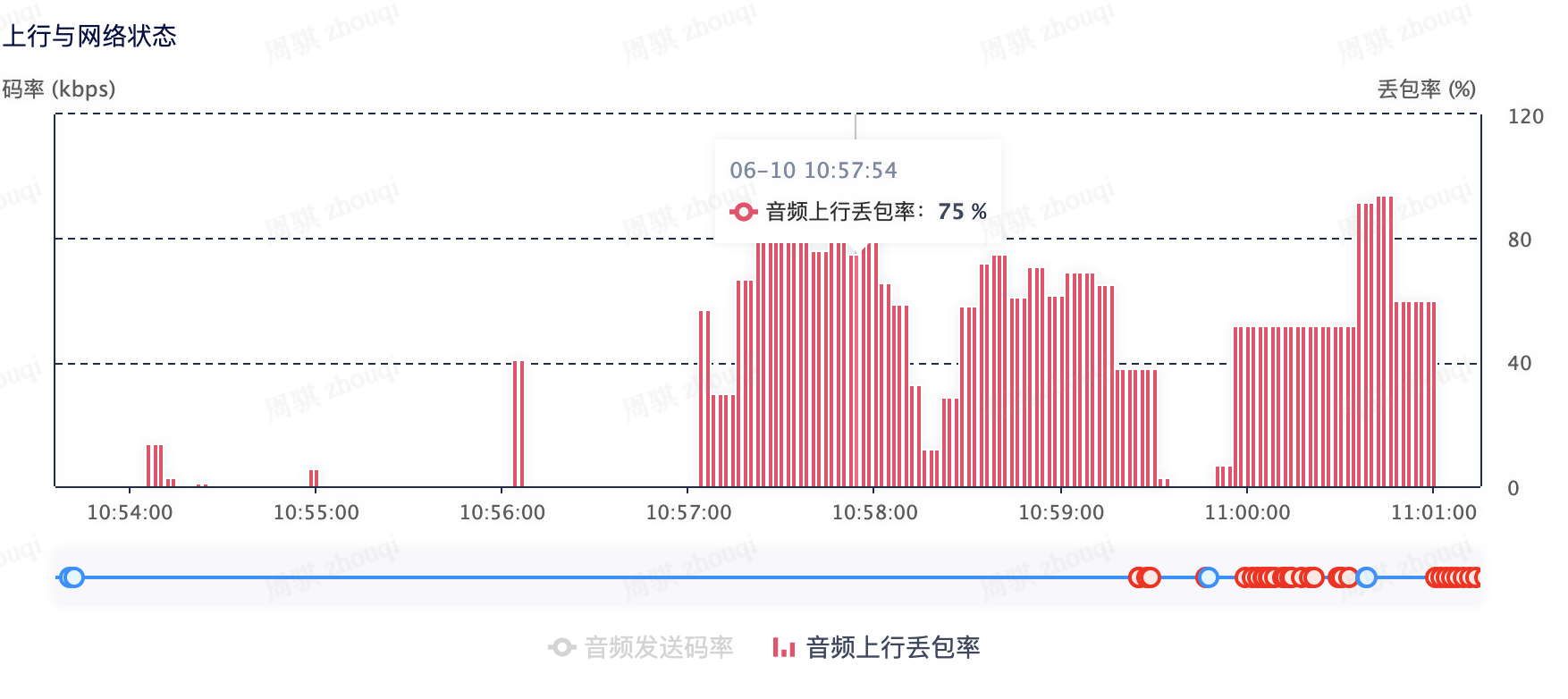
以下图为例,**音频上行丢包率**较高,基本可以判断发送端网络异常。建议发送端用户靠近 Wi-Fi 或更换网络。
### 2. 音频接收端是否异常? [#2-音频接收端是否异常]
如果排查发送端没有发现异常,则继续参考以下步骤检查接收端:
1. 检查接收端是否屏蔽对方音频:在通话详情主页找到接收端用户的**关键事件**并切换为列表视图,查看**音频-接收**类别下是否有**屏蔽xxx音频**(xxx 为对方的用户 ID)事件。如有,联系接收端确认操作问题。
2. 检查接收端网络是否正常:进入端到端详情页面,找到网络状态和音频播放与卡顿指标。
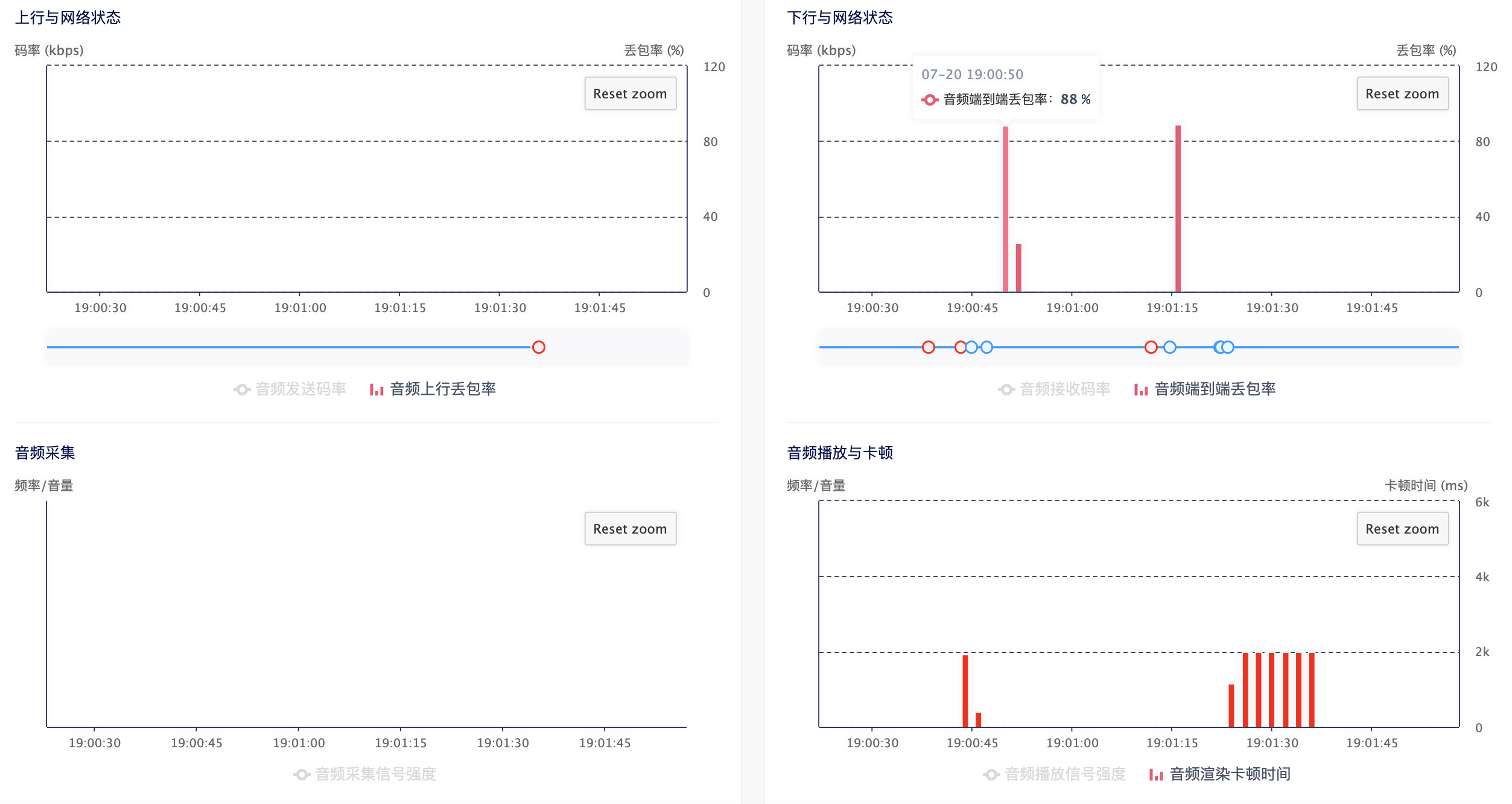
以下图为例,左边为发送端,右边为接收端。发送端网络正常,但**音频端到端丢包率**较高且**音频渲染卡顿时间**较长,基本可以判断接收端网络异常。建议用户靠近 Wi-Fi 或更换网络。
### 3. CPU 占用是否太高? [#3-cpu-占用是否太高-1]
**检查发送端 CPU**
1. 在发送端详情页面,查看音频采集信号强度是否正常。
2. 如不正常,继续查看 **CPU 占用**情况。如果 CPU 占用较高,建议发送端用户清空后台任务或者重启 App。
**检查接收端 CPU**
1. 在端到端详情页面,查看音频播放信号强度是否正常。
2. 如不正常,继续查看 **CPU 占用**情况。如果 CPU 占用较高,建议接收端用户清空后台任务或者重启 App。