# 跑通基于 C API 的 Linux 示例项目 (/zh-CN/realtime-media/rtsa/get-started/run-example)
> For AI agents: see the complete documentation index at [llms.txt](/llms.txt).
声网提供了一个简单的示例项目 `hello_rtsa.c` 和 `hello_rtm.c` 用于演示推流、拉流和信令发送接收的基本功能。该示例项目位于 RTSA SDK 包 `example` 目录中。
你可以先编译并运行示例项目体验功能,初步了解 RTSA SDK 的 API 调用,以便后续能够更高效地将 RTSA SDK 集成到你自己的应用程序中。
:::info[信息]
示例项目自带的 License 仅供测试,试用时效为 90 天且存在 10 路并发限制。如果你需要在生产环境中使用 RTSA SDK,请联系 sales@shengwang.cn 购买商业 License。详见[申请和使用 License](/zh-CN/realtime-media/rtsa/build/project-preparation/license)。
:::
## 前提条件 [#前提条件]
开始前,请确保你的开发环境满足如下条件:
- 一个有效的 License。RTSA 通过 License 对设备进行鉴权,详见[申请和使用 License](/zh-CN/realtime-media/rtsa/build/project-preparation/license)。
- 一台开发机,可以是电脑或嵌入式设备。环境要求见[平台兼容](/zh-CN/realtime-media/rtsa/reference/supported-platforms)。本文以安装 Ubuntu 18.04 系统的电脑为例。
- 参考[开通服务](/zh-CN/realtime-media/rtsa/build/project-preparation/enable-service)获取 App ID、RTC 和 RTM 临时 Token。
## 获取 SDK [#获取-sdk]
本文以 x86_64 的 SDK 包为例。你可以点击[下载](/zh-CN/realtime-media/rtsa/reference/downloads)获取其他平台的 SDK 包。
```shell
# 将 x.y.z 替换为具体的 SDK 版本号,如 1.9.1
# 可通过发版说明获取最新版本号
# 获取 SDK
wget https://download.agora.io/rtsasdk/release/Agora-RTSALite-RmAcAjCP-x86_64-linux-gnu-vx.y.z.tgz
# 解压缩
tar xvf Agora-RTSALite-RmAcAjCP-x86_64-linux-gnu-vx.y.z.tgz
```
## 编译示例项目 [#编译示例项目]
在 SDK 包 `example` 目录下运行以下命令编译示例项目:
```shell
# 切换到示例项目目录
cd agora_rtc_sdk/example
# 构建示例项目
./build-x86_64.sh
```
:::info[信息]
如果你需要在设备端(通常是 ARM Linux 系统)运行 `hello_rtsa`,请先参考 SDK 包中的移植指南(`PORTING.md` 文件)。
:::
编译完成后,会在当前目录下生成以下可执行文件:
- `hello_rtsa`
- `hello_rtm`
## 运行媒体流示例项目 [#运行媒体流示例项目]
### 开始发送 H.264 视频和 PCM 音频 [#开始发送-h264-视频和-pcm-音频]
将以下命令行的 `YOUR_APP_ID` 替换成你获取的 App ID、`YOUR_RTC_TOKEN` 替换成你获取的 RTC 临时 Token、`YOUR_LICENSE` 替换成你申请并激活的 License,然后运行命令。你就会加入名为 `demo_channel` 的频道,并且用默认参数开始发送 H.264 视频和 PCM 音频。音视频源默认为 SDK 包自带的 `send_audio_16k_1ch.pcm` 和 `send_video.h264` 文件。
```shell
cd out/x86_64
./hello_rtsa -i YOUR_APP_ID -c demo_channel --token YOUR_RTC_TOKEN --license YOUR_LICENSE
```
### 验证推流效果 [#验证推流效果]
运行媒体流示例项目之后,你可以按如下步骤进行验证:
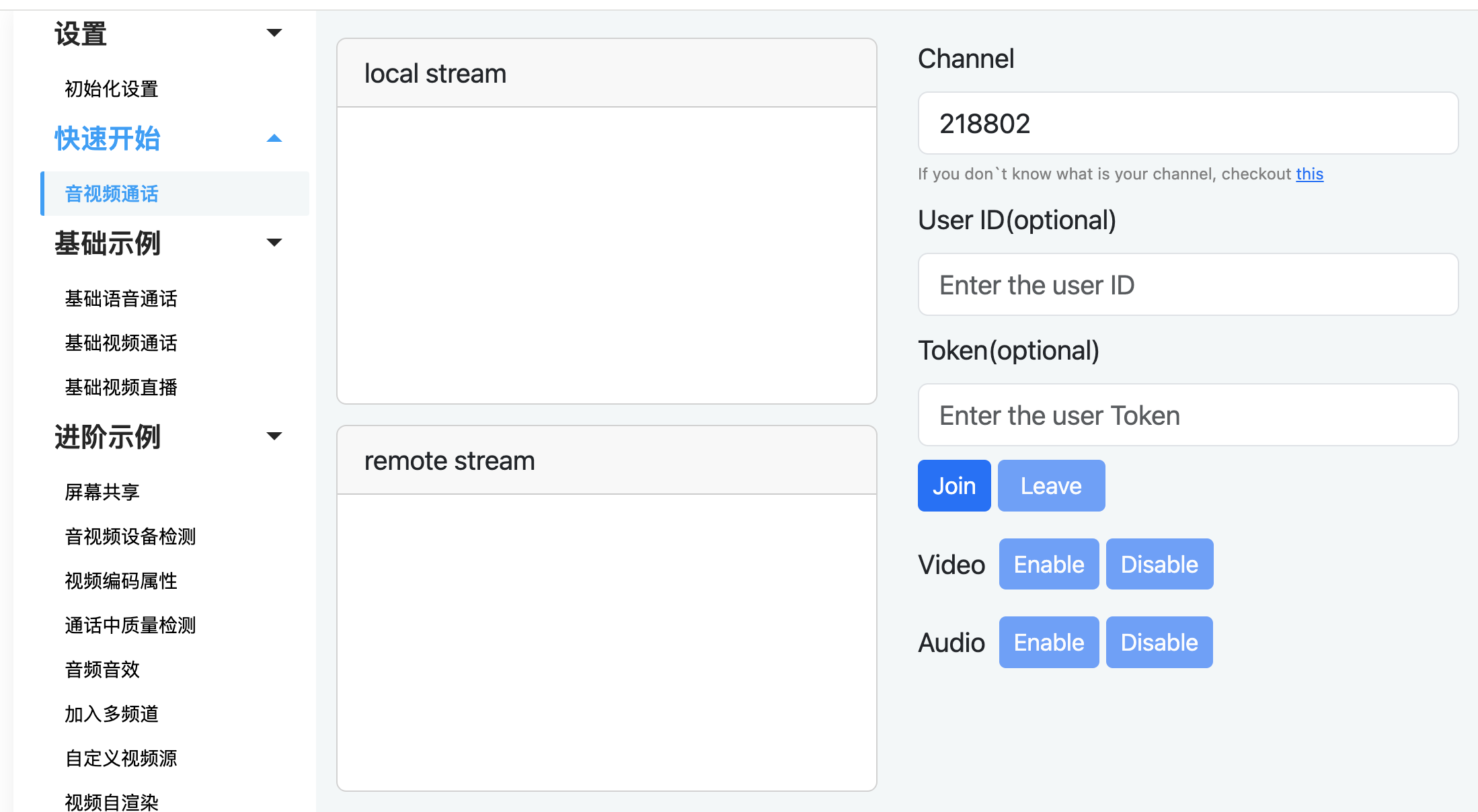
1. 打开 [Web Demo](https://webdemo.agora.io/index.html),选择一个项目,然后填入 App ID 和 App 证书,完成初始化设置。
2. 点击左侧**快速开始**下的**音视频通话**。
3. 输入频道名 `Channel`、任意用户名 `User ID` 和 Token,点击 **Join**。成功加入频道后,你就可以看到和听到实时音视频流了。
## 运行信令示例项目 [#运行信令示例项目]
打开两个命令行工具,分别在两个命令行工具中输入如下命令,实现在两个命令行工具之间互相发送消息。
- 把 `YOUR_APP_ID` 替换成你在第一步中获取到的 App ID。
- 把 `RTM_TOKEN_1` 替换成你为 `user1` 获取的 RTM 临时 Token。
- 把 `RTM_TOKEN_2` 替换成你为 `user2` 获取的 RTM 临时 Token。
```shell tab="命令行工具 1"
# 命令行工具 1
cd out/x86_64
./hello_rtm --appId YOUR_APP_ID --rtmUid user1 --peerUid user2 --token RTM_TOKEN_1
```
```shell tab="命令行工具 2"
# 命令行工具 2
cd out/x86_64
./hello_rtm --appId YOUR_APP_ID --rtmUid user2 --peerUid user1 --token RTM_TOKEN_2
```