# 跑通 API 示例项目 (/zh-CN/realtime-media/rtc/get-started/run-demo)
> For AI agents: see the complete documentation index at [llms.txt](/llms.txt).
<_PlatformTabsGroup>
<_PlatformProcessedMarker groupMode="structured" canonicalPlatform="web" platform="android" />
声网提供开源示例项目演示声网 RTC SDK 的 API 使用示例,以帮助开发者更好地理解和运用声网 SDK 的功能。
API-Examples} href="https://gitee.com/agoraio-community/API-Examples/tree/main/Android" />
API-Examples} href="https://github.com/Shengwang-Community/API-Examples/tree/main/Android" />
本文介绍如何快速跑通 Android 示例项目,体验实时音视频功能。
## 前提条件 [#前提条件]
- [Android Studio](https://developer.android.com/studio/) 4.2 及以上。
- Android API 级别 21 及以上。
- 两台运行 Android 5.0 及以上版本的移动设备。
:::warning[注意]
声网推荐使用真机运行项目。部分模拟机可能存在功能缺失或者性能问题。
:::
- 可以访问互联网的计算机。如果你的网络环境部署了防火墙,参考[应对防火墙限制](/zh-CN/realtime-media/rtc/build/setup-and-access/firewall)以正常使用声网服务。
- 一个有效的声网账号以及声网项目。请参考[开通 RTC 服务](/zh-CN/realtime-media/rtc/build/setup-and-access/enable-service)从声网控制台获得以下信息:
- App ID:声网随机生成的字符串,用于识别你的 App。
- (可选) App 证书:声网提供的 App 证书,用于在服务器部署并生成 Token 或使用控制台生成临时的 Token。
## 操作步骤 [#操作步骤]
### 获取示例项目 [#获取示例项目]
1. 运行以下命令克隆仓库到本地:
```shell
git clone git@github.com:AgoraIO/API-Examples.git
```
2. 该仓库中包含声网 RTC SDK 所有 Native 平台的示例项目,其中 Android 平台的 API 使用示例位于 `/Android` 路径下。
| 路径 | 描述 |
|:---------------------------|:-------------------------------|
| `/Android/APIExample` | 声网**视频** SDK 的 API 使用示例。 |
| `/Android/APIExample-Audio`| 声网**音频** SDK 的 API 使用示例。 |
### 配置示例项目 [#配置示例项目]
:::info[信息]
本文以视频示例项目为例。如需跑通音频示例项目,参考以下步骤在音频文件夹下操作即可。
:::
1. 集成 SDK 并安装依赖
`/APIExample/app/build.gradle` 文件中已添加集成 SDK 及安装依赖所需的代码,SDK 会在同步 Gradle 后自动完成集成。
2. 设置 App ID 和 App 证书
在项目根目录下的 `local.properties` 文件中添加以下配置项,并将示例值替换为你从声网控制台获取的 App ID 和 App 证书。
```properties
# 声网 App ID
AGORA_APP_ID=YOUR APP ID
# 声网 App 证书。如果项目未开启证书鉴权,请将该参数留空。
AGORA_APP_CERT=YOUR APP CERTIFICATE
```
### 编译并运行示例项目 [#编译并运行示例项目]
1. 用 Android Studio 打开 `/API-Examples/Android/APIExample` 文件夹。
2. 开启 Android 设备的开发者选项,打开 USB 调试,通过 USB 连接线将 Android 设备接入电脑,并在 Android 设备选项中勾选你的 Android 设备。
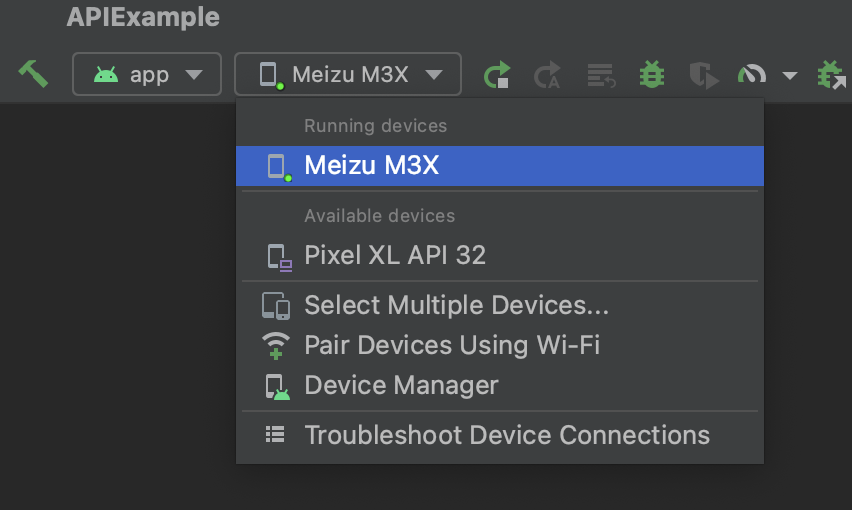
3. 在 Android Studio 中,点击 (**Sync Project with Gradle Files**) 进行 Gradle 同步。
4. 待同步成功后,点击 (**Run 'app'**) 开始编译。
5. 编译成功后,你的 Android 设备上会出现 (**Agora API Example**) 应用。
6. 打开 **Agora API Example** 应用后,你可以任意选择你想体验的场景。以 **视频互动直播** 为例,输入频道名(如 `test`),并点击**加入频道**。
7. 为更好地体验各种音视频互动场景,你可以邀请一位朋友使用另一台设备运行该示例项目(需确保 App ID 不变)。以 **视频互动直播** 为例,你们输入相同的频道名并加入频道后,你们会看到彼此,并听到彼此的声音。
<_PlatformProcessedMarker close="true" />
<_PlatformProcessedMarker groupMode="structured" canonicalPlatform="web" platform="ios" />
声网提供开源示例项目演示 RTC SDK 的 API 使用示例,以帮助开发者更好地理解和运用声网 SDK 的功能。本文以跑通视频通话示例项目为例,帮助你快速体验声网视频通话效果。
API-Examples} href="https://gitee.com/agoraio-community/API-Examples/tree/main/iOS/APIExample" />
API-Examples} href="https://github.com/Shengwang-Community/API-Examples/tree/main/iOS/APIExample" />
## 前提条件 [#前提条件-1]
- 可以访问互联网的计算机。请确保你的网络环境未部署防火墙,否则可能无法正常使用声网服务。
- Xcode 13.0 或以上版本。
- 已安装 Cocoapods。如尚未安装 Cocoapods,参考 [Getting Started with CocoaPods](https://guides.cocoapods.org/using/getting-started.html#getting-started) 安装说明。
- 两台 iOS 14.0 以上版本的设备。
- 一个有效的声网账号以及声网项目。请参考[开通 RTC 服务](/zh-CN/realtime-media/rtc/build/setup-and-access/enable-service)从声网控制台获得以下信息:
- App ID:声网随机生成的字符串,用于识别你的项目。
- App 证书(可选):用于生成 Token 的字符串。如果你的项目启用了**允许仅 App ID 加入**,则不需要获取该字段。
- Apple 开发者账号。
## 操作步骤 [#操作步骤-1]
### 获取示例项目 [#获取示例项目-1]
你可以从如下两种方式中任选一种获取示例项目:
- 前往[下载](/zh-CN/realtime-media/rtc/reference/downloads)页面,下载最新版的 iOS 视频 SDK,然后解压。
- 前往声网在 GitHub 上提供的[示例项目](https://github.com/Shengwang-Community/API-Examples/tree/main),然后运行以下命令将仓库克隆至本地。
```shell
git clone git@github.com:AgoraIO/API-Examples.git
```
:::info[信息]
声网在仓库中为 iOS 平台提供了视频示例项目和音频示例项目,分别位于 `/iOS/APIExample` 和 `/iOS/APIExample-Audio` 路径下。
:::
### 配置示例项目 [#配置示例项目-1]
1. 打开示例项目文件夹,在 `samples/APIExample/APIExample/Common/KeyCenter.swift` 文件中填写你从声网控制台获取到的 App ID 和 App 证书(如果项目启用了**允许仅 App ID 加入**,则 `Certificate` 字段留空)。
```swift
class KeyCenter: NSObject {
// 把 <#Your App ID#> 替换成你的 App ID,并加引号,如 "xxxxxx"
static let AppId: String = <#Your App ID#>
// 把 #YOUR Certificate# 替换成你的 App 证书,并加引号,如 "xxxxxx";该字段可为空
static let Certificate: String? = <#YOUR Certificate#>
}
```
2. 打开终端,在 `samples/API-Example` 目录下运行 `pod install` 安装 SDK 或相关依赖。安装完成后,终端会显示 `Pod installation complete!`。按照如下提示,使用 Xcode 打开项目文件夹下新生成的 `APIExample.xcworkspace` 文件。
```ruby
[!] Please close any current Xcode sessions and use `APIExample.xcworkspace` for this project from now on.
Pod installation complete! There are 4 dependencies from the Podfile and 4 total pods installed.
```
### 编译并运行示例项目 [#编译并运行示例项目-1]
1. 将 iOS 设备连接至电脑,在设备上打开 **设备 > 隐私与安全性 > 安全性**,打开**开发者模式**。
2. 在 Xcode 界面顶部的 **iOS Device** 选项中勾选你的 iOS 设备。
1. 在项目 **TARGETS** 下的 **Signing & Capabilities** 界面勾选 **Automatically manage signing**,然后在每一个 Target 下配置你的苹果开发者账号和 **Bundle Identifier**。
2. 点击 开始编译。
3. 编译成功后,你的 iOS 设备上会出现 App 图标。
4. (可选)如果设备上弹出**不受信任的开发者**提示,则首先点击**取消**关闭该提示,然后在 iOS设备上打开**设置 > 通用 > VPN 与设备管理**,在**开发者 APP** 中选择信任该开发者。
5. 打开 **API Example**,选择一个你想要尝试的场景,然后输入频道名(如 `test`),并点击**加入频道**按钮。
6. 为更好地体验各种音视频互动场景,你可以邀请一位朋友使用另一台设备运行该示例项目(需确保 `samples/APIExample/APIExample/Common/KeyCenter.swift` 中的 App ID 和 App 证书不变)。当你们输入相同的频道名加入频道后,即可在同一频道中体验各种互动场景。
<_PlatformProcessedMarker close="true" />
<_PlatformProcessedMarker groupMode="structured" canonicalPlatform="web" platform="macos" />
声网提供开源示例项目演示 RTC SDK 的 API 使用示例,以帮助开发者更好地理解和运用声网 SDK 的功能。本文以跑通视频通话示例项目为例,帮助你快速体验声网视频通话效果。
API-Examples} href="https://gitee.com/agoraio-community/API-Examples/tree/main/macOS/APIExample" />
API-Examples} href="https://github.com/Shengwang-Community/API-Examples/tree/main/macOS/APIExample" />
## 前提条件 [#前提条件-2]
- 可以访问互联网的计算机。请确保你的网络环境未部署防火墙,否则可能无法正常使用声网服务。
- Xcode 13.0 或以上版本。
- 已安装 Cocoapods。如尚未安装 Cocoapods,参考 [Getting Started with CocoaPods](https://guides.cocoapods.org/using/getting-started.html#getting-started) 安装说明。
- 两台 macOS 10.10 或以上版本的设备。
- 一个有效的声网账号以及声网项目。请参考[开通 RTC 服务](/zh-CN/realtime-media/rtc/build/setup-and-access/enable-service)从声网控制台获得以下信息:
- App ID:声网随机生成的字符串,用于识别你的项目。
- App 证书(可选):用于生成 Token 的字符串。如果你的项目启用了**允许仅 App ID 加入**,则不需要获取该字段。
- Apple 开发者账号。
## 操作步骤 [#操作步骤-2]
### 获取示例项目 [#获取示例项目-2]
你可以从如下两种方式中任选一种获取示例项目:
- 前往[下载](/zh-CN/realtime-media/rtc/reference/downloads),获取最新版的 macOS 视频 SDK,然后解压。
- 前往声网在 GitHub 上提供的[示例项目](https://github.com/Shengwang-Community/API-Examples/tree/main),然后运行以下命令克隆仓库到本地:
```shell
git clone git@github.com:AgoraIO/API-Examples.git
```
该仓库中包含声网实时音视频 SDK 的 Native 平台示例项目,其中 macOS 平台的 API 使用示例位于 `/macOS` 路径下。
### 配置示例项目 [#配置示例项目-2]
1. 打开示例项目文件夹,在 `KeyCenter.swift` 文件中填写你从声网控制台获取到的 App ID 和 App 证书(如果项目启用了**允许仅 App ID 加入**,则 `Certificate` 字段留空)。
```swift
struct KeyCenter {
// 把 <#Your App ID#> 替换成你的 App ID 并加引号,如 "xxxxxx"
static let AppId: String = <#YOUR AppId#>
// 如果你的项目启用了 App 证书,把 <#YOUR Certificate#> 替换成你的 App 证书并加引号,如 "xxxxxx";如未启用该字段为空
static let Certificate: String? = <#YOUR Certificate#>
}
```
2. 打开终端,在 `/macOS` 目录下运行 `pod install` 安装项目依赖。安装完成后,终端会显示 `Pod installation complete!`,此时项目文件夹下会生成一个 `APIExample.xcworkspace` 文件,使用 Xcode 打开该文件。
### 编译并运行示例项目 [#编译并运行示例项目-2]
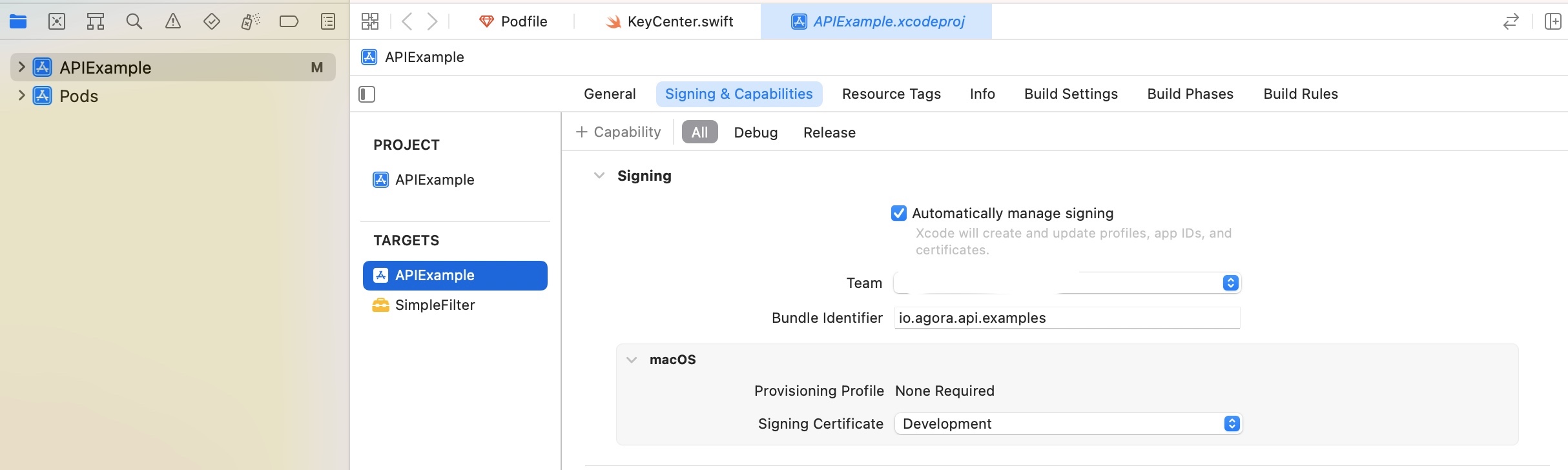
1. 在 Xcode 中打开 `APIExample.xcworkspace` 文件后,在项目 **TARGETS** 下的 **Signing & Capabilities** 界面勾选 **Automatically manage signing**,然后在每一个 Target 下配置你的苹果开发者账号和 **Bundle Identifier**。
2. 点击 开始编译。
3. 编译成功后,示例项目的 App 会在你的窗口中弹出。
4. 选择一个你想要尝试的场景,输入频道名,然后点击**加入频道**。
5. 为更好地体验各种音视频互动场景,你可以邀请一位朋友使用另一台设备运行该示例项目(需确保与 `KeyCenter.swift` 中的 App ID 一致)。当你们输入相同的频道名加入频道后,即可在同一频道中体验各种互动场景。
<_PlatformProcessedMarker close="true" />
<_PlatformProcessedMarker groupMode="structured" canonicalPlatform="web" platform="web" />
声网提供了开源示例项目,演示声网 RTC SDK 的 API 使用示例,以帮助开发者更好地理解和运用声网 SDK 的功能。
RTC Web 示例项目} href="https://gitee.com/agoraio-community/API-Examples-Web" />
RTC Web 示例项目} href="https://github.com/AgoraIO/API-Examples-Web" />
本文介绍如何快速跑通 Web 示例项目,体验实时音视频功能。
## 前提条件 [#前提条件-3]
开始前请确保开发环境满足如下要求:
- Windows 或 macOS 计算机,并且:
- 下载声网 Web SDK [支持的浏览器](/zh-CN/realtime-media/rtc/reference/browser-compatibility)。声网强烈推荐使用[最新稳定版 Google Chrome 浏览器](https://www.google.com/chrome/)。
- 具备物理音视频采集设备。
- 可连接到互联网。如果你的网络环境部署了防火墙,请参考[应对防火墙限制](/zh-CN/realtime-media/rtc/build/setup-and-access/firewall)以正常使用声网服务。
- 搭载 2.2 GHz Intel 第二代 i3/i5/i7 处理器或同等性能的其他处理器。
- 安装 [Node.js 及 npm](https://docs.npmjs.com/downloading-and-installing-node-js-and-npm)。
- 参考[开通 RTC 服务](/zh-CN/realtime-media/rtc/build/setup-and-access/enable-service)在声网控制台完成注册登录、创建项目,并获取项目的 App ID 和 App 证书。
## 操作步骤 [#操作步骤-3]
### 获取示例项目 [#获取示例项目-3]
运行以下命令克隆仓库到本地:
```shell
# 从 Gitee 克隆
git clone https://gitee.com/agoraio-community/API-Examples-Web.git
# 从 GitHub 克隆
# git clone https://github.com/AgoraIO/API-Examples-Web.git
```
### 配置示例项目 [#配置示例项目-3]
1. 安装依赖项。使用命令行进入克隆下来的 `/API-Examples-Web` 路径,运行以下命令安装依赖项:
```shell
npm install
```
2. 启动项目。继续在项目根目录下,运行以下命令启动示例项目:
```shell
npm run dev
```
执行完成后,终端会打印如下行:
```shell
please visit: http://localhost:3001/index.html
```
使用浏览器打开 `http://localhost:3001/index.html` 页面,你可以看到如下界面:
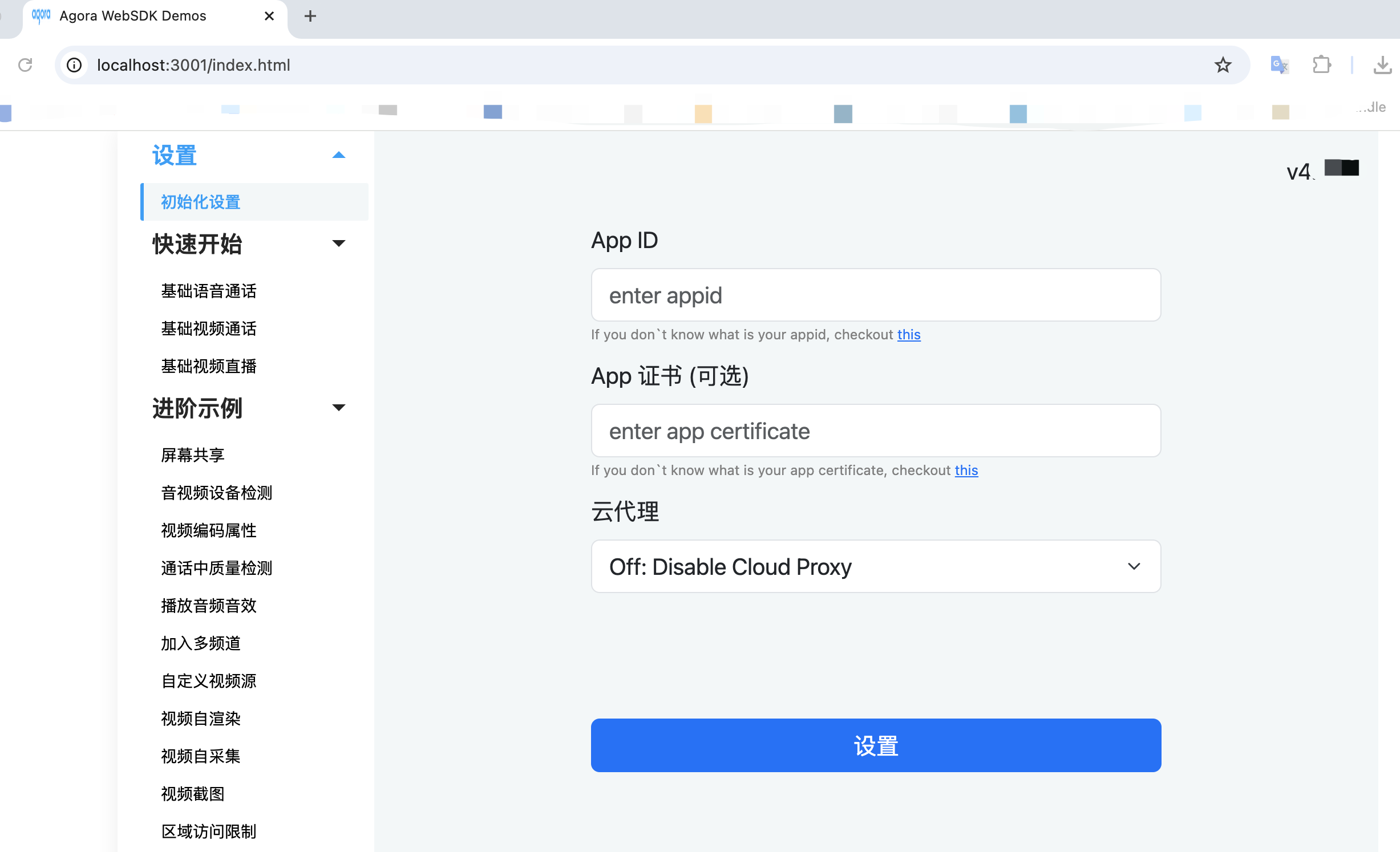
3. 在界面中填入你从控制台获取的 **App ID** 和 **App 证书**,然后点击**设置**,完成初始化设置。
:::info[信息]
如果项目开启了**允许仅 App ID 加入**,则 App 证书字段留空。
:::
### 运行示例项目 [#运行示例项目]
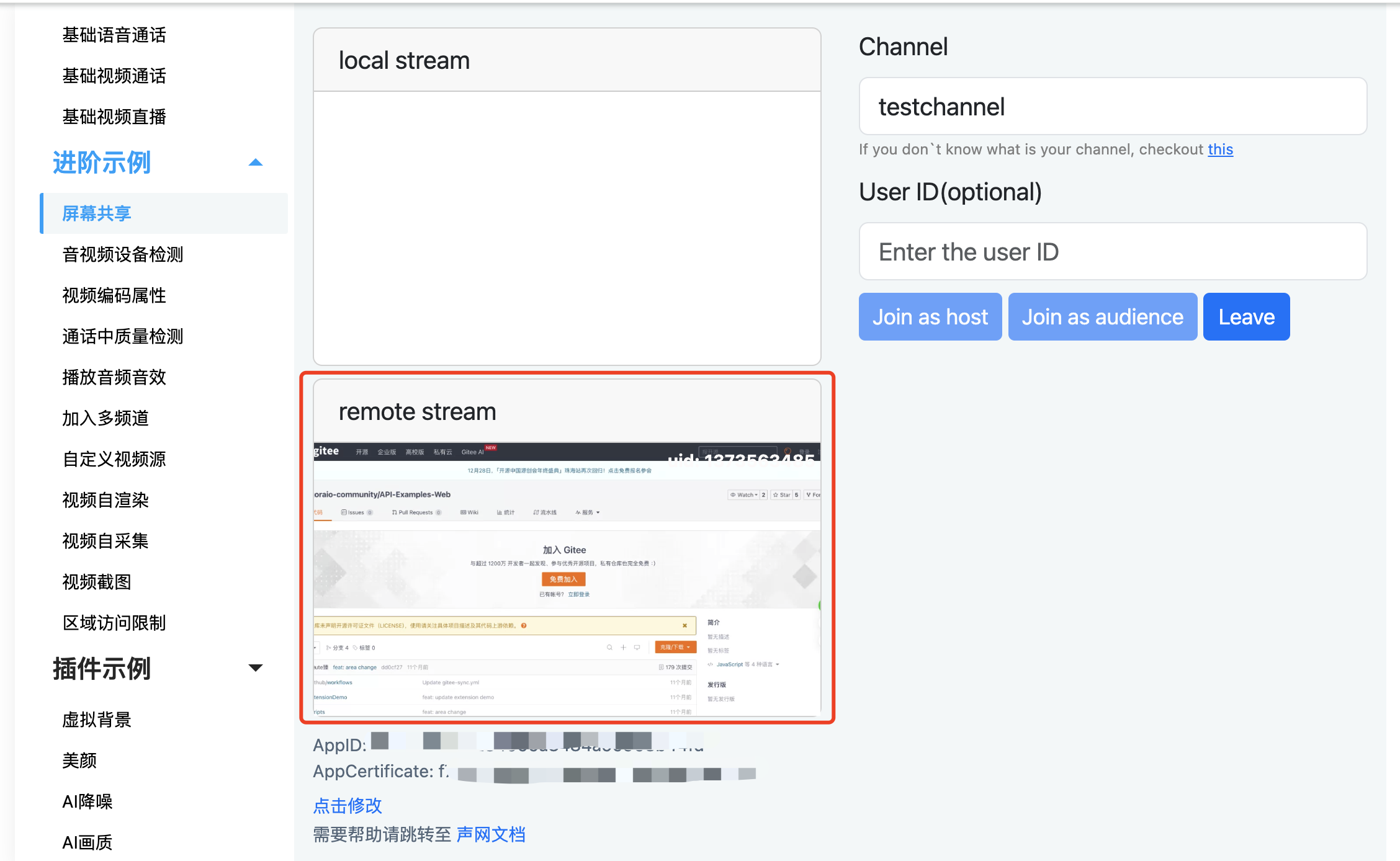
在左侧栏中选择你想体验的功能或场景,设置 **Channel**,即频道名,然后根据界面步骤指引,即可加入频道进行体验。
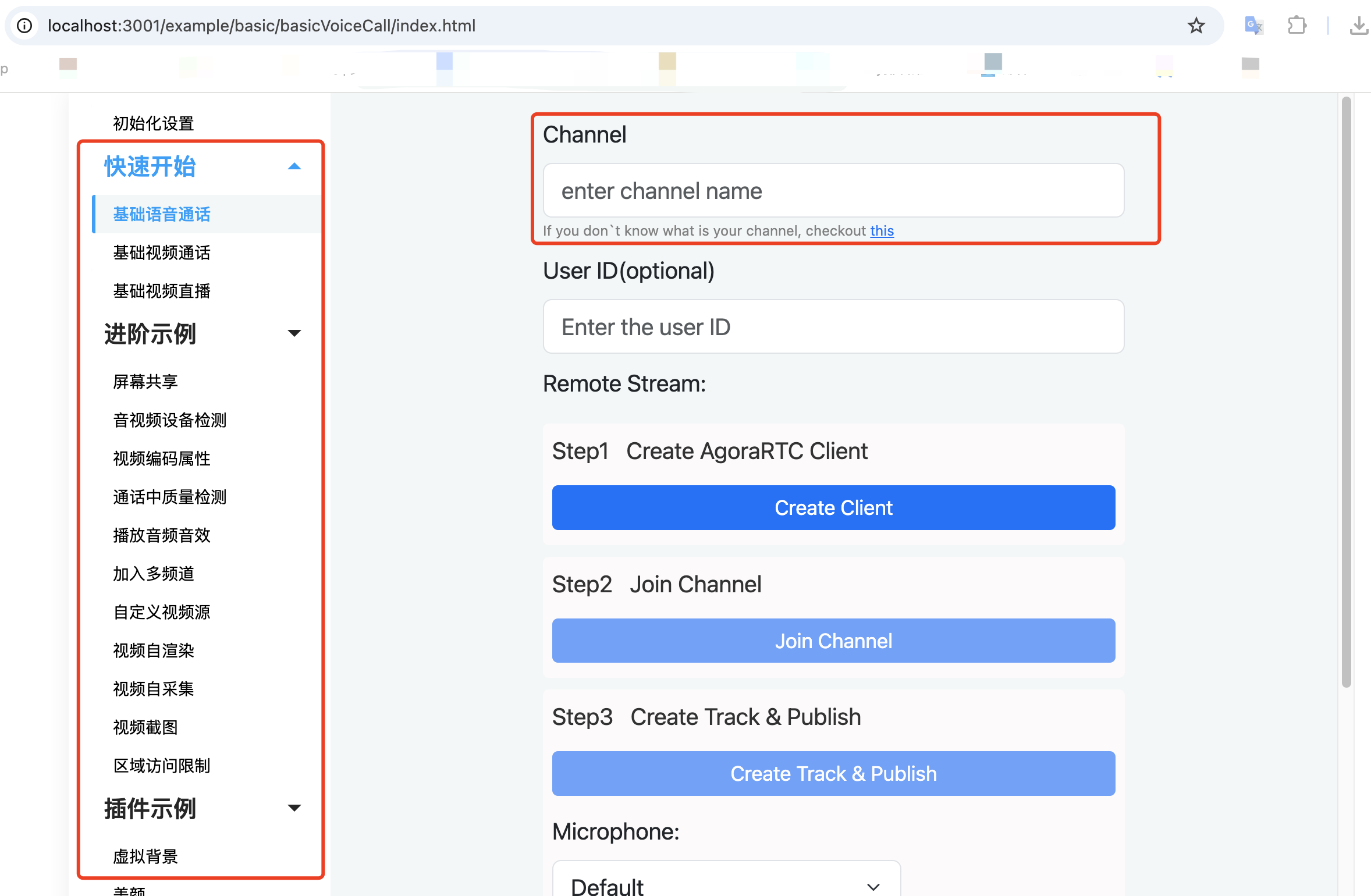
以体验**屏幕共享**为例,具体步骤如下:
1. 从左侧栏中点击**进阶示例**下的**屏幕共享**。
2. 在右侧的 **Channel** 区域填入频道名,如 `testchannel`。
3. 点击 **Join as host** 以主播身份加入频道,然后选择你想要共享的标签页、窗口或屏幕。成功共享后,你会在 **local stream** 区域内看到自己共享的内容。
4. 邀请一位朋友使用另一台设备运行该示例项目,输入相同的 App ID、App 证书和频道名,然后点击 **Join as audience** 以观众身份加入频道。加入频道后,你的朋友就可以在 **remote stream** 区域中看到你共享的标签页、窗口或屏幕。
## 示例项目源码路径 [#示例项目源码路径]
Web API Example 项目中包含有丰富的功能模块,你可以参考如下路径查看源码:
| 路径 | 描述 |
| --- | --- |
| `/src/example/basic` | 快速开始示例 |
| `/src/example/advanced` | 进阶示例 |
| `/src/example/plugin` | 插件示例 |
| `/src/example/others` | 其他示例 |
| `/src/example/framework/vue` | Vue 框架示例 |
| `/src/example/framework/react` | React 框架示例 |
<_PlatformProcessedMarker close="true" />
<_PlatformProcessedMarker groupMode="structured" canonicalPlatform="web" platform="windows" />
声网提供开源示例项目演示声网 RTC SDK 的 API 使用示例,以帮助开发者更好地理解和运用声网 SDK 的功能。
API-Examples} href="https://gitee.com/agoraio-community/API-Examples/tree/main/windows/APIExample/APIExample" />
API-Examples} href="https://github.com/Shengwang-Community/API-Examples/tree/main" />
本文介绍如何快速跑通 Windows 示例项目,体验实时音视频功能。
## 前提条件 [#前提条件-4]
- [Microsoft Visual Studio](https://visualstudio.microsoft.com/) 2017 及以上。
:::warning[注意]
该示例项目基于 MFC。在运行项目前,请确保你的 Visual Studio 已安装**适用于最新 v142 生成工具的 C++ MFC (x86 和 x64)** 组件。
:::
- 两台运行 Windows 7 及以上版本的设备。
- 参考[开通 RTC 服务](/zh-CN/realtime-media/rtc/build/setup-and-access/enable-service)创建有效的声网账户和声网项目,并从声网控制台获取以下信息:
- App ID:声网随机生成的字符串,用于识别你的项目。
- 临时 Token:Token 也称为动态密钥,在客户端加入频道时对用户鉴权。临时 Token 的有效期为 24 小时。
- 频道名:用于标识频道的字符串。
## 操作步骤 [#操作步骤-4]
### 获取示例项目 [#获取示例项目-4]
1. 运行以下命令克隆仓库到本地:
```shell
git clone git@github.com:AgoraIO/API-Examples.git
```
2. 该仓库中包含声网实时音视频 SDK 所有 Native 平台的示例项目,其中 Windows 平台的 API 使用示例位于 `/windows` 路径下。
### 配置示例项目 [#配置示例项目-4]
1. 集成 SDK 并安装依赖
运行 `/APIExample/installThirdParty.bat` 即可自动集成 SDK、下载依赖并配置环境。
2. 设置 App ID 和 Token
打开 `/APIExample/APIExample/stdafx.h` 文件,在 `enter your App id` 和 `enter your temporary token` 中填入你从声网控制台获取的 App ID 和临时 Token。
```cpp
#define APP_ID "enter your App id"
#define APP_TOKEN "enter your temporary token"
```
### 编译并运行示例项目 [#编译并运行示例项目-3]
1. 用 Visual Studio 打开 `/APIExample/APIExample.sln` 文件。
2. 点击 开始编译。
3. 编译成功后,你的 Windows 设备上会弹出以下窗口:
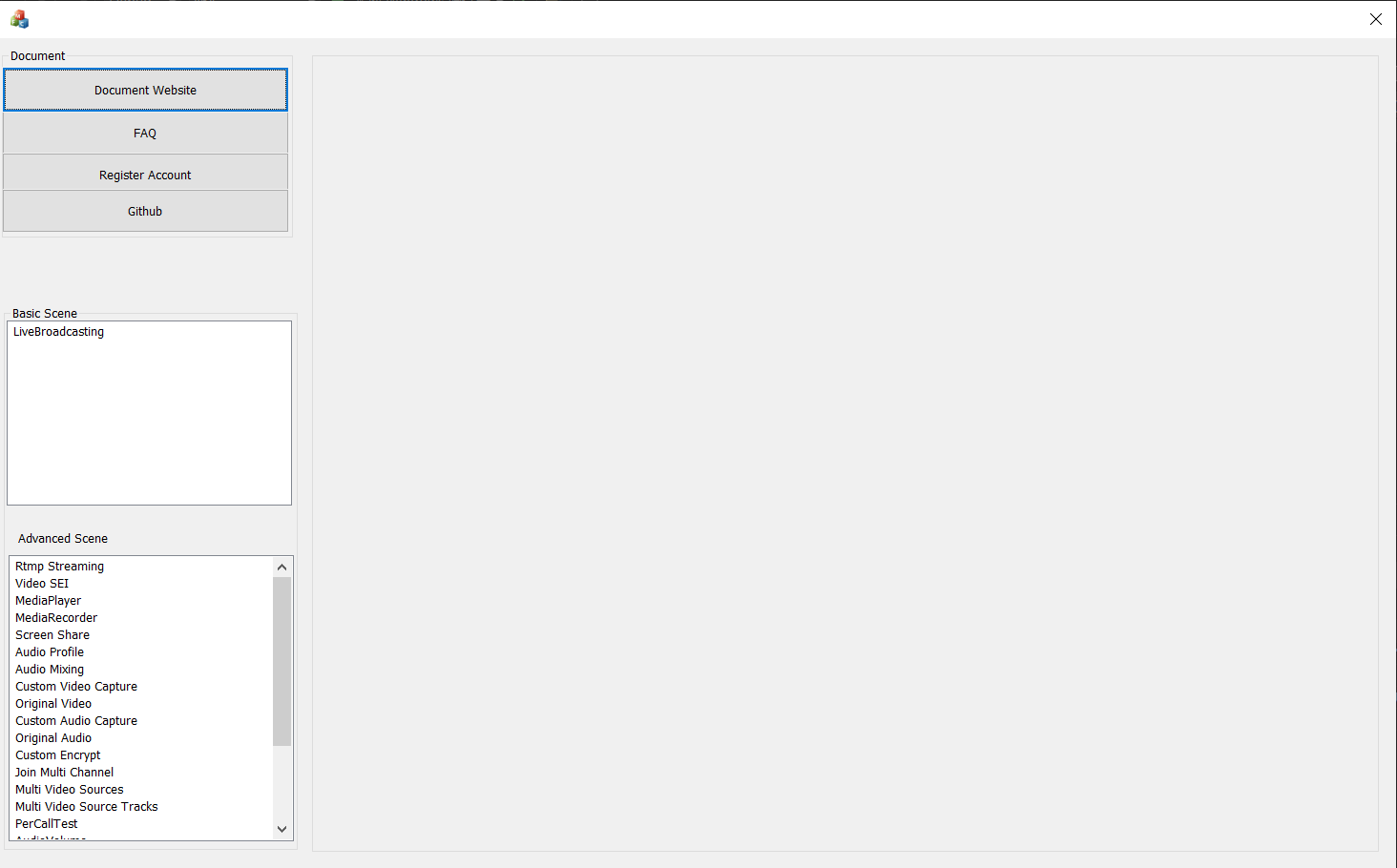
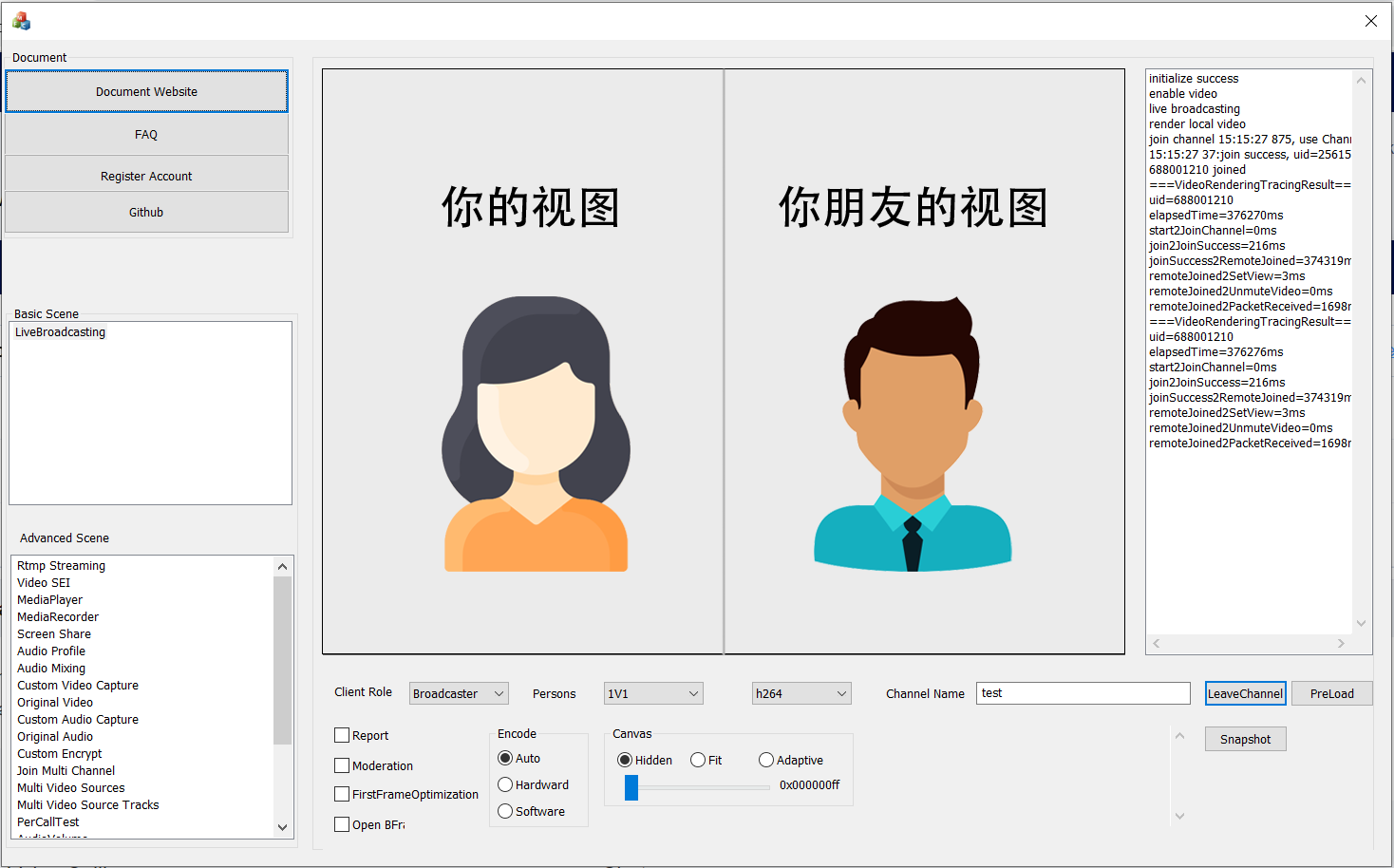
4. 你可以任意选择你想体验的场景。以 **Basic Scene** 中的 **LiveBroadcasting** 直播场景为例,在 **Channel Name** 中输入生成临时 Token 时指定的频道名,并点击 **JoinChannel** 加入频道。
5. 为更好地体验各种音视频互动场景,你可以邀请一位朋友使用另一台设备运行该示例项目,使用相同的 App ID、Token 和频道名加入频道,你们会看到并听到彼此。
<_PlatformProcessedMarker close="true" />
<_PlatformProcessedMarker groupMode="structured" canonicalPlatform="web" platform="harmonyos" />
声网提供开源示例项目演示 RTC SDK 的 API 使用示例,以帮助开发者更好地理解和运用声网 SDK 的功能。本文介绍如何快速跑通 HarmonyOS NEXT 示例项目,体验实时音视频功能。
HarmonyOS} href="https://gitee.com/agoraio-community/API-Examples/tree/main/HarmonyOS" />
HarmonyOS} href="https://github.com/Shengwang-Community/API-Examples/tree/main/HarmonyOS" />
## 前提条件 [#前提条件-5]
- DevEco Studio 5.1.0 Release 及以上版本,已包含所需的 HarmonyOS SDK。
- 运行 API 12 及以上版本 HarmonyOS 的设备。
- 已通过授权的华为开发者账号。可在[华为开发者联盟](https://developer.huawei.com/consumer/cn/)注册账号。
- 两台支持鸿蒙 NEXT 的设备,建议使用 Mate 60 Pro 及更高性能的设备。
- 可以访问互联网的计算机。
- 一个有效的声网账号以及声网项目。请参考[开通 RTC 服务](/zh-CN/realtime-media/rtc/build/setup-and-access/enable-service)从声网控制台获得以下信息:
- App ID:声网随机生成的字符串,用于识别你的项目。
- App 证书(可选):用于生成 Token 的字符串。如果你的项目启用了允许仅 App ID 加入,则不需要获取该字段。
## 操作步骤 [#操作步骤-5]
### 获取示例项目 [#获取示例项目-5]
1. 运行以下命令,将 Gitee 或 GitHub 示例项目仓库的 `main` 分支克隆至本地。
```shell
# 克隆 Gitee 仓库
git clone git@gitee.com:agoraio-community/API-Examples.git
# 克隆 GitHub 仓库
git clone git@github.com:Shengwang-Community/API-Examples.git
```
2. 该仓库中包含声网 RTC SDK 所有 Native 平台的示例项目,其中 HarmonyOS 平台的 API 使用示例位于 `/HarmonyOS` 路径下。
3. 运行以下命令,进入克隆的仓库目录,下载并校验 v4.6.3 视频 SDK,将 `AgoraRtcSdk.har` 安装到示例项目的 `entry/libs` 目录中:
```shell
cd API-Examples
bash HarmonyOS/APIExample/prepare_sdk.sh
```
### 配置示例项目 [#配置示例项目-5]
1. 用 DevEco Studio 打开 `/API-Examples/HarmonyOS/APIExample` 文件夹。
2. 为你的项目设置自动签名。
点击 **File** > **Project Structure...** > **Project** > **SigningConfigs**,在窗口中勾选 **Support HarmonyOS** 和 **Automatically generate signature**。点击界面提示的 **Sign In** 并使用华为帐号登录。等待自动签名完成后,点击 **OK** 即可。
2. 设置 App ID 和 App 证书
打开 `HarmonyOS/APIExample/entry/src/main/ets/common/KeyCenter.ets` 文件,在 `YOUR APP ID` 和 `YOUR APP CERTIFICATE` 中填入你从声网控制台获取的 App ID 和 App 证书。
```arkts
// 把 <#Your App ID#> 替换成你的 App ID,并加引号,如 "xxxxxx"
export const AppID: string = YOUR APP ID
// 把 #YOUR Certificate# 替换成你的 App 证书,并加引号,如 "xxxxxx";该字段可为空
export const AppCertificate: string = YOUR APP CERTIFICATE
```
### 编译并运行示例项目 [#编译并运行示例项目-4]
1. 开启鸿蒙设备的开发者选项,打开 USB 调试选项,通过 USB 连接线将鸿蒙设备接入电脑,并在顶部菜单栏中勾选你的设备。
2. 点击 按钮,开始编译。
3. 编译成功后,你的设备上会出现 **APIExample** App。
4. 打开 **APIExample** App,选择你想体验的场景。以**视频互动直播**为例,输入频道名(如 `09666`),并点击 **Join** 加入频道。
5. 为更好地体验各种音视频互动场景,你可以邀请一位朋友使用另一台设备运行该示例项目(需确保 App ID 不变)。以**视频互动直播**为例,你们输入相同的频道名并加入频道后,你们会看到彼此,并听到彼此的声音。
<_PlatformProcessedMarker close="true" />
<_PlatformProcessedMarker groupMode="structured" canonicalPlatform="web" platform="mini-program" />
声网在 GitHub 上提供一个开源的小程序实时音视频示例项目。在搭建自己的小程序项目前,你可以下载体验或参考源代码。本文介绍如何配置环境并跑通该示例项目。
Agora-Miniapp-Tutorial} href="https://github.com/AgoraIO/Agora-Miniapp-Tutorial" />
## 前提条件 [#前提条件-6]
开始前,请确保你的开发环境满足如下条件:
- 一个经过企业认证的微信小程序账号。在调试小程序示例项目过程中,需要使用 live-pusher 和 live-player 组件。只有特定行业的认证企业账号才可以使用这两个组件。详见[小程序官网文档](https://developers.weixin.qq.com/miniprogram/dev/component/live-player.html)。
- 下载并安装最新版本的[微信开发者工具](https://developers.weixin.qq.com/miniprogram/dev/devtools/download.html)。
- 参考[开通 RTC 服务](/zh-CN/realtime-media/rtc/build/setup-and-access/enable-service)在控制台创建项目、获取 App ID 和临时 Token,并[开通小程序服务](/zh-CN/realtime-media/rtc/build/setup-and-access/enable-service#mini-program-service)。
:::warning[注意]
临时 Token 的有效期是 24 小时。Token 过期会引起项目编译失败。
:::
- 至少一台安装有微信 App 的移动设备。
## 操作步骤 [#操作步骤-6]
### 1. 获取小程序组件权限 [#1-获取小程序组件权限]
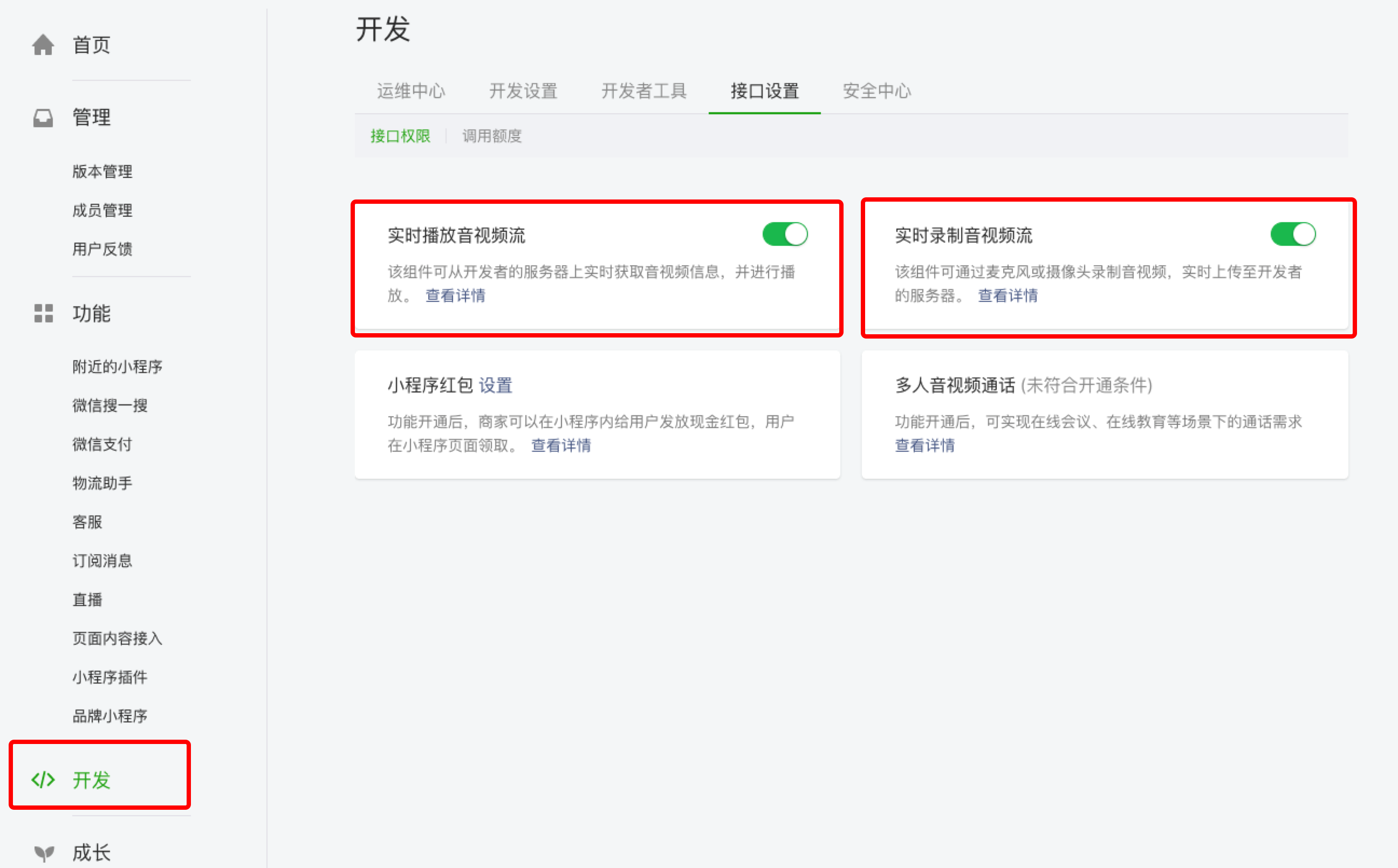
在[微信公众平台](https://mp.weixin.qq.com/)的小程序**开发**选项中,切换到**接口设置**页签,打开**实时播放音视频流**和**实时录制音视频流**的开关。
### 2. 配置服务器域名 [#2-配置服务器域名]
在小程序的开发设置里,将如下域名配到服务器域名里,其中 **request 合法域名**区域填入以 https 开头的域名;**socket 合法域名**区域填入以 `wss` 开头的域名。
如果你使用的 SDK 为 **v2.5.3** 或更高版本,你需要在 **request 合法域名**及 **socket 合法域名**中添加以下域名:
```shell
wss://miniapp.agoraio.cn
https://uap-ap-web-1.agora.io
https://uap-ap-web-2.agoraio.cn
https://uap-ap-web-3.agora.io
https://uap-ap-web-4.agoraio.cn
https://report-ad.agoralab.co
https://rest-argus-ad.agoralab.co
```
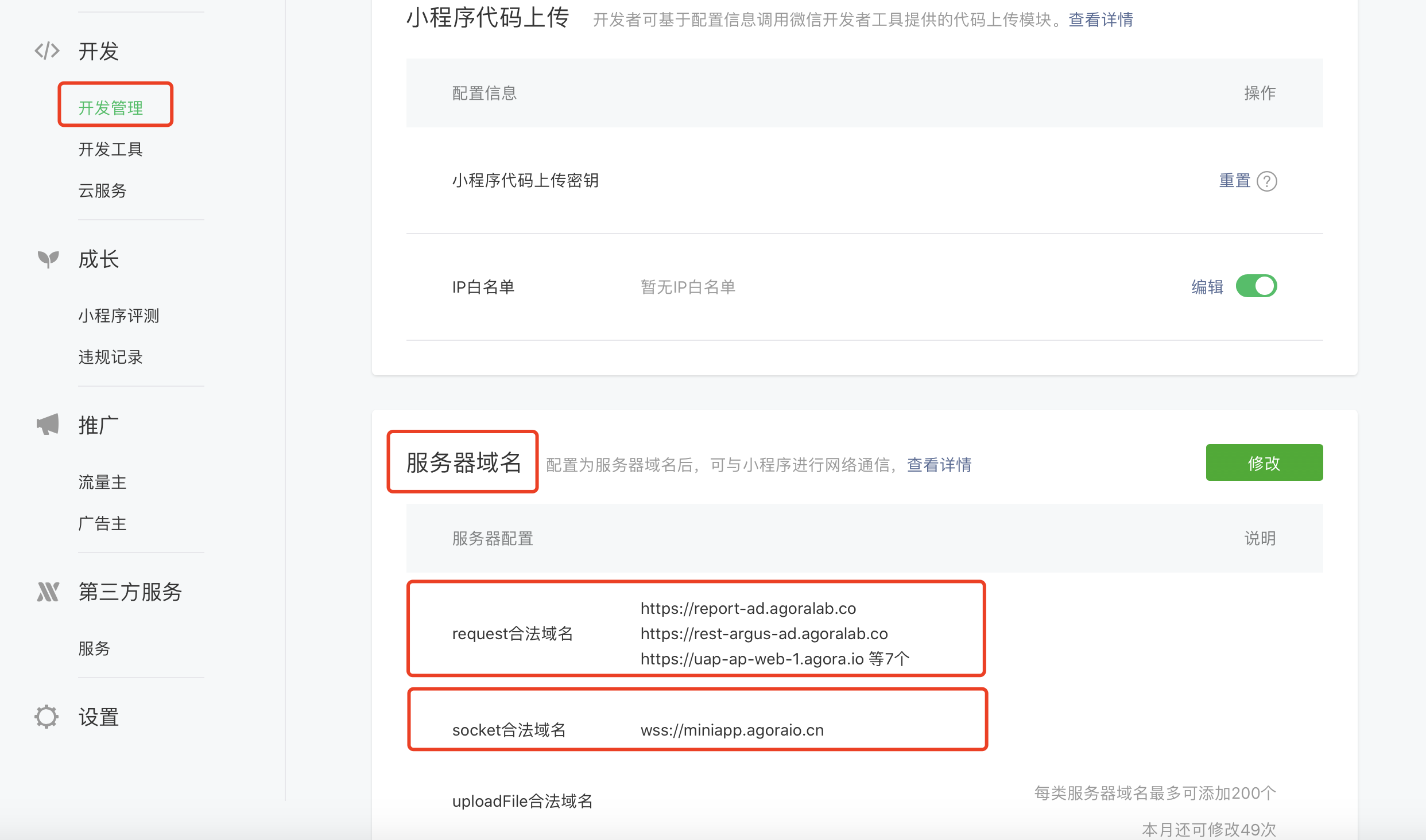
如果你使用的 SDK 为 v2.4.6 或更低版本,你需要在 request 合法域名及 socket 合法域名中添加以下域名:
```shell
wss://miniapp.agoraio.cn
https://miniapp-1.agoraio.cn
https://miniapp-2.agoraio.cn
https://miniapp-3.agoraio.cn
https://miniapp-4.agoraio.cn
```
### 3. 获取示例项目并集成小程序 SDK [#3-获取示例项目并集成小程序-sdk]
参考如下步骤获取小程序示例项目,并将小程序 SDK 集成到示例项目中。
1. 下载 [Agora-Miniapp-Tutorial](https://github.com/AgoraIO/Agora-Miniapp-Tutorial) 仓库。
2. 下载最新版[微信小程序 SDK](/zh-CN/realtime-media/rtc/reference/downloads) 并解压。
3. 将解压后的 SDK 包更名为 **mini-app-sdk-production.js**,然后将其复制到 `Agora-Miniapp-Tutorial-master/lib` 路径下。
4. 打开 `Agora-Miniapp-Tutorial-master/utils/config.js` 文件,然后在 `const APPID` 行后添加你获取到的声网项目 App ID。
5. 打开 `Agora-Miniapp-Tutorial-master/pages/meeting/meeting.js` 文件,将 `client.join` 和 `client.rejoin` 方法中的 `undefined` 参数修改为你获取到的临时 Token,确保使用双引号("")包裹该参数值。
### 4. 运行示例项目 [#4-运行示例项目]
参考如下步骤在微信开发者工具中运行小程序示例项目。
1. 打开**微信开发者工具**,点击小程序界面的 **+**。
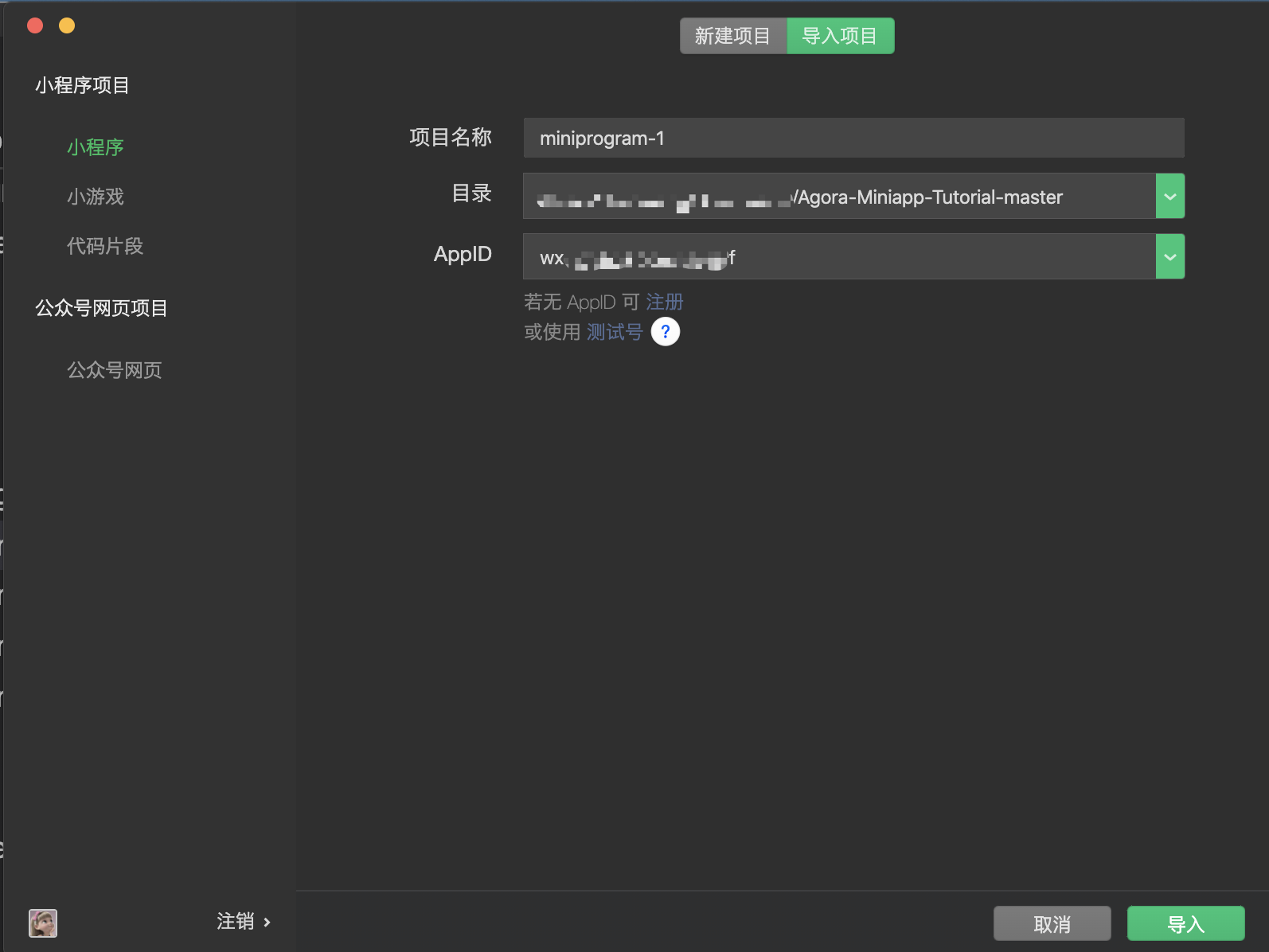
2. 在弹出的界面中选择导入项目页签,然后在目录一栏中选中小程序示例项目在本地的存储路径,填入你**微信小程序的 App ID**,然后点击**导入**。
3. 加载成功后,微信开发者工具上会出现小程序示例项目的界面。为保证体验效果,我们建议选择**真机调试**。点击右上角的真机调试,工具界面会出现一个真机调试的二维码。
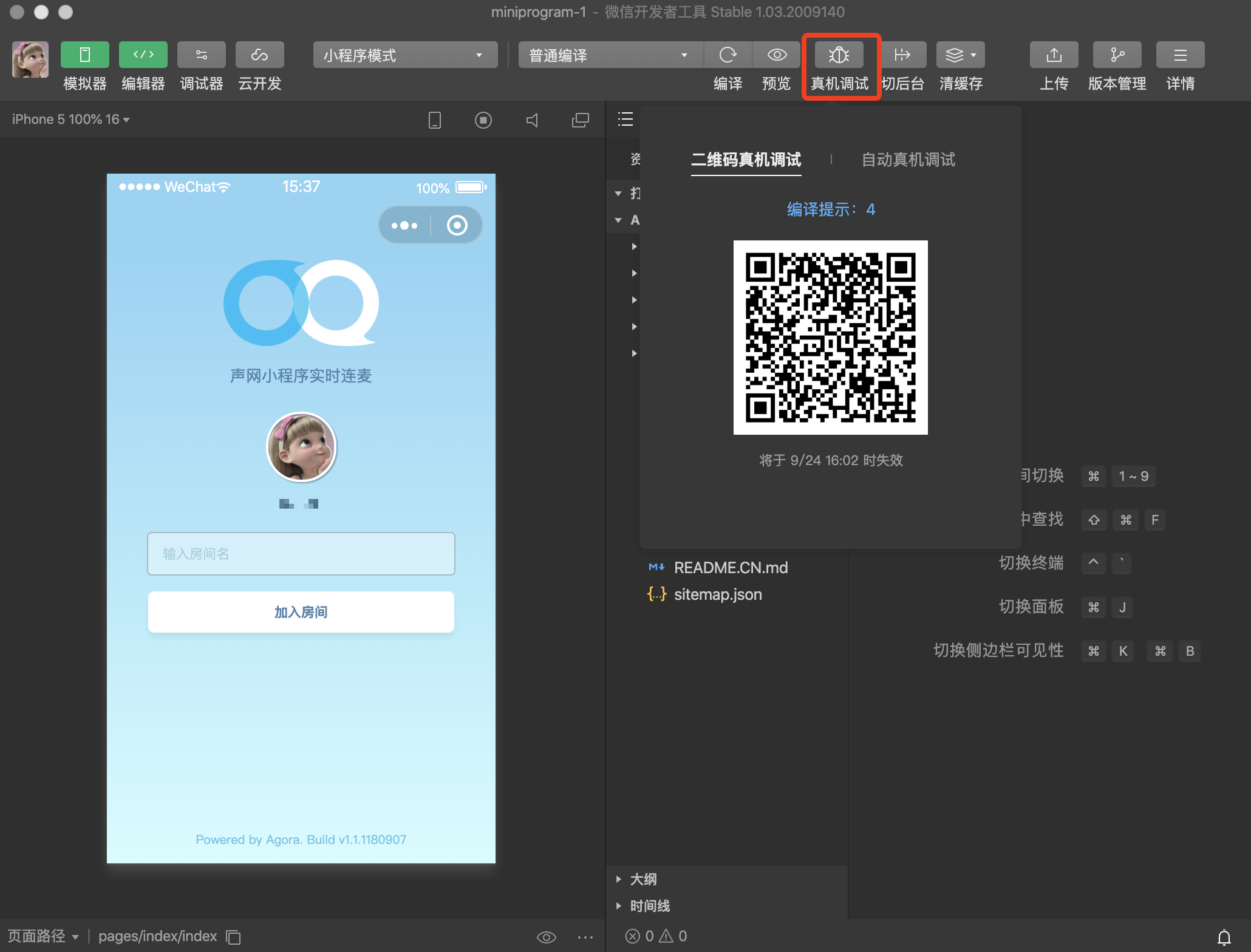
4. 使用移动端微信 App 扫描二维码,进入手机调试界面。填入**房间名**,然后点击**加入房间**。在弹出的对话框中点击**确定**,表示作为主播加入频道。稍等片刻,就可以在小程序的界面看到本地的视频画面。请确保此处填入的房间名,和生成临时 Token 时填入的频道名是一致的。
## 常见问题 [#常见问题]
通常客户端初始化失败,会伴随错误码 901 或 903。我们建议你检查确认如下项:
- 填入 `config.js` 文件中的 App ID,确认已在控制台开启了小程序服务。
- 你的微信小程序账号需要在开发界面配置域名,且打开了**实时播放音视频流**和**实时录制音视频流**的开关。
- 生成临时 Token 时使用的频道名,需要和运行小程序时填入的频道名一致。
<_PlatformProcessedMarker close="true" />
<_PlatformProcessedMarker groupMode="structured" canonicalPlatform="web" platform="electron" />
声网提供开源示例项目演示声网 RTC SDK 的 API 使用示例,以帮助开发者更好地理解和运用声网 SDK 的功能。
API-Examples} href="https://gitee.com/agoraio-community/Electron-SDK/blob/main/example" />
API-Examples} href="https://github.com/AgoraIO-Extensions/Electron-SDK/tree/main/example" />
本文介绍如何快速跑通 Electron 示例项目,体验实时音视频功能。
## 前提条件 [#前提条件-7]
- [Node.js](https://nodejs.org/en/download/) 14 或更高版本
- [Yarn](https://yarnpkg.com/getting-started) 包管理工具
- Python 3.11.x
- 可以访问互联网的 Windows 或 macOS 电脑。如果你的网络环境部署了防火墙,参考[应对防火墙限制](/zh-CN/realtime-media/rtc/build/setup-and-access/firewall)以正常使用声网服务。
- 一个有效的声网账号以及声网项目。请参考[开通 RTC 服务](/zh-CN/realtime-media/rtc/build/setup-and-access/enable-service)从声网控制台获得以下信息:
- App ID:声网随机生成的字符串,用于识别你的项目。
- 临时 Token:Token 也称为动态密钥,在客户端加入频道时对用户鉴权。临时 Token 的有效期为 24 小时。
## 操作步骤 [#操作步骤-7]
### 获取示例项目 [#获取示例项目-6]
1. 从以下两种方式中任选一种获取示例项目:
- 前往[下载](/zh-CN/realtime-media/rtc/reference/downloads)页面,下载最新版的 Electron 视频 SDK。
- 运行以下命令将 Electron SDK 克隆至本地。
```shell
git clone git@github.com:AgoraIO-Extensions/Electron-SDK.git
```
2. Electron SDK 的 API 使用示例位于 `/example/` 路径下。
| 路径 | 描述 |
|:---------------------------|:-------------------------------|
| `/example/src/renderer/examples/basic` | 基础功能。 |
| `/example/src/renderer/examples/advanced` | 进阶功能。 |
| `/example/src/renderer/examples/hook` | [Hook](https://react.dev/reference/react) 示例。 |
### 配置示例项目 [#配置示例项目-6]
切换至 `/example` 目录下,运行以下命令集成 SDK 并安装依赖项:
```shell
yarn
```
### 运行示例项目 [#运行示例项目-1]
1. 在 `/example/` 目录使用以下命令运行 Electron 示例项目。
```shell
yarn start
```
2. 以 Windows 为例,运行完成后,你的电脑上会弹出以下应用。
3. 在 **Setting** 页面填入你从控制台获取的 App ID、临时 Token 和生成临时 Token 时指定的频道名,之后点击 **Save** 保存设置。
4. 你可以在左侧目录任意选择你想体验的功能或场景。以 **Basic** 中的 **JoinChannelVideo** 为例,点击 **join channel** 加入频道。
4. 为更好地体验各种音视频互动场景,你可以邀请一位朋友使用另一台设备运行该示例项目,使用相同的 App ID、Token 和频道名加入频道,你们会看到并听到彼此。
<_PlatformProcessedMarker close="true" />
<_PlatformProcessedMarker groupMode="structured" canonicalPlatform="web" platform="unity" />
声网提供了开源的 SDK 示例项目,展示了各种基础和进阶的场景。本文以跑通视频通话示例项目为例,帮助你快速体验声网视频通话效果。
API-Examples} href="https://gitee.com/agoraio-community/Agora-Unity-Quickstart/tree/main/API-Example-Unity/Assets/API-Example/Examples" />
API-Examples} href="https://github.com/AgoraIO-Extensions/Agora-Unity-Quickstart/tree/main/API-Example-Unity" />
## 前提条件 [#前提条件-8]
- 已下载 [Unity Hub](https://unity.com/download)。
- Unity 2018.4.0 或以上版本。
- 一个 Unity 项目,你可以参考 [Unity 官方文档](https://docs.unity3d.com/2018.2/Documentation/Manual/GettingStarted.html)来创建一个项目。
- 操作系统与编译器要求:
| 开发平台 | 操作系统版本 | 编译器版本 |
| :------- | :----------------- | :---------------------------------- |
| Android | Android 4.1 或以上 | Android Studio 3.0 或以上 |
| iOS | iOS 9.0 或以上 | Xcode 9.0 或以上 |
| macOS | macOS 10.10 或以上 | Xcode 9.0 或以上 |
| Windows | Windows 7 或以上 | Microsoft Visual Studio 2017 或以上 |
- 计算机可以访问互联网。请确保你的网络环境未部署防火墙,否则可能无法正常使用声网服务。
- 一个有效的声网账号以及声网项目。请参考[开通 RTC 服务](/zh-CN/realtime-media/rtc/build/setup-and-access/enable-service)从声网控制台获得以下信息:
- App ID:声网随机生成的字符串,用于识别你的项目。
- 临时 Token:Token 也称为动态密钥,在客户端加入频道时对用户鉴权。临时 Token 的有效期为 24 小时。
- 频道名:用于标识频道的字符串。
## 操作步骤 [#操作步骤-8]
### 获取示例项目 [#获取示例项目-7]
1. 前往[下载](/zh-CN/realtime-media/rtc/reference/downloads)页面,下载最新版的 Unity 视频 SDK,下载完成后你会看到一个 `.unitypackage` 文件。
:::info[信息]
你也可以直接将上文提到的 [API-Examples](https://github.com/AgoraIO-Extensions/Agora-Unity-Quickstart/tree/main/API-Example-Unity) 示例项目克隆到你的项目路径下,以获取示例项目。
:::
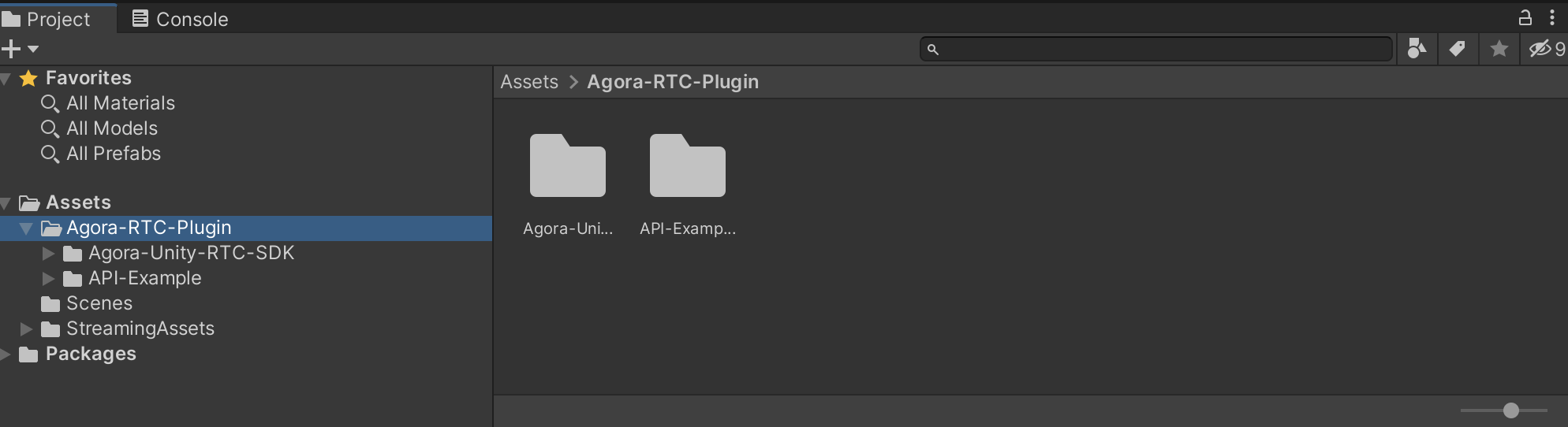
2. 点击 `.unitypackage` 文件,会弹出一个 **Import Unity Package** 窗口,点击右下角的 **Import** 按钮把 Unity SDK 导入到你的 Unity 项目中。导入完成后,你可以在 **Project** 面板看到 `Agora-RTC-PLUGIN` 文件夹。
### 配置示例项目 [#配置示例项目-7]
在 `Agora-RTC-PLUGIN/API-Example/AppIdInput.asset` 中,填入你从声网控制台获取到的 App ID、临时 Token 和频道名。
### 编译并运行示例项目 [#编译并运行示例项目-5]
1. `API-Example` 文件夹下包含 `Basic` 和 `Advanced` 两个文件,分别包含了声网 Unity SDK 的基础和进阶场景的使用示例(如下图所示)。选择一个你想要尝试的场景,点击 **Play** 进行编译。
2. 以视频通话为例,编译成功后你可以看到自己本地的视频预览。
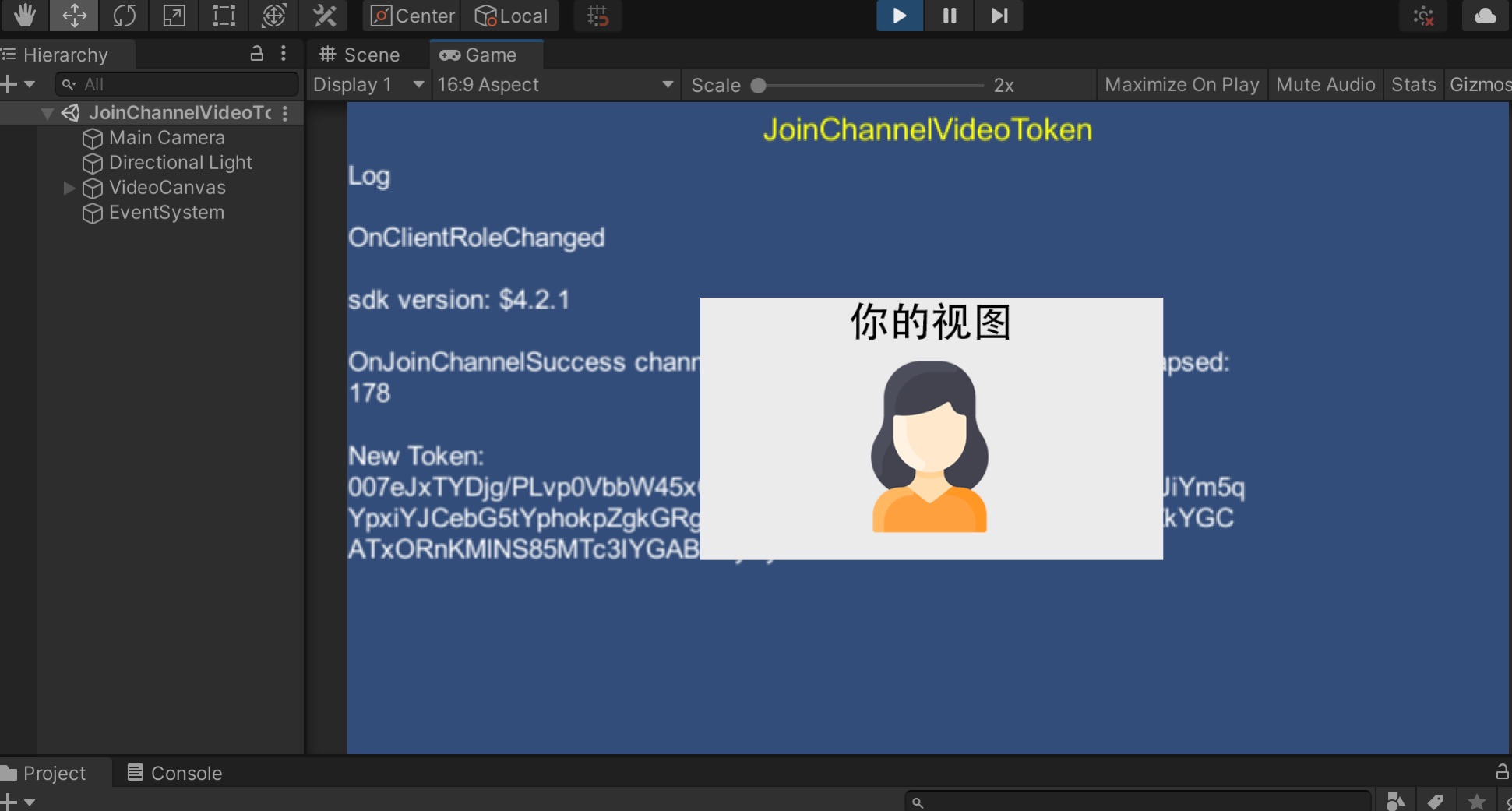
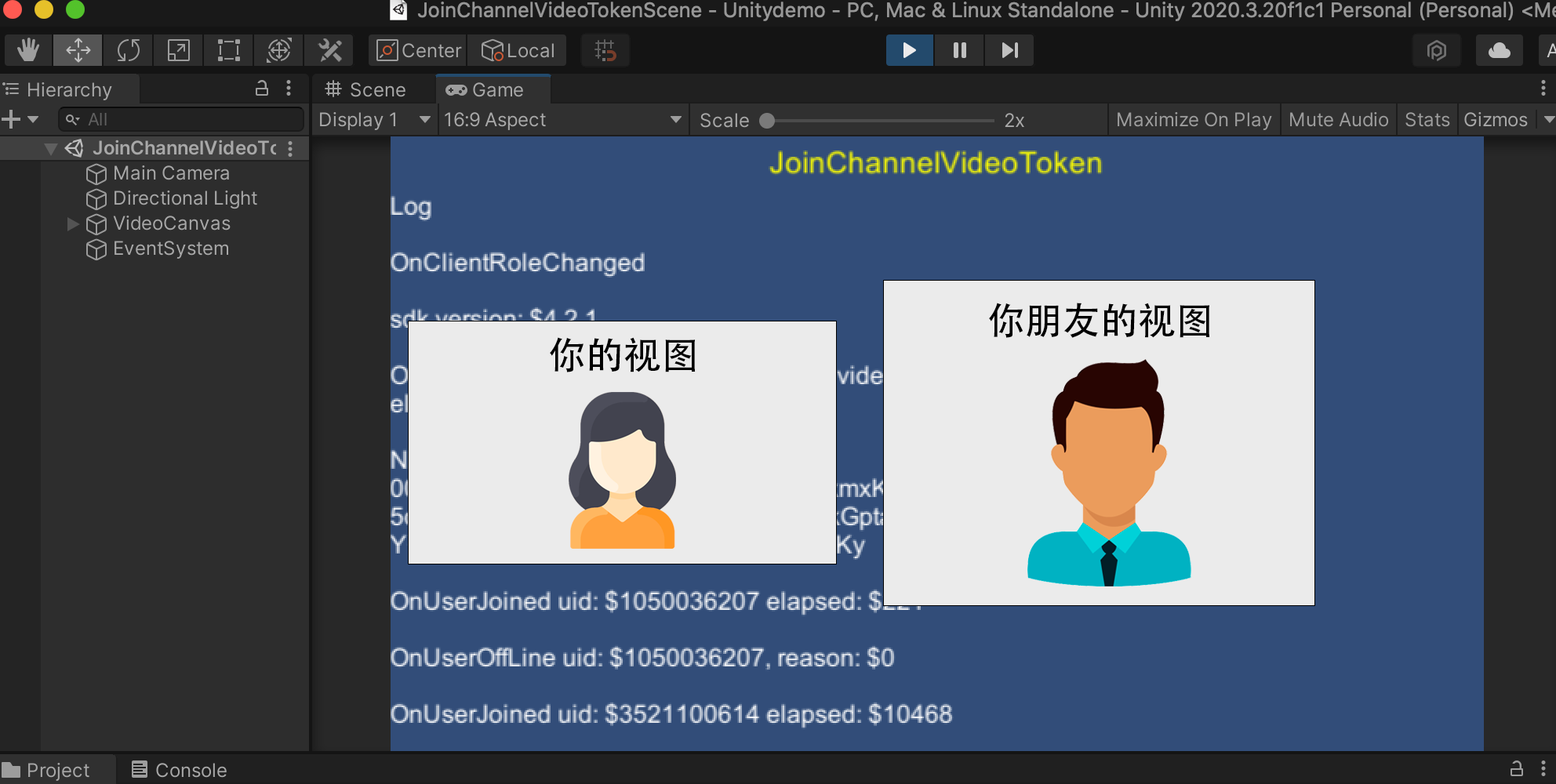
3. 为更好地体验各种音视频互动场景,你可以邀请一位朋友使用另一台设备运行该示例项目(需确保 App ID、临时 Token 和频道名与你配置示例项目时填入的一致)。当你们输入相同的频道名加入频道后,即可在同一频道中体验各种互动场景。
<_PlatformProcessedMarker close="true" />
<_PlatformProcessedMarker groupMode="structured" canonicalPlatform="web" platform="flutter" />
声网提供开源示例项目演示声网 RTC SDK 的 API 使用示例,以帮助开发者更好地理解和运用声网 SDK 的功能。
API-Examples} href="https://gitee.com/agoraio-community/Agora-Flutter-SDK/tree/main/example" />
API-Examples} href="https://github.com/AgoraIO-Extensions/Agora-Flutter-SDK/tree/main/example" />
本文介绍如何快速跑通 Flutter 示例项目,体验实时音视频功能。
## 前提条件 [#前提条件-9]
- Flutter 2.10.5 或更高版本
- Dart 2.14.0 或更高版本
- 根据你的目标平台,准备对应的开发和运行环境:
| 目标平台 | 环境要求 |
| --- | --- |
| iOS | [run-demo-flutter-markdown-0-1-1 details](#table-slot-run-demo-flutter-markdown-0-1-1) |
| Android | [run-demo-flutter-markdown-0-2-1 details](#table-slot-run-demo-flutter-markdown-0-2-1) |
| macOS | [run-demo-flutter-markdown-0-3-1 details](#table-slot-run-demo-flutter-markdown-0-3-1) |
| Windows | [run-demo-flutter-markdown-0-4-1 details](#table-slot-run-demo-flutter-markdown-0-4-1) |
**run-demo-flutter-markdown-0-1-1 details**
- macOS 10.15 或更高版本
- 最新版本的 Xcode
- 两台 iOS 设备
**run-demo-flutter-markdown-0-2-1 details**
- macOS 10.15 或更高版本
- Windows 10 或更高版本
- 最新版本的 Android Studio
- 两台 Android 设备
**run-demo-flutter-markdown-0-3-1 details**
- macOS 10.15 或更高版本
- 最新版本的 Xcode
- 两台 macOS 设备
**run-demo-flutter-markdown-0-4-1 details**
- Windows 10 或更高版本
- 最新版本的 Visual Studio
- 两台 Windows 设备
:::info[信息]
- 更多环境要求细节,详见 [Install Flutter](https://docs.flutter.dev/get-started/install)。
- 你可以运行 `flutter doctor` 命令检查开发和运行环境是否达到要求。
:::
- 可以访问互联网的计算机。如果你的网络环境部署了防火墙,参考[应对防火墙限制](/zh-CN/realtime-media/rtc/build/setup-and-access/firewall)以正常使用声网服务。
- 一个有效的声网账号以及声网项目。请参考[开通 RTC 服务](/zh-CN/realtime-media/rtc/build/setup-and-access/enable-service)从声网控制台获得以下信息:
- App ID:声网随机生成的字符串,用于识别你的项目。
- 临时 Token:Token 也称为动态密钥,在客户端加入频道时对用户鉴权。临时 Token 的有效期为 24 小时。
- 频道名:用于标识频道的字符串。
## 操作步骤 [#操作步骤-9]
### 获取示例项目 [#获取示例项目-8]
1. 运行以下命令克隆仓库到本地:
```shell
git clone git@github.com:AgoraIO-Extensions/Agora-Flutter-SDK.git
```
2. 声网实时音视频 Flutter SDK 的 API 使用示例位于 `/example` 路径下。
| 路径 | 描述 |
|:---------------------------|:-------------------------------|
| `/example/lib/examples/basic` | 基础功能。 |
| `/example/lib/examples/advanced` | 进阶功能。 |
### 配置示例项目 [#配置示例项目-8]
1. 集成 SDK 并安装依赖
在仓库的本地目录下,运行以下命令集成 SDK 并安装依赖项:
```shell
flutter pub get
```
2. 设置 App ID 和临时 Token
打开 `/example/lib/config/agora.config.dart` 文件,将 ``、`` 和 `` 分别替换为你从控制台获取的 App ID、临时 Token 以及生成 Token 时使用的频道名。
```dart
String get appId {
return '';
}
String get token {
return '';
}
String get channelId {
return '';
}
```
### 编译并运行示例项目 [#编译并运行示例项目-6]
1. 将目标设备连接到电脑。
2. 打开终端,导航到 `/examples` 目录。
3. 运行以下命令在可用设备上运行 Flutter 示例项目。
```shell
flutter run
```
4. 以 macOS 为例,编译完成后,你的设备上会弹出以下应用。
5. 你可以任意选择你想体验的场景。以 **Basic** 中的 **JoinChannelVideo** 为例,在 **Channel ID** 中输入生成临时 Token 时指定的频道名,并点击 **Join channel** 加入频道。
6. 为更好地体验各种音视频互动场景,你可以邀请一位朋友使用另一台设备运行该示例项目,使用相同的 App ID、Token 和频道名加入频道,你们会看到并听到彼此。
<_PlatformProcessedMarker close="true" />
<_PlatformProcessedMarker groupMode="structured" canonicalPlatform="web" platform="react-native" />
声网提供开源示例项目演示声网 RTC SDK 的 API 使用示例,以帮助开发者更好地理解和运用声网 SDK 的功能。
API-Examples} href="https://gitee.com/agoraio-community/react-native-agora/tree/main/example" />
API-Examples} href="https://github.com/AgoraIO-Extensions/react-native-agora/tree/main/examples" />
本文介绍如何快速跑通 React Native 示例项目,体验实时音视频功能。
## 前提条件 [#前提条件-10]
目标平台为 Android
目标平台为 iOS
- macOS、Windows 或 Linux 操作系统
- Node 16 或以上
- [Java Development Kit (JDK)](https://openjdk.org/projects/jdk/11/) 11 或以上
- 最新版本的 Android Studio
- [Yarn](https://yarnpkg.com/getting-started) 包管理工具
- Android 5.0 或以上设备
- 可以访问互联网的计算机。如果你的网络环境部署了防火墙,参考[应对防火墙限制](/zh-CN/realtime-media/rtc/build/setup-and-access/firewall)以正常使用声网服务。
- 有效的声网账户和声网项目。请参考[开通 RTC 服务](/zh-CN/realtime-media/rtc/build/setup-and-access/enable-service),从声网控制台获取以下信息:
- App ID:声网随机生成的字符串,用于识别你的 App。
- 临时 Token:你的 App 客户端加入频道时会使用 Token 对用户进行鉴权。临时 Token 的有效期为 24 小时。
- macOS 操作系统
- Node 16 或以上
- Xcode
- [Yarn](https://yarnpkg.com/getting-started) 包管理工具
- [CocoaPods](https://guides.cocoapods.org/using/getting-started.html#getting-started) 1.12 及以上版本
- iOS 12.4 或以上设备
- 可以访问互联网的计算机。如果你的网络环境部署了防火墙,参考[应对防火墙限制](/zh-CN/realtime-media/rtc/build/setup-and-access/firewall)以正常使用声网服务。
- 有效的声网账户和声网项目。请参考[开通 RTC 服务](/zh-CN/realtime-media/rtc/build/setup-and-access/enable-service),从声网控制台获取以下信息:
- App ID:声网随机生成的字符串,用于识别你的 App。
- 临时 Token:你的 App 客户端加入频道时会使用 Token 对用户进行鉴权。临时 Token 的有效期为 24 小时。
关于搭建开发环境的更多注意事项,详见[搭建开发环境](https://reactnative.dev/docs/environment-setup)。
## 操作步骤 [#操作步骤-10]
### 获取示例项目 [#获取示例项目-9]
1. 从以下两种方式中任选一种获取示例项目:
- 前往[下载](/zh-CN/realtime-media/rtc/reference/downloads)页面,下载最新版的 React Native 视频 SDK。
- 运行以下命令将 React Native SDK 克隆至本地。
```shell
git clone git@github.com:AgoraIO-Extensions/react-native-agora.git
```
2. React Native SDK 的 API 使用示例位于 `/example/` 路径下。
| 路径 | 描述 |
|:---------------------------|:-------------------------------|
| `/example/src/examples/basic` | 基础功能。 |
| `/example/src/examples/advanced` | 进阶功能。 |
| `/example/src/examples/hook` | [Hook](https://react.dev/reference/react) 示例。 |
### 配置示例项目 [#配置示例项目-9]
1. 安装依赖项
在项目根目录下,运行以下命令集成 SDK 并安装依赖项:
```shell
yarn
```
:::warning[注意]
由于 `react-native-agora` 项目依赖于 Yarn 工作区,你无法使用 npm 安装依赖。
:::
2. 设置 App ID 和临时 Token
打开 `/example/src/config/agora.config.ts` 文件,在指定位置填入控制台获取的 App ID、临时 Token 以及生成 Token 时使用的频道名并保存修改。
```typescript
// 填入 App ID
let localAppId = '';
try {
localAppId = require('./appID').default;
console.log('appID', localAppId);
} catch (error) {
console.warn(error);
}
const config = {
appId: localAppId,
// 填入临时 Token
token: '',
// 填入生成临时 Token 时使用的频道名
channelId: 'testdcg',
uid: 0,
logFilePath: '',
};
export default config;
```
### 运行示例项目 [#运行示例项目-2]
1. 在项目根目录使用以下命令运行 React Native 示例项目。
```shell
// 目标平台为 Android
yarn example android
// 目标平台为 iOS
yarn example ios
```
2. 以 Android 为例,运行完成后,你的电脑上会弹出以下应用。
3. 你可以任意选择你想体验的功能或场景。以 **Basic** 中的 **JoinChannelVideo** 为例,点击 **join channel** 加入频道。
4. 为更好地体验各种音视频互动场景,你可以邀请一位朋友使用另一台设备运行该示例项目,使用相同的 App ID、Token 和频道名加入频道,你们会看到并听到彼此。
<_PlatformProcessedMarker close="true" />
<_PlatformProcessedMarker groupMode="structured" canonicalPlatform="web" platform="unreal" />
声网在 GitHub 上提供开源示例项目演示声网实时互动 SDK 的 API 使用示例,以帮助开发者更好地理解和运用声网 SDK 的功能。
API-Examples} href="https://github.com/AgoraIO-Extensions/Agora-Unreal-RTC-SDK/tree/main/Agora-Unreal-SDK-CPP-Example" />
本文介绍如何快速跑通 Unreal C++ 示例项目,体验实时音视频功能。
## 前提条件 [#前提条件-11]
- [Unreal Engine](https://www.unrealengine.com/zh-CN/download) 4.27 及以上版本
- 两台设备,不可使用虚拟机。参考下方列出的 Unreal Engine 官方文档,根据你的目标平台和引擎版本准备开发环境:
| 开发平台 | 参考文档 | 备注 |
| :--- | :------ | :------------------------------ |
| Android | [Android 开发环境要求](https://dev.epicgames.com/documentation/zh-cn/unreal-engine/android-development-requirements?application_version=4.27) | 无 |
| iOS | [iOS 开发环境要求](https://dev.epicgames.com/documentation/zh-cn/unreal-engine/ios-and-tvos-development-requirements?application_version=4.27) | 有效的 Apple 开发者签名。 |
| macOS | [macOS 开发环境要求](https://dev.epicgames.com/documentation/zh-cn/unreal-engine/hardware-and-software-specifications?application_version=4.27) | 有效的 Apple 开发者签名。 |
| Windows | [Windows 开发环境要求](https://dev.epicgames.com/documentation/zh-cn/unreal-engine/hardware-and-software-specifications?application_version=4.27) | 32 位 Windows 仅支持 Unreal Engine 4 及以下版本,你需要在 `AgoraPluginLibrary.Build.cs` 文件中将 Windows 32 相关的代码取消注释。 |
- 可以访问互联网的计算机。如果你的网络环境部署了防火墙,参考[应对防火墙限制](/zh-CN/realtime-media/rtc/build/setup-and-access/firewall)以正常使用声网服务。
- 一个有效的声网账号以及声网项目。请参考[开通 RTC 服务](/zh-CN/realtime-media/rtc/build/setup-and-access/enable-service)从声网控制台获得以下信息:
- App ID:声网随机生成的字符串,用于识别你的项目。
- 临时 Token:Token 也称为动态密钥,在客户端加入频道时对用户鉴权。临时 Token 的有效期为 24 小时。
- 频道名:用于标识频道的字符串。
## 操作步骤 [#操作步骤-11]
### 获取示例项目 [#获取示例项目-10]
1. 运行以下命令克隆仓库到本地:
```shell
git clone git@github.com:AgoraIO-Extensions/Agora-Unreal-RTC-SDK.git
```
2. 声网实时互动 Unreal SDK 的 API C++ 使用示例位于 `/Agora-Unreal-SDK-CPP-Example` 路径下,其中包含:
| 路径 | 描述 |
|:---------------------------|:-------------------------------|
| `/Agora-Unreal-SDK-CPP-Example/Content/API-Example/Basic` | 基础功能 API 示例。 |
| `/Agora-Unreal-SDK-CPP-Example/Content/API-Example/Advance` | 进阶功能 API 示例。 |
### 配置示例项目 [#配置示例项目-10]
参考以下步骤集成声网实时互动 Unreal SDK:
1. 前往[下载](/zh-CN/realtime-media/rtc/reference/downloads)下载最新版本的 Unreal 视频 SDK,并解压缩。
2. 在 `/Agora-Unreal-SDK-CPP-Example` 路径下,创建名为 `Plugins` 的文件夹。
3. 将 Unreal SDK 文件夹中的 `AgoraPlugin` 拷贝到 `Plugins` 中。
### 编译并运行示例项目 [#编译并运行示例项目-7]
在 **Unreal Editor** 中,你可以在主关卡或任意子关卡中编译并运行示例项目。
主关卡
子关卡
1. 在 C++ API 示例的路径下,双击 `AgoraExample.uproject` 打开项目。
2. 双击 **MainLevel**,然后点击 编译并运行示例项目。
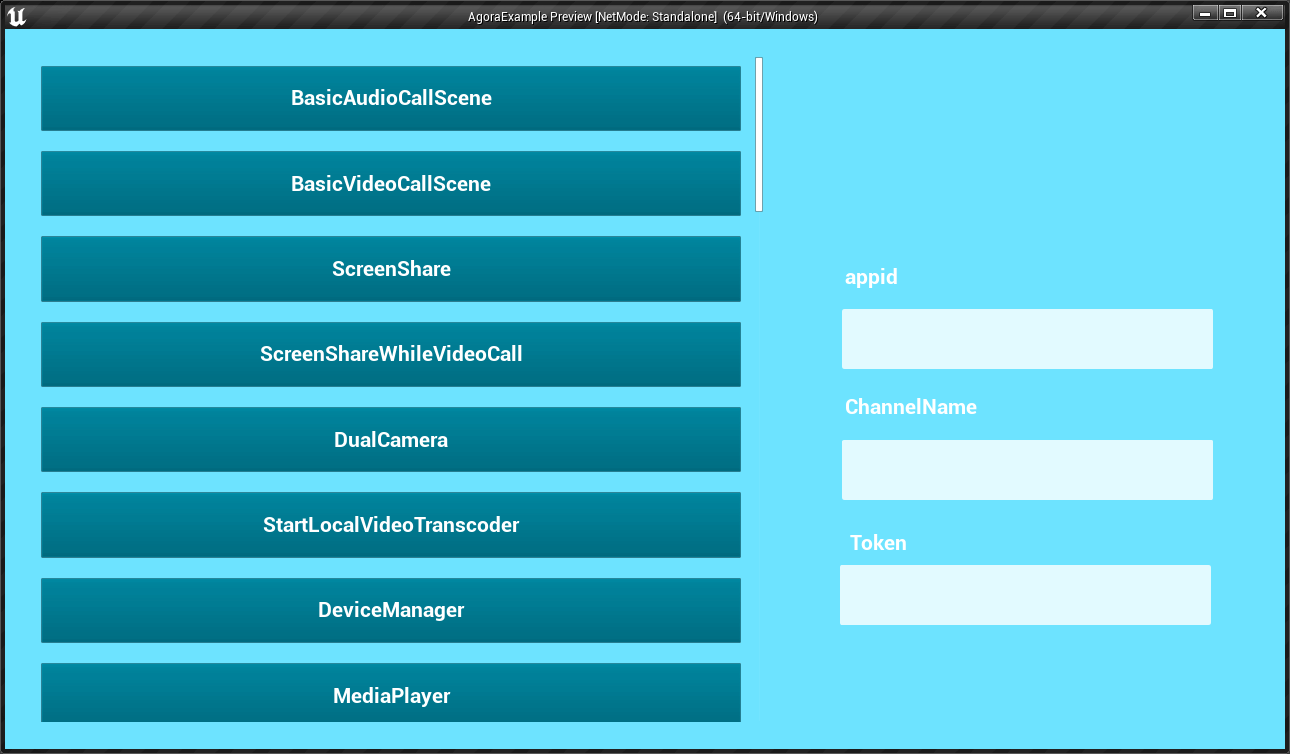
3. 以 Windows 为例,运行成功后,你会看到如下界面,在文本框中填入你从控制台获取的 App ID、临时 Token 以及生成 Token 时使用的频道名。
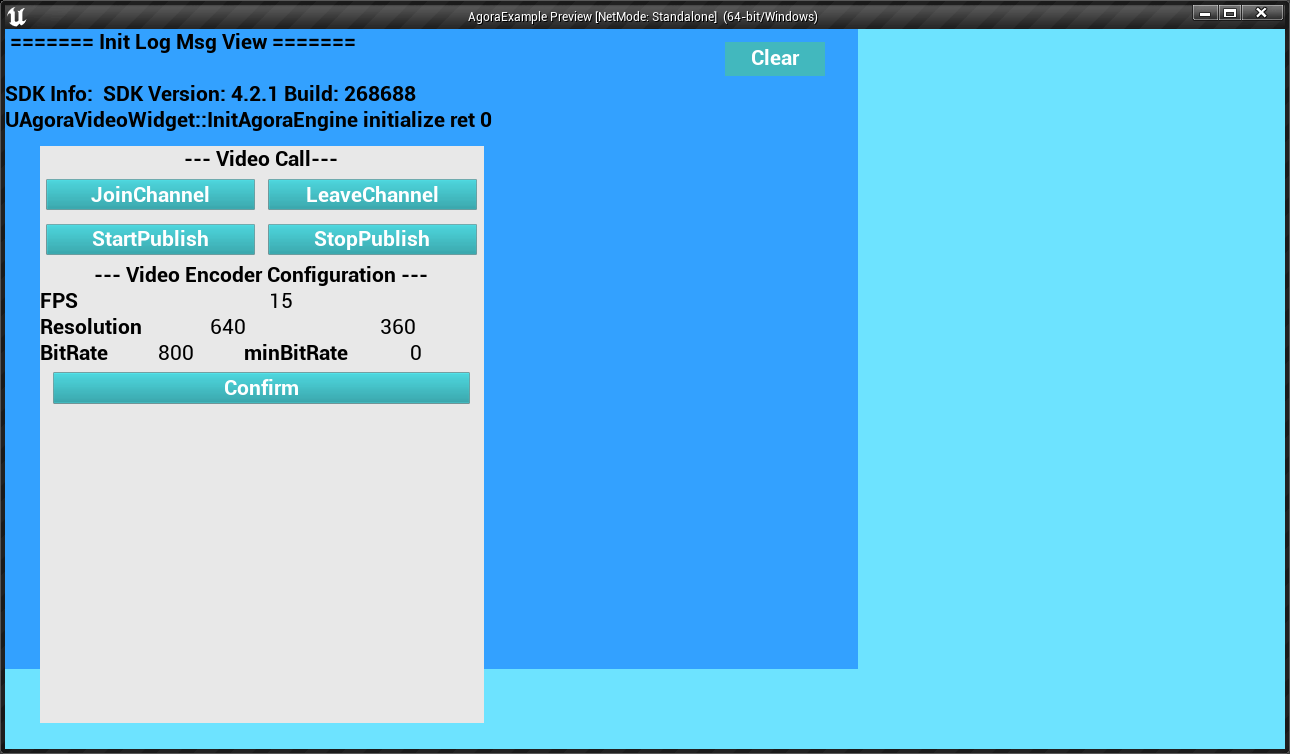
4. 此时,你可以点击左侧按钮,从主关卡导航到 API 示例的子关卡,体验指定的场景。以 **BasicVideoCallScene** 为例,点击 **JoinChannel** 加入频道,你会在本地视图中看到自己。
5. 邀请一位朋友通过另一台设备来使用相同的 App ID、频道名和 Token 加入频道。你们会看到彼此,并听到彼此的声音。
1. 在 C++ API 示例的路径下,双击 `AgoraExample.uproject` 打开项目。
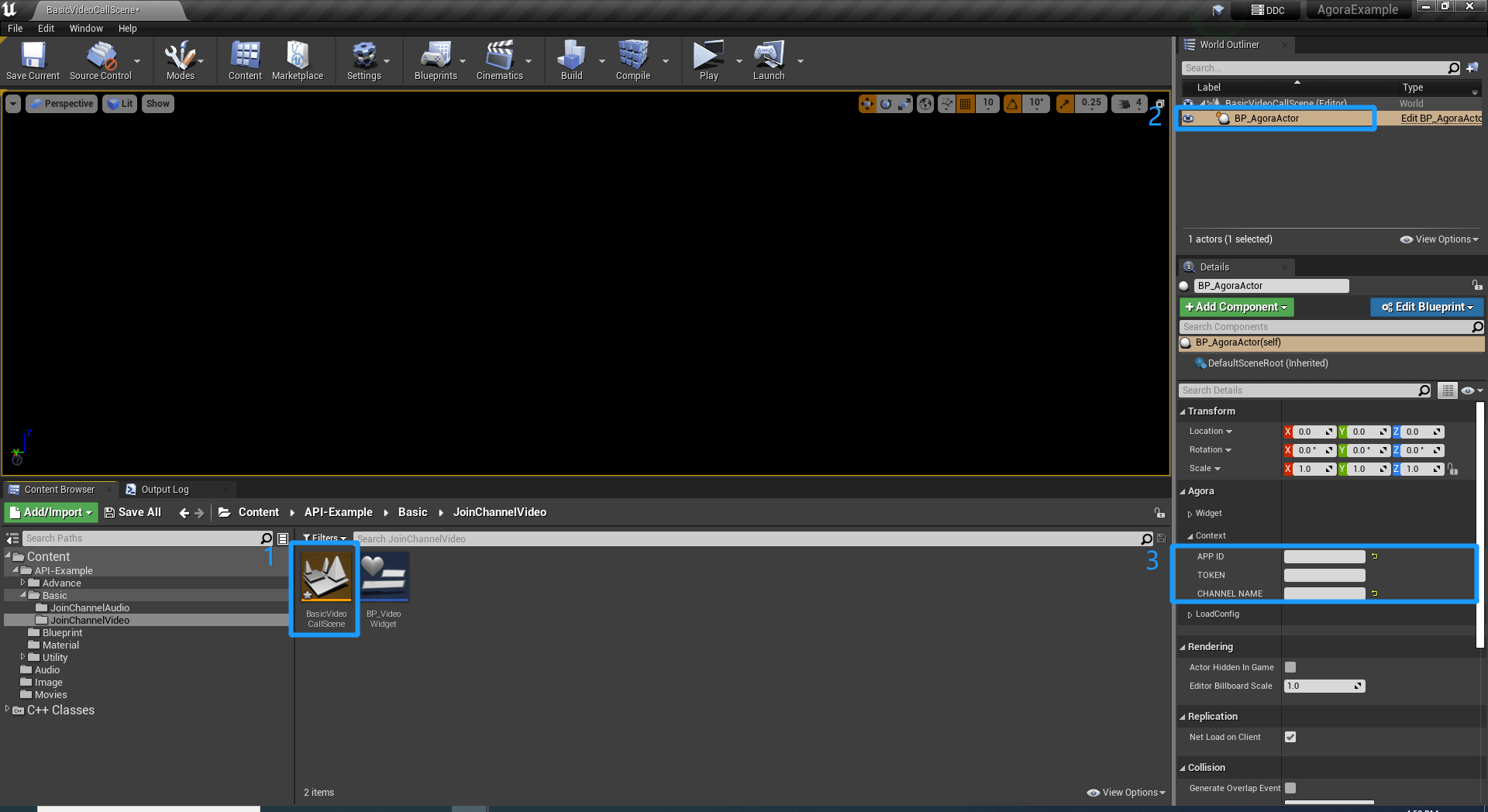
2. 以 **BasicVideoCallScene** 为例,在 **Content Browser** 中双击子关卡,在 **World Outliner** 面板中点击蓝图 **BP_AgoraActor**,然后在 **Details** 面板的 **APP ID**、**TOKEN** 和 **CHANNEL NAME** 字段分别填入你的项目的 App ID、临时 Token 以及频道名。
3. 点击 在编译并运行示例项目。
4. 编译成功过后,你会看到如下界面,点击 **JoinChannel** 加入频道,你会在本地视图中看到自己。

5. 邀请一位朋友通过另一台设备来使用相同的 App ID、频道名和 Token 加入频道。你们会看到彼此,并听到彼此的声音。
<_PlatformProcessedMarker close="true" />
<_PlatformProcessedMarker groupMode="structured" canonicalPlatform="web" platform="blueprint" />
声网在 GitHub 上提供开源示例项目演示声网实时互动 SDK 的 API 使用示例,以帮助开发者更好地理解和运用声网 SDK 的功能。
API-Examples} href="https://github.com/AgoraIO-Extensions/Agora-Unreal-RTC-SDK/tree/main/Agora-Unreal-SDK-Blueprint-Example" />
本文介绍如何快速跑通 Unreal Blueprint 示例项目,体验实时音视频功能。
## 前提条件 [#前提条件-12]
- [Unreal Engine](https://www.unrealengine.com/zh-CN/download) 4.27 及以上版本
- 两台设备,不可使用虚拟机。参考下方列出的 Unreal Engine 官方文档,根据你的目标平台和引擎版本准备开发环境:
| 开发平台 | 参考文档 | 备注 |
| :--- | :------ | :------------------------------ |
| Android | [Android 开发环境要求](https://dev.epicgames.com/documentation/zh-cn/unreal-engine/android-development-requirements?application_version=4.27) | 无 |
| iOS | [iOS 开发环境要求](https://dev.epicgames.com/documentation/zh-cn/unreal-engine/ios-and-tvos-development-requirements?application_version=4.27) | 有效的 Apple 开发者签名。 |
| macOS | [macOS 开发环境要求](https://dev.epicgames.com/documentation/zh-cn/unreal-engine/hardware-and-software-specifications?application_version=4.27) | 有效的 Apple 开发者签名。 |
| Windows | [Windows 开发环境要求](https://dev.epicgames.com/documentation/zh-cn/unreal-engine/hardware-and-software-specifications?application_version=4.27) | 32 位 Windows 仅支持 Unreal Engine 4 及以下版本,你需要在 `AgoraPluginLibrary.Build.cs` 文件中将 Windows 32 相关的代码取消注释。 |
- 可以访问互联网的计算机。如果你的网络环境部署了防火墙,参考[应对防火墙限制](/zh-CN/realtime-media/rtc/build/setup-and-access/firewall)以正常使用声网服务。
- 一个有效的声网账号以及声网项目。请参考[开通 RTC 服务](/zh-CN/realtime-media/rtc/build/setup-and-access/enable-service)从声网控制台获得以下信息:
- App ID:声网随机生成的字符串,用于识别你的项目。
- 临时 Token:Token 也称为动态密钥,在客户端加入频道时对用户鉴权。临时 Token 的有效期为 24 小时。
- 频道名:用于标识频道的字符串。
## 操作步骤 [#操作步骤-12]
### 获取示例项目 [#获取示例项目-11]
1. 运行以下命令克隆仓库到本地:
```shell
git clone git@github.com:AgoraIO-Extensions/Agora-Unreal-RTC-SDK.git
```
2. 声网实时互动 Unreal SDK 的 Blueprint 使用示例位于 `/Agora-Unreal-SDK-Blueprint-Example` 路径下,其中包含:
| 路径 | 描述 |
|:---------------------------|:-------------------------------|
| `/Agora-Unreal-SDK-Blueprint-Example/Content/API-Example/Basic` | 基础功能 API 示例。 |
| `/Agora-Unreal-SDK-Blueprint-Example/Content/API-Example/Advance` | 进阶功能 API 示例。 |
### 配置示例项目 [#配置示例项目-11]
参考以下步骤集成声网实时互动 Unreal SDK:
1. 前往[下载](/zh-CN/realtime-media/rtc/reference/downloads)页面,下载最新版本的 Unreal 视频 SDK,并解压缩。
2. 在 `/Agora-Unreal-SDK-Blueprint-Example` 路径下,创建名为 `Plugins` 的文件夹。
3. 将 Unreal SDK 文件夹中的 `AgoraPlugin` 拷贝到 `Plugins` 中。
### 编译并运行示例项目 [#编译并运行示例项目-8]
在 **Unreal Editor** 中,你可以在主关卡或任意子关卡中编译并运行示例项目。
主关卡
子关卡
1. 在 Blueprint 使用示例的路径下,双击 `AgoraBPExample.uproject` 打开项目。
2. 双击 **MainLevel**,然后点击 编译并运行示例项目。
3. 以 Windows 为例,运行成功后,你会看到如下界面,在文本框中填入你从控制台获取的 App ID、临时 Token 以及生成 Token 时使用的频道名。
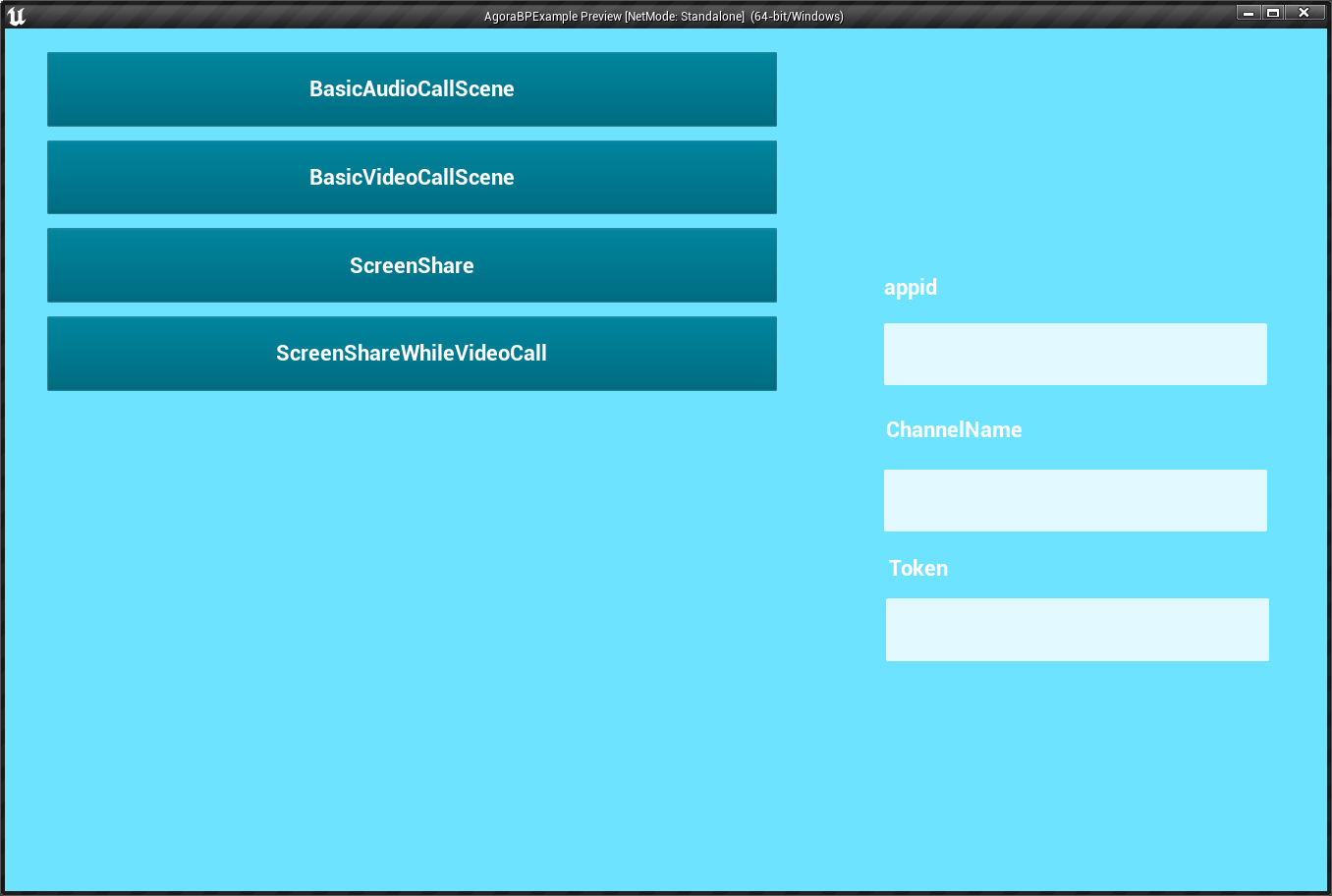
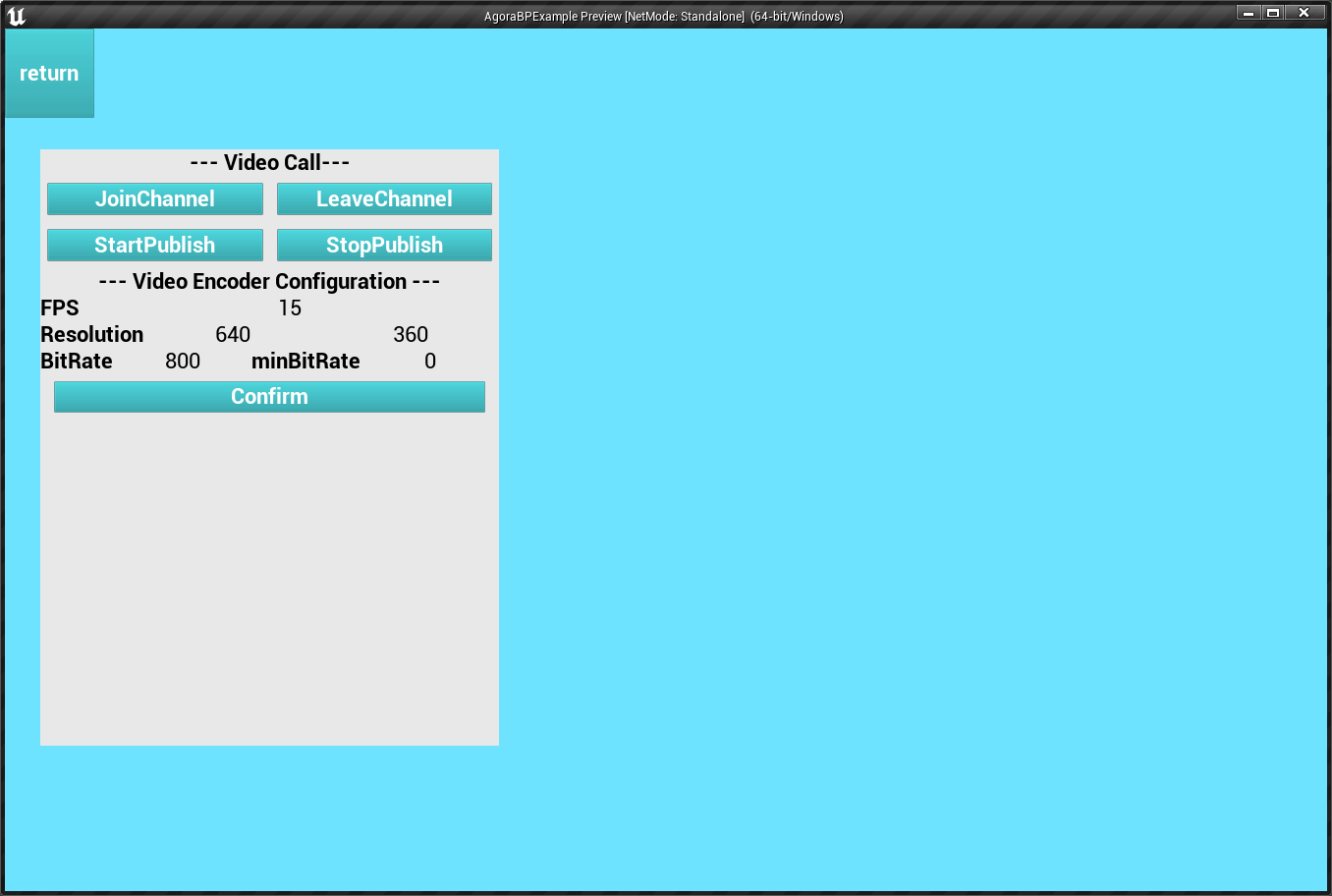
4. 此时,你可以点击左侧按钮,从主关卡导航到 API 示例的子关卡体验指定场景。以 **BasicVideoCallScene** 为例,点击 **JoinChannel** 加入频道,你会在本地视图中看到自己。
5. 邀请一位朋友通过另一台设备来使用相同的 App ID、频道名和 Token 加入频道。你们会看到彼此,并听到彼此的声音。
1. 在 Blueprint 使用示例的路径下,双击 `AgoraBPExample.uproject` 打开项目。
2. 以 **BasicVideoCallScene** 为例,在 **Content Browser** 中双击子关卡,点击编辑器上方的 **Blueprints > Open Level Blueprint** 打开对应的关卡蓝图。
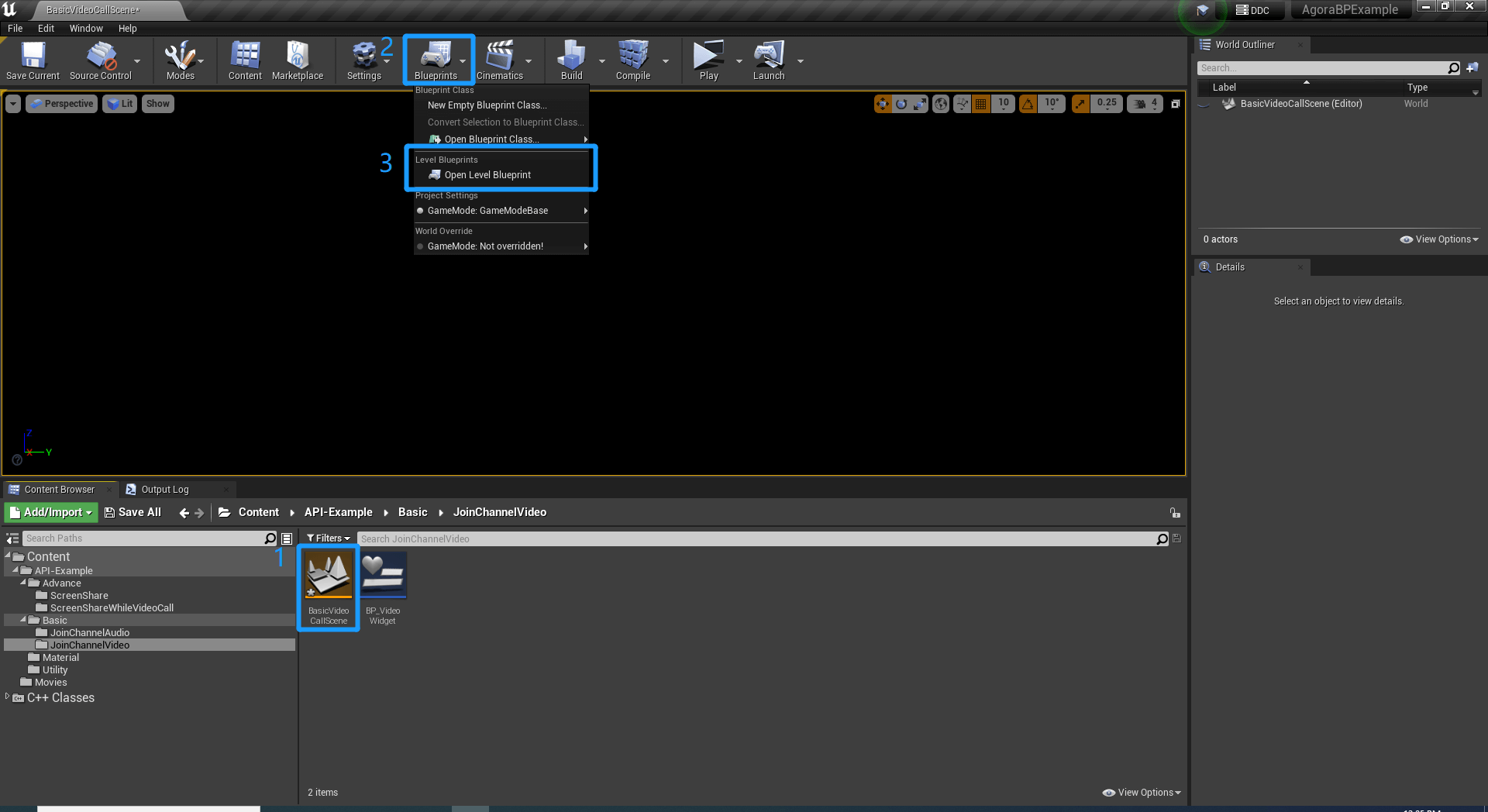
3. 在 **Appid**、**ChannelId** 和 **Token** 变量的 **Default Value** 字段分别填入你项目的 App ID、频道名以及临时 Token。
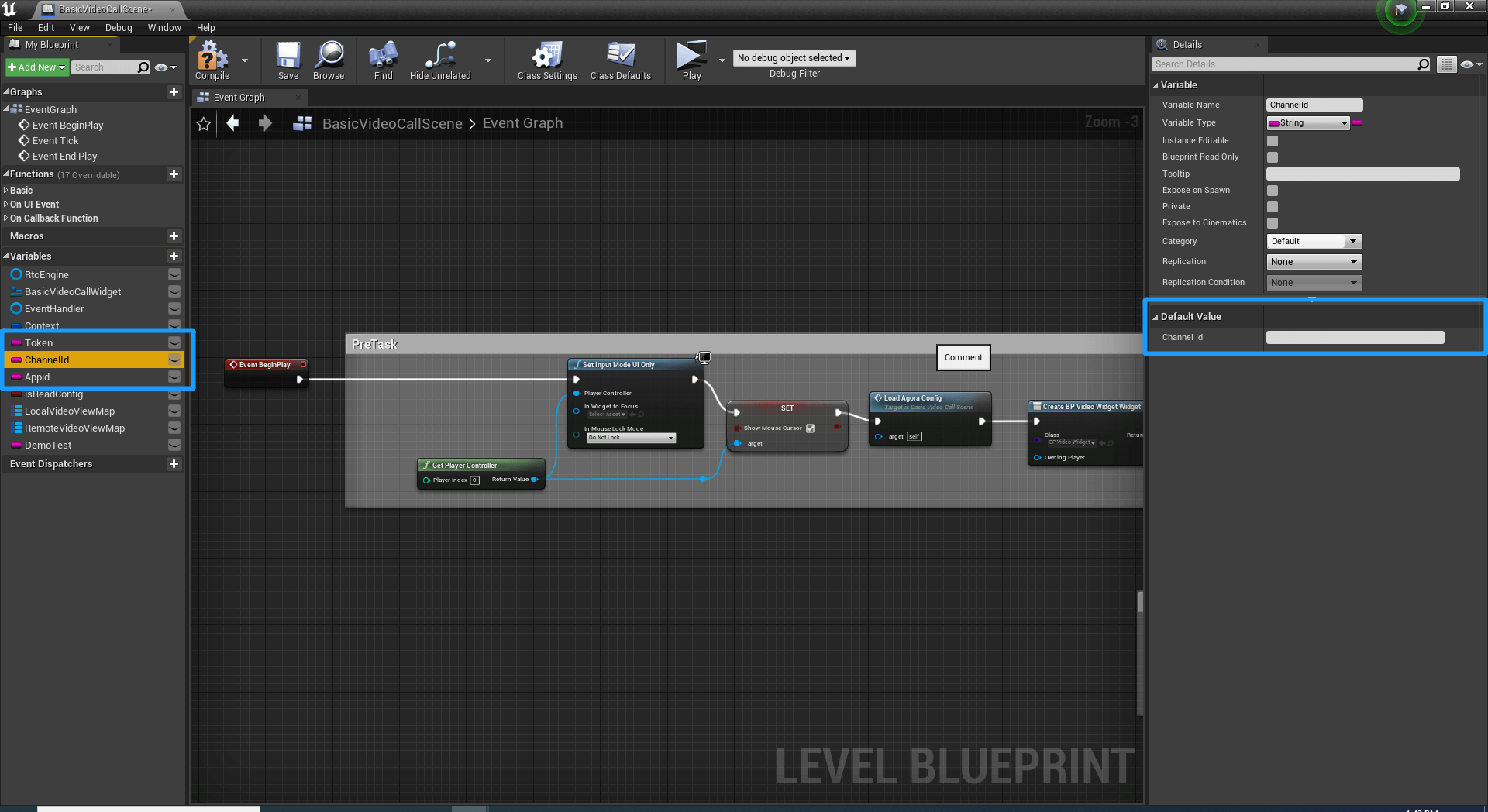
4. 点击 在子关卡编译并运行示例项目。
5. 编译成功过后,你会看到如下界面,点击 **JoinChannel** 加入频道,你会在本地视图中看到自己。

6. 邀请一位朋友通过另一台设备来使用相同的 App ID、频道名和 Token 加入频道。你们会看到彼此,并听到彼此的声音。
<_PlatformProcessedMarker close="true" />