# 实现音视频互动 (/zh-CN/realtime-media/rtc/get-started/quick-start/windows)
> For AI agents: see the complete documentation index at [llms.txt](/llms.txt).
本文介绍如何集成声网实时互动 SDK,通过少量代码从 0 开始实现一个简单的实时互动 App,适用于互动直播和视频通话场景。
首先,你需要了解以下有关音视频实时互动的基础概念:
- 声网实时互动 SDK:由声网开发的、帮助开发者在 App 中实现实时音视频互动的 SDK。
- 频道:用于传输数据的通道,在同一个频道内的用户可以进行实时互动。
- 主播:可以在频道内**发布**音视频,同时也可以**订阅**其他主播发布的音视频。
- 观众:可以在频道内**订阅**音视频,不具备**发布**音视频权限。
更多概念详见[关键概念](/zh-CN/realtime-media/rtc/reference/key-concept)。
下图展示在 App 中实现音视频互动的基本工作流程:
1. 所有用户调用 `joinChannel` 方法加入频道,并根据需要设置用户角色:
- 互动直播:如果用户需要在频道中发流,则设为主播;如果用户只需要收流,则设为观众。
- 视频通话:将所有用户的角色都设为主播。
2. 加入频道后,不同角色的用户具备不同的行为:
- 所有用户默认都可以接收频道中的音视频流。
- 主播可以在频道内发布音视频流。
- 观众如果需要发流,可在频道内调用 `setClientRole` 方法修改用户角色,使其具备发流权限。
## 前提条件 [#前提条件-4]
在实现功能以前,请按照以下要求准备开发环境:
- Windows 7 或以上版本的设备。
- Microsoft Visual Studio 2017 或以上版本。
- C++ 11 或以上版本。
- 如果使用 C# 开发,还需要 [.NET 桌面开发组件](https://learn.microsoft.com/en-us/dotnet/framework/install/guide-for-developers)。
- 可以访问互联网的计算机。如果你的网络环境部署了防火墙,参考[应对防火墙限制](/zh-CN/realtime-media/rtc/build/setup-and-access/firewall)以正常使用声网服务。
- 一个有效的声网账号以及声网项目。请参考[开通 RTC 服务](/zh-CN/realtime-media/rtc/build/setup-and-access/enable-service)从声网控制台获得 App ID 和临时 Token。
:::warning[注意]
临时 Token 的有效期是 24 小时。Token 过期会导致加入频道失败。
:::
C++
C#
## 创建项目 [#创建项目-3]
以 Windows 11 为例,参考以下操作或[官方文档](https://learn.microsoft.com/en-us/visualstudio/ide/create-new-project?view=vs-2022)在 Visual Studio 2022 中创建一个项目来实现实时音视频互动功能,如果你已有自己的项目,可跳过这一步骤。
1. 在 Visual Studio 中,选择**文件** > **新建** > **项目** 来创建一个新项目。在弹出的窗口中,选择 **MFC 应用**作为项目模板,点击**下一步**将项目名称设为 **AgoraQuickStart** 并设置项目储存位置,然后点击**创建**。
2. 在弹出的 MFC 应用程序窗口中,将**应用程序类型**设为**基于对话框**,将**使用 MFC** 设为**在共享 DLL 中使用 MFC**。进入**生成的类**,将**生成的类**设为 **Dlg**,将**基类**设为 **CDialog**,最后点击**完成**。
## 集成 SDK [#集成-sdk-3]
1. 从[下载](/zh-CN/realtime-media/rtc/reference/downloads)获取最新的 Windows SDK,解压并打开。
2. 打开已下载的 SDK 文件,并将其中的 `sdk` 文件夹复制到你的项目路径下。保证 `sdk` 文件夹和你的 `sln` 文件处于同一目录。
:::warning[注意]
自 4.5.0 起,RTC SDK 和 RTM SDK (2.2.0 及以上版本) 都包含 `libaosl.dll` 库。如果你通过 CDN 手动集成 RTC SDK 且同时集成了 RTM SDK,为避免冲突,请手动删除版本较低的 `libaosl.dll` 库。4.6.0 RTC SDK `libaosl.dll` 库版本为 1.3.0。你可以通过查看 `libaosl.dll` 文件的属性来得知库的版本信息。
:::
## 配置项目属性 [#配置项目属性]
在**解决方案资源管理器**窗口中,右击项目名称并点击**属性**进行以下配置:
1. 进入 **C/C++ > 常规 > 附加包含目录**菜单,输入 `$(SolutionDir)sdk\high_level_api\include`。
2. 进入**链接器 > 常规 > 附加库目录**菜单,输入 `$(SolutionDir)sdk\x86_64`。
:::info[信息]
如果你是 x86 的 Windows 操作系统,请输入 `$(SolutionDir)sdk\x86`。
:::
3. 进入**链接器 > 输入 > 附加依赖项**菜单,输入 `$(SolutionDir)sdk\x86_64\agora_rtc_sdk.dll.lib`。
:::info[信息]
如果你是 x86 的 Windows 操作系统,请输入 `$(SolutionDir)sdk\x86\agora_rtc_sdk.dll.lib`。
:::
4. 进入**高级**菜单,在**高级属性**中,把**将内容复制到 OutDir** 和**将 C++ 运行时复制到输出目录**设为**是**。
5. 进入**生成事件 > 生成后事件 >命令行** 菜单,输入 `copy $(SolutionDir)sdk\x86_64\*.dll $(SolutionDir)$(Platform)\$(Configuration)`。
6. 完成上述配置后点击**应用**。
## 创建用户界面 [#创建用户界面-3]
根据实时音视频互动的场景需要,你需要在你的应用中添加如下 UI:
- 展示本地视频的视图框
- 展示远端视频的视图框
- 输入频道名称的输入框
- 加入和离开频道按钮
你可以参考下列步骤来创建用户界面。
1. 在右侧菜单栏将项目切换为资源视图,然后打开 `.Dialog` 文件,此时你的界面如下图所示:
2. 添加展示远端视频的视图框。在**视图 > 工具箱**中,选择添加 **Picture Control** 控件,在**属性 > 杂项**中,将该控件的 ID 设为 **IDC_STATIC_REMOTE**,如下图所示:
3. 添加展示本地视频的视图框。在**视图 > 工具箱**中,选择添加 **Picture Control** 控件,在**属性 > 杂项**中,将该控件的 ID 设为 **IDC_STATIC_LOCAL**。
4. 添加输入频道名称的输入框。在**视图 > 工具箱**中,选择添加 **Static Text** 控件,在**属性**中将**描述文字**改为**频道名**。然后再添加一个 **Edit Control** 控件作为输入框,在**属性 > 杂项**中,将该控件的 ID 设为 **IDC_EDIT_CHANNEL**。
5. 添加加入和离开频道按钮。在**视图 > 工具箱**中,选择添加两个 **Button** 控件,在**属性 > 杂项**中,将控件的 ID 分设为 **ID_BTN_JOIN** 和 **ID_BTN_LEAVE**,将**描述文字**分别设为**加入**、**离开**。
此时的用户界面如下图所示:
## 实现步骤 [#实现步骤-4]
本小节介绍如何实现一个实时音视频互动应用。你可以先复制完整的示例代码到你的项目中,快速体验实时音视频互动的基础功能,再按照实现步骤了解核心 API 调用。
下图展示了使用声网 RTC SDK 实现音视频互动的基本流程。
以下展示实现实时互动基本流程的完整示例代码:
:::warning[注意]
复制完整示例代码到你的项目之后,你需要将代码中的 `APP_ID` 和 `token` 替换成你在声网控制台获取的 App ID 和临时 Token。
:::
```cpp
#pragma once
#include
// 引入相关头文件
#include
using namespace agora;
using namespace agora::rtc;
using namespace agora::media;
using namespace agora::media::base;
// 定义消息 ID
#define WM_MSGID(code) (WM_USER+0x200+code)
#define EID_JOIN_CHANNEL_SUCCESS 0x00000002
#define EID_USER_JOINED 0x00000004
#define EID_USER_OFFLINE 0x00000004
// 定义 CAgoraQuickStartRtcEngineEventHandler 类,用于处理用户加入、离开频道等回调事件
class CAgoraQuickStartRtcEngineEventHandler : public IRtcEngineEventHandler {
public:
// 设置消息接收窗口的句柄
void SetMsgReceiver(HWND hWnd) {
m_hMsgHanlder = hWnd;
}
// 注册 onJoinChannelSuccess 回调,本地用户成功加入频道时,会触发该回调
virtual void onJoinChannelSuccess(const char* channel, uid_t uid, int elapsed) {
if (m_hMsgHanlder) {
::PostMessage(m_hMsgHanlder, WM_MSGID(EID_JOIN_CHANNEL_SUCCESS), uid, 0);
}
}
// 注册 onUserJoined 回调,远端主播成功加入频道时,会触发该回调
virtual void onUserJoined(uid_t uid, int elapsed) {
if (m_hMsgHanlder) {
::PostMessage(m_hMsgHanlder, WM_MSGID(EID_USER_JOINED), uid, 0);
}
}
// 注册 onUserOffline 回调,远端主播离开频道或掉线时,会触发该回调
virtual void onUserOffline(uid_t uid, USER_OFFLINE_REASON_TYPE reason) {
if (m_hMsgHanlder) {
::PostMessage(m_hMsgHanlder, WM_MSGID(EID_USER_OFFLINE), uid, 0);
}
}
private:
HWND m_hMsgHanlder;
};
// CAgoraQuickStartDlg 对话框
class CAgoraQuickStartDlg : public CDialog {
public:
CAgoraQuickStartDlg(CWnd* pParent = nullptr);
virtual ~CAgoraQuickStartDlg();
#ifdef AFX_DESIGN_TIME
enum { IDD = IDD_AGORAQUICKSTART_DIALOG };
#endif
// 处理加入/离开按钮点击事件
afx_msg void OnBnClickedBtnJoin();
afx_msg void OnBnClickedBtnLeave();
// 处理用户加入频道、用户离开等回调事件
afx_msg LRESULT OnEIDJoinChannelSuccess(WPARAM wParam, LPARAM lParam);
afx_msg LRESULT OnEIDUserJoined(WPARAM wParam, LPARAM lParam);
afx_msg LRESULT OnEIDUserOffline(WPARAM wParam, LPARAM lParam);
protected:
HICON m_hIcon;
CStatic m_staRemote;
CStatic m_staLocal;
CEdit m_edtChannelName;
// DDX/DDV 支持
virtual void DoDataExchange(CDataExchange* pDX);
virtual BOOL OnInitDialog();
afx_msg void OnSysCommand(UINT nID, LPARAM lParam);
afx_msg void OnPaint();
afx_msg HCURSOR OnQueryDragIcon();
DECLARE_MESSAGE_MAP()
std::string cs2utf8(CString str);
private:
IRtcEngine* m_rtcEngine = nullptr;
CAgoraQuickStartRtcEngineEventHandler m_eventHandler;
bool m_initialize = false;
bool m_remoteRender = false;
};
```
```cpp
// AgoraQuickStartDlg.cpp: 实现文件
//
#include "pch.h"
#include "framework.h"
#include "AgoraQuickStart.h"
#include "AgoraQuickStartDlg.h"
#include "afxdialogex.h"
#ifdef _DEBUG
#define new DEBUG_NEW
#endif
// 用于应用程序“关于”菜单项的 CAboutDlg 对话框
class CAboutDlg : public CDialogEx {
public:
CAboutDlg();
// 对话框数据
#ifdef AFX_DESIGN_TIME
enum {
IDD = IDD_ABOUTBOX
}
;
#endif
protected:
virtual void DoDataExchange(CDataExchange* pDX);
// DDX/DDV 支持
// 实现
protected:
DECLARE_MESSAGE_MAP()
}
;
CAboutDlg::CAboutDlg() : CDialogEx(IDD_ABOUTBOX) {
}
void CAboutDlg::DoDataExchange(CDataExchange* pDX) {
CDialogEx::DoDataExchange(pDX);
}
BEGIN_MESSAGE_MAP(CAboutDlg, CDialogEx)
END_MESSAGE_MAP()
// CAgoraQuickStartDlg 对话框,用于处理主要的用户交互和回调事件
CAgoraQuickStartDlg::CAgoraQuickStartDlg(CWnd* pParent
/*=nullptr*/
)
: CDialog(IDD_AGORAQUICKSTART_DIALOG, pParent) {
m_hIcon = AfxGetApp()->LoadIcon(IDR_MAINFRAME);
}
CAgoraQuickStartDlg::~CAgoraQuickStartDlg() {
CDialog::~CDialog();
// 在删除 CAgoraQuickStartDlg 对象时,释放引擎和相关资源
if(m_rtcEngine) {
m_rtcEngine->release(true);
m_rtcEngine = NULL;
}
}
void CAgoraQuickStartDlg::DoDataExchange(CDataExchange* pDX) {
CDialog::DoDataExchange(pDX);
// 将控件和变量关联起来,以便于读写控件的数据
DDX_Control(pDX, IDC_EDIT_CHANNEL, m_edtChannelName);
DDX_Control(pDX, IDC_STATIC_REMOTE, m_staRemote);
DDX_Control(pDX, IDC_STATIC_LOCAL, m_staLocal);
}
BEGIN_MESSAGE_MAP(CAgoraQuickStartDlg, CDialog)
// 声明消息映射,用于处理 Windows 消息和用户加入、离开频道等事件
ON_WM_SYSCOMMAND()
ON_WM_PAINT()
ON_WM_QUERYDRAGICON()
ON_BN_CLICKED(ID_BTN_JOIN, &CAgoraQuickStartDlg::OnBnClickedBtnJoin)
ON_BN_CLICKED(ID_BTN_LEAVE, &CAgoraQuickStartDlg::OnBnClickedBtnLeave)
ON_MESSAGE(WM_MSGID(EID_JOIN_CHANNEL_SUCCESS), CAgoraQuickStartDlg::OnEIDJoinChannelSuccess)
ON_MESSAGE(WM_MSGID(EID_USER_JOINED), &CAgoraQuickStartDlg::OnEIDUserJoined)
ON_MESSAGE(WM_MSGID(EID_USER_OFFLINE), &CAgoraQuickStartDlg::OnEIDUserOffline)
END_MESSAGE_MAP()
// CAgoraQuickStartDlg 消息处理程序
// 填入你项目的 App ID,在声网控制台获取
#define ""
// 填入你在声网控制台获取的临时 Token
#define ""
BOOL CAgoraQuickStartDlg::OnInitDialog() {
CDialog::OnInitDialog();
// 将“关于...”菜单项添加到系统菜单中
// IDM_ABOUTBOX 必须在系统命令范围内
ASSERT((IDM_ABOUTBOX & 0xFFF0) == IDM_ABOUTBOX);
ASSERT(IDM_ABOUTBOX < 0xF000);
CMenu* pSysMenu = GetSystemMenu(FALSE);
if (pSysMenu != nullptr) {
BOOL bNameValid;
CString strAboutMenu;
bNameValid = strAboutMenu.LoadString(IDS_ABOUTBOX);
ASSERT(bNameValid);
if (!strAboutMenu.IsEmpty()) {
pSysMenu->AppendMenu(MF_SEPARATOR);
pSysMenu->AppendMenu(MF_STRING, IDM_ABOUTBOX, strAboutMenu);
}
}
// 设置此对话框的图标。当应用程序主窗口不是对话框时,框架将自动执行此操作
SetIcon(m_hIcon, TRUE);
// 设置大图标
SetIcon(m_hIcon, FALSE);
// 设置小图
m_eventHandler.SetMsgReceiver(m_hWnd);
// 创建 rtcEngine 对象
m_rtcEngine = createAgoraRtcEngine();
RtcEngineContext context;
context.appId = APP_ID;
context.eventHandler = &m_eventHandler;
//初始化
int ret = m_rtcEngine->initialize(context);
if (ret == 0) {
m_initialize = true;
} else {
m_initialize = false;
}
// 启用视频模块
m_rtcEngine->enableVideo();
return TRUE;
// 除非将焦点设置到控件,否则返回 TRUE
}
void CAgoraQuickStartDlg::OnSysCommand(UINT nID, LPARAM lParam) {
if ((nID & 0xFFF0) == IDM_ABOUTBOX) {
CAboutDlg dlgAbout;
dlgAbout.DoModal();
} else {
CDialog::OnSysCommand(nID, lParam);
}
}
// 如果向对话框添加最小化按钮,则需要下面的代码
// 来绘制该图标。对于使用文档/视图模型的 MFC 应用程序,这将由框架自动完成
void CAgoraQuickStartDlg::OnPaint() {
if (IsIconic()) {
CPaintDC dc(this);
// 用于绘制的设备上下文
SendMessage(WM_ICONERASEBKGND, reinterpret_cast(dc.GetSafeHdc()),0);
// 使图标在工作区矩形中居中
int cxIcon = GetSystemMetrics(SM_CXICON);
int cyIcon = GetSystemMetrics(SM_CYICON);
CRect rect;
GetClientRect(&rect);
int x = (rect.Width() - cxIcon + 1) / 2;
int y = (rect.Height() - cyIcon + 1) / 2;
// 绘制图标
dc.DrawIcon(x, y, m_hIcon);
} else {
CDialog::OnPaint();
}
}
//当用户拖动最小化窗口时系统调用此函数取得光标
HCURSOR CAgoraQuickStartDlg::OnQueryDragIcon() {
return static_cast(m_hIcon);
}
std::string CAgoraQuickStartDlg::cs2utf8(CString str) {
char szBuf[2 * MAX_PATH] = {
0
}
;
WideCharToMultiByte(CP_UTF8, 0, str.GetBuffer(0), str.GetLength(), szBuf, 2 *MAX_PATH, NULL, NULL);
return szBuf;
}
void CAgoraQuickStartDlg::OnBnClickedBtnJoin() {
// 加入频道
// 获取频道名
CString strChannelName;
m_edtChannelName.GetWindowText(strChannelName);
if (strChannelName.IsEmpty()) {
AfxMessageBox(_T("Fill channel name first"));
return;
}
ChannelMediaOptions option;
// 设置频道场景为直播
options.channelProfile = CHANNEL_PROFILE_LIVE_BROADCASTING;
// 设置用户角色为主播
options.clientRoleType = CLIENT_ROLE_BROADCASTER;
// 发布麦克风采集的音频流
options.publishMicrophoneTrack = true;
// 发布摄像头采集的视频流
options.publishCameraTrack = true;
// 自动订阅频道内的音频流
options.autoSubscribeAudio = true;
// 自动订阅频道内的视频流
options.autoSubscribeVideo = true;
// 填入你在控制台获取的临时 Token 加入频道
int ret = m_rtcEngine->joinChannel(token, cs2utf8(strChannelName).c_str(), 0,option);
// 渲染本地视图
VideoCanvas canvas;
canvas.renderMode = RENDER_MODE_TYPE::RENDER_MODE_HIDDEN;
canvas.uid = 0;
canvas.view = m_staLocal.GetSafeHwnd();
m_rtcEngine->setupLocalVideo(canvas);
// 开启本地视频预览
m_rtcEngine->startPreview();
}
void CAgoraQuickStartDlg::OnBnClickedBtnLeave() {
// 停止本地视频预览
m_rtcEngine->stopPreview();
// 离开频道
m_rtcEngine->leaveChannel();
// 清除本地视图
VideoCanvas canvas;
canvas.uid = 0;
m_rtcEngine->setupLocalVideo(canvas);
m_remoteRender = false;
}
LRESULT CAgoraQuickStartDlg::OnEIDJoinChannelSuccess(WPARAM wParam, LPARAM lParam) {
// 加入频道成功回调
uid_t localUid = wParam;
return 0;
}
LRESULT CAgoraQuickStartDlg::OnEIDUserJoined(WPARAM wParam, LPARAM lParam) {
// 远端用户加入回调
uid_t remoteUid = wParam;
if (m_remoteRender) {
return 0;
}
// 渲染远端视图
VideoCanvas canvas;
canvas.renderMode = RENDER_MODE_TYPE::RENDER_MODE_HIDDEN;
canvas.uid = remoteUid;
canvas.view = m_staRemote.GetSafeHwnd();
m_rtcEngine->setupRemoteVideo(canvas);
m_remoteRender = true;
return 0;
}
LRESULT CAgoraQuickStartDlg::OnEIDUserOffline(WPARAM wParam, LPARAM lParam) {
// 远端用户离开回调
uid_t remoteUid = wParam;
if (!m_remoteRender) {
return 0;
}
// 清除远端视图
VideoCanvas canvas;
canvas.uid = remoteUid;
m_rtcEngine->setupRemoteVideo(canvas);
m_remoteRender = false;
return 0;
}
```
参考下列步骤来在你的应用中实现实时互动:
### 初始化引擎 [#初始化引擎-3]
在调用其他声网 API 前,你需要调用 `createAgoraRtcEngine` 创建一个`IRtcEngine` 对象,然后调用 `initialize` 并传入 App ID,初始化 `IRtcEngine`。
:::warning[注意]
在初始化 SDK 前,需确保终端用户已经充分了解并同意相关的隐私政策。
:::
```cpp
// 创建 IRtcEngine 对象
m_rtcEngine = createAgoraRtcEngine();
// 创建 IRtcEngine 上下文对象
RtcEngineContext context;
// 输入你的 App ID。你可以在声网控制台获取你的项目的 App ID
context.appId = APP_ID;
// 添加注册回调和事件
context.eventHandler = &m_eventHandler;
// 初始化
int ret = m_rtcEngine->initialize(context);
if (ret == 0) {
m_initialize = true;
} else {
m_initialize = false;
}
```
### 启用视频模块 [#启用视频模块-3]
1. 调用 `enableVideo` 方法,启用视频模块。
2. 调用 `setupLocalVideo` 初始化本地视图,同时设置本地的视频显示属性。
3. 调用 `startPreview` 方法,开启本地视频预览。
```cpp
// 启用视频模块
m_rtcEngine->enableVideo();
...
// 设置本地视频显示属性
VideoCanvas canvas;
// 设置视频尺寸等比缩放
canvas.renderMode = RENDER_MODE_TYPE::RENDER_MODE_HIDDEN;
// 用户 ID
canvas.uid = 0;
// 视频显示窗口
canvas.view = m_staLocal.GetSafeHwnd();
m_rtcEngine->setupLocalVideo(canvas);
// 开启本地视频预览
m_rtcEngine->startPreview();
```
### 加入频道并发布音视频流 [#加入频道并发布音视频流-3]
调用 `joinChannel`[2/2] 方法、填入你在控制台获取的临时 Token,以及获取 Token 时填入的频道名加入频道,并设置用户角色。
```cpp
void CAgoraQuickStartDlg::OnBnClickedBtnJoin() {
CString strChannelName;
// 获取频道名
m_edtChannelName.GetWindowText(strChannelName);
if (strChannelName.IsEmpty()) {
AfxMessageBox(_T("Fill channel name first"));
return;
}
ChannelMediaOptions option;
// 设置频道场景为直播场景
options.channelProfile = CHANNEL_PROFILE_LIVE_BROADCASTING;
// 设置用户角色为主播;如果要将用户角色设置为观众,保持默认值即可
options.clientRoleType = CLIENT_ROLE_BROADCASTER;
// 发布麦克风采集的音频流
options.publishMicrophoneTrack = true;
// 发布摄像头采集的视频流
options.publishCameraTrack = true;
// 自动订阅所有音频流
options.autoSubscribeAudio = true;
// 自动订阅所有视频流
options.autoSubscribeVideo = true;
// 填入你在控制台获取的临时 Token 加入频道
m_rtcEngine->joinChannel(token, cs2utf8(strChannelName).c_str(), 0, option);
}
```
### 实现常用回调 [#实现常用回调-3]
你可以根据需求,在初始化时实现其他功能,如注册用户加入、离开频道等回调。
```cpp
class CAgoraQuickStartRtcEngineEventHandler : public IRtcEngineEventHandler {
public:
// 注册 onJoinChannelSuccess 回调
// 本地用户成功加入频道时,会触发该回调
virtual void onJoinChannelSuccess(const char* channel, uid_t uid, int elapsed) {
if (m_hMsgHanlder) {
::PostMessage(m_hMsgHanlder, WM_MSGID(EID_JOIN_CHANNEL_SUCCESS), uid, 0);
}
}
// 注册 onUserJoined 回调
// 远端主播成功加入频道时,会触发该回调
virtual void onUserJoined(uid_t uid, int elapsed) {
if (m_hMsgHanlder) {
::PostMessage(m_hMsgHanlder, WM_MSGID(EID_USER_JOINED), uid, 0);
}
}
// 注册 onUserOffline 回调
// 远端主播离开频道或掉线时,会触发该回调
virtual void onUserOffline(uid_t uid, USER_OFFLINE_REASON_TYPE reason) {
if (m_hMsgHanlder) {
::PostMessage(m_hMsgHanlder, WM_MSGID(EID_USER_OFFLINE), uid, 0);
}
}
private:
HWND m_hMsgHanlder;
};
```
### 设置远端视图 [#设置远端视图-1]
当远端用户加入频道时,从远端用户加入频道的回调中获取到的远端用户的 uid,然后调用 `setupRemoteVideo` 设置并渲染远端视图。
```cpp
LRESULT CAgoraQuickStartDlg::OnEIDUserJoined(WPARAM wParam, LPARAM lParam) {
// 远端用户加入回调
uid_t remoteUid = wParam;
if (m_remoteRender) {
return;
}
// 设置远端视频显示属性
VideoCanvas canvas;
// 设置视频尺寸等比缩放
canvas.renderMode = RENDER_MODE_TYPE::RENDER_MODE_HIDDEN;
// 远端用户 ID
canvas.uid = remoteUid;
canvas.view = m_staRemote.GetSafeHwnd();
m_rtcEngine->setupRemoteVideo(canvas);
m_remoteRender = true;
}
```
### 离开频道 [#离开频道]
根据场景需要,如关闭应用或应用切换至后台时,调用 `leaveChannel` 离开当前频道。
```cpp
void CAgoraQuickStartDlg::OnBnClickedBtnLeave() {
// 停止本地视频预览
m_rtcEngine->stopPreview();
// 离开频道
m_rtcEngine->leaveChannel();
// 清除本地视图
VideoCanvas canvas;
canvas.uid = 0;
m_rtcEngine->setupLocalVideo(canvas);
m_remoteRender = false;
}
```
如果你不再需要互动,调用 `release` 方法释放引擎资源。
:::warning[注意]
- 调用 `release` 后,你将无法再使用 SDK 的所有方法和回调。如需再次使用实时音视频互动功能,你必须重新创建一个新的引擎。详见[初始化引擎](#初始化引擎-3)。
该方法为同步调用。需要等待引擎资源释放后才能执行其他操作,因此建议在子线程中调用该方法,避免主线程阻塞。
:::
```cpp
CDialog::~CDialog() {
// 在对象被销毁时释放资源
if(m_rtcEngine){
m_rtcEngine->release(true);
m_rtcEngine = NULL;
}
}
```
## 调试应用 [#调试应用]
按照以下步骤来测试你的应用:
1. 在 Visual Studio 中,选择**本地 Windows 调试器**开始编译应用。
2. 在输入框中输入你要加入的频道名,并点击**加入**按钮加入频道,你将在本地视图中看到自己。
3. 邀请一位朋友通过另一台设备来使用相同的 App ID、频道名、Token 加入频道。你的朋友加入频道后,你们可以听见、看见对方。
## 创建项目 [#创建项目-4]
参考以下操作,在 Visual Studio 中创建一个 Windows 项目:
1. 在 Visual Studio 上创建一个 Windows Forms 应用项目,详见 [Create a Windows Forms app in Visual Studio with C#](https://learn.microsoft.com/en-us/previous-versions/visualstudio/visual-studio-2017/ide/create-csharp-winform-visual-studio?view=vs-2017)。
3. 打开 **Configuration Manager** 窗口,在 **Active solution platform** 下拉菜单中选择 **New**,在弹出的窗口中选择 **x64** 或 **x86** 作为目标平台。
## 集成 SDK [#集成-sdk-4]
使用 Visual Studio 中的 NuGet 包管理器,将 SDK 集成到项目中。详见[快速入门:在 Visual Studio 中安装和使用包](https://learn.microsoft.com/zh-cn/nuget/quickstart/install-and-use-a-package-in-visual-studio)。
:::info[信息]
你可以在 [agora_rtc_sdk](https://www.nuget.org/packages/agora_rtc_sdk/#versions-body-tab) 中获取最新发布的 SDK 的版本信息。
:::
## 创建用户界面 [#创建用户界面-4]
为直观地体验视频通话,你需要根据应用场景创建用户界面(UI)。若你的项目中已有用户界面,可略过此步骤。
如果你想实现音视频互动,推荐在 UI 上添加以下控件:
- 本地视图窗口
- 远端视图窗口
- 加入频道按钮
- 离开频道按钮
参考以下步骤创建 UI。
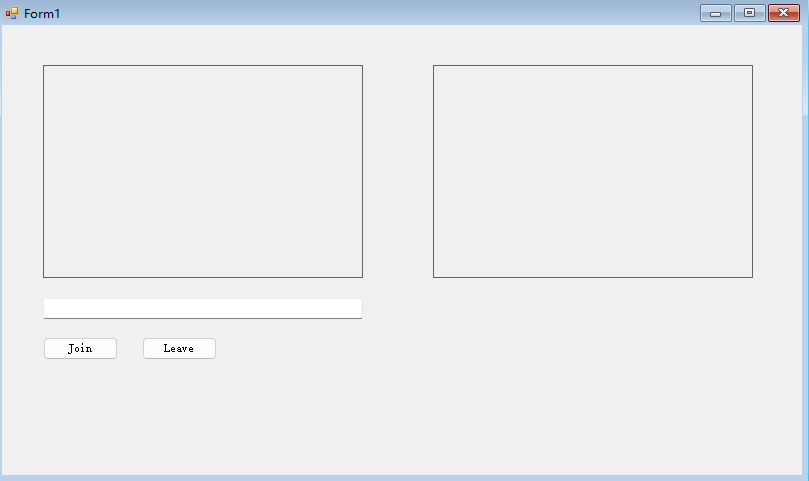
1. 创建 **Join** 和 **Leave** 按钮
1. 在你的项目中,打开 **Solution Explore** 窗口,双击 **Form1.cs**,打开 **Toolbox** 窗口,选择 **Button** 控件,依次添加两个按钮,并将两个按钮拖放至合适位置。
1. 将鼠标移至其中一个按钮上,点击鼠标右键,选中 **Properties**,在打开的 **Properties** 窗口中修改 **Text** 属性为 **Join**,修改 **Name** 属性为 **btnJoin**。
1. 重复上一个步骤来修改另一个按钮的属性:修改 **Text** 为 **Leave**;修改 **Name** 为 **btnLeave**。
2. 创建本地及远端视图窗口
1. 打开 **Toolbox** 窗口,选中 **PictureBox** 控件,依次为本地视图和远端视图在合适的位置添加控件。
1. 将鼠标移至本地视图窗口控件上,点击鼠标右键,选中 **Properties**,在打开的 **Properties** 窗口中修改 **Name** 属性为 **videoboxLocal**;修改 **BorderStyle** 为 **FixedSingle**。
1. 重复上一个步骤修改远端视图窗口控件的属性:修改 **Name** 为 **videoboxRemote**;修改 **BorderStyle** 为 **FixedSingle**。
3. 创建频道名输入框
1. 打开 **Toolbox** 窗口,选中 **TextBox** 控件,然后将其拖拽至合适位置。
1. 将鼠标移至添加好的输入框控件上,点击鼠标右键,选中 **Properties** ,修改其属性 **Name** 为 **txChannelName**。
4. 保存上述步骤的更改。
5. 分别双击 **Join** 和 **Leave** 按钮,IDE 会自动关联点击事件处理函数。
此时你的 UI 界面如下图所示:
## 实现步骤 [#实现步骤-5]
本小节介绍如何实现一个实时音视频互动 App。你可以先复制完整的示例代码到你的项目中,快速体验实时音视频互动的基础功能,再按照实现步骤了解核心 API 调用。
下图展示了使用声网 RTC SDK 实现音视频互动的基本流程。
下面列出了一段实现实时互动基本流程的完整代码以供参考。
:::info[信息]
在 `APP_ID` 和 `Token` 字段中传入你在控制台获取到的 App ID 和临时 Token。
:::
```csharp
using System;
using System.Collections.Generic;
using System.ComponentModel;
using System.Data;
using System.Drawing;
using System.Linq;
using System.Text;
using System.Threading.Tasks;
using System.Windows.Forms;
using Agora.Rtc;
namespace WindowsFormsApp2
{
public partial class Form1 : Form
{
private readonly string APP_ID = "";
private readonly String APP_TOKEN = "";
private IRtcEngine engine_ = null;
private RtcEventHandler handler_ = null;
public Form1()
{
InitializeComponent();
// 创建引擎
engine_ = RtcEngine.CreateAgoraRtcEngine();
// 配置引擎实例
RtcEngineContext ctx = new RtcEngineContext()
{
appId = APP_ID,
areaCode = AREA_CODE.AREA_CODE_GLOB,
logConfig = { filePath = "rtc.log" }
};
// 初始化引擎
var ret = engine_.Initialize(ctx);
if (ret != 0)
{
Console.WriteLine("=====>Initialize failed {0}", ret);
return;
}
// 注册事件句柄
handler_ = new RtcEventHandler();
handler_.EventOnUserJoined += OnUserJoined;
engine_.InitEventHandler(handler_);
// 启用视频模块
ret = engine_.EnableVideo();
if (ret != 0)
{
Console.WriteLine("=====>EnableVideo failed {0}", ret);
}
// 开启本地视频采集
ret = engine_.EnableLocalVideo(true);
if (ret != 0)
{
Console.WriteLine("=====>EnableLocalVideo failed {0}", ret);
}
// 开始本地视频预览
ret = engine_.StartPreview(VIDEO_SOURCE_TYPE.VIDEO_SOURCE_CAMERA_PRIMARY);
if (ret != 0)
{
Console.WriteLine("=====>StartPreview failed {0}", ret);
}
// 设置本地视图
VideoCanvas canvas = new VideoCanvas();
canvas.view = (long)videoboxLocal.Handle;
canvas.renderMode = RENDER_MODE_TYPE.RENDER_MODE_FIT;
ret = engine_.SetupLocalVideo(canvas);
if (ret != 0)
{
Console.WriteLine("=====>SetupLocalVideo failed {0}", ret);
}
}
private void btnJoin_Click(object sender, EventArgs e)
{
if (null != engine_)
{
ChannelMediaOptions options = new ChannelMediaOptions();
// 设置频道场景为直播
options.channelProfile.SetValue(CHANNEL_PROFILE_TYPE.CHANNEL_PROFILE_LIVE_BROADCASTING);
// 设置用户角色为主播
options.clientRoleType.SetValue(CLIENT_ROLE_TYPE.CLIENT_ROLE_BROADCASTER);
// 发布麦克风采集的音频流
options.publishMicrophoneTrack = true;
// 发布摄像头采集的视频流
options.publishCameraTrack = true;
// 自动订阅所有音频流
options.autoSubscribeAudio = true;
// 自动订阅所有视频流
options.autoSubscribeVideo = true;
var ret = engine_.JoinChannel(APP_TOKEN, txChannelName.Text, 0, options);
Console.WriteLine("=====>JoinChannel result {0}", ret);
}
}
private void btnLeave_Click(object sender, EventArgs e)
{
if (null != engine_)
{
var ret = engine_.StopPreview();
var ret = engine_.LeaveChannel();
Console.WriteLine("=====>LeaveChannel result {0}", ret);
}
}
private void OnUserJoined(RtcConnection connection, uint remoteUid, int elapsed)
{
VideoCanvas canvas = new VideoCanvas();
canvas.view = (long)videoboxRemote.Handle;
canvas.renderMode = RENDER_MODE_TYPE.RENDER_MODE_FIT;
canvas.uid = remoteUid;
int ret = engine_.SetupRemoteVideo(canvas);
Console.WriteLine("----->SetupRemoteVideo, ret={0}", ret);
}
}
internal class RtcEventHandler : IRtcEngineEventHandler
{
public delegate void OnUserJoinedHandler(
RtcConnection connection,
uint remoteUid,
int elapsed
);
// 声明 OnUserJoined 回调
public event OnUserJoinedHandler EventOnUserJoined;
public RtcEventHandler() { }
public override void OnError(int error, string msg)
{
Console.WriteLine("=====>OnError {0} {1}", error, msg);
}
public override void OnJoinChannelSuccess(RtcConnection connection, int elapsed)
{
Console.WriteLine("----->OnJoinChannelSuccess channel={0} uid={1}", connection.channelId,connection.localUid);
}
public override void OnLeaveChannel(RtcConnection connection, RtcStats stats)
{
Console.WriteLine("----->OnLeaveChannel duration={0}", stats.duration);
}
public override void OnUserJoined(RtcConnection connection, uint remoteUid, int elapsed)
{
Console.WriteLine("----->OnUserJoined uid={0}", remoteUid);
if (EventOnUserJoined != null)
EventOnUserJoined.Invoke(connection, remoteUid, elapsed);
}
public override void OnUserOffline(
RtcConnection connection,
uint remoteUid,
USER_OFFLINE_REASON_TYPE reason
)
{
Console.WriteLine("----->OnUserOffline, channel={0}, remoteUid={1}, reason={2}", connection.channelId, remoteUid, reason);
}
public override void OnRemoteVideoStateChanged(
RtcConnection connection,
uint remoteUid,
REMOTE_VIDEO_STATE state,
REMOTE_VIDEO_STATE_REASON reason,
int elapsed
)
{
Console.WriteLine("----->OnRemoteVideoStateChanged, channel={0}, remoteUid={1}, state={2}, reason={3}", connection.channelId, remoteUid, state, reason);
}
}
}
```
### 导入声网相关的类 [#导入声网相关的类-1]
导入声网 RTC SDK 相关的类。
```csharp
using Agora.Rtc;
```
### 初始化引擎 [#初始化引擎-4]
调用 `CreateAgoraRtcEngine` 方法创建一个 `RtcEngine` 对象,然后调用 `initialize` 初始化 `RtcEngine`。
```csharp
// 创建引擎
engine_ = RtcEngine.CreateAgoraRtcEngine();
// 配置引擎实例
RtcEngineContext ctx = new RtcEngineContext()
{
appId = APP_ID,
areaCode = AREA_CODE.AREA_CODE_GLOB,
logConfig = { filePath = "rtc.log" }
};
// 初始化引擎
var ret = engine_.Initialize(ctx);
if (ret != 0)
{
Console.WriteLine("=====>Initialize failed {0}", ret);
return;
}
```
### 启用视频模块 [#启用视频模块-4]
1. 调用 `EnableVideo` 方法,启用视频模块。
1. 调用 `SetupLocalVideo` 初始化本地视图,同时设置本地的视频显示属性。
1. 调用 `StartPreview` 方法,开启本地视频预览。
```csharp
// 启用视频模块
ret = engine_.EnableVideo();
if (ret != 0)
{
Console.WriteLine("=====>EnableVideo failed {0}", ret);
}
// 设置本地视图
VideoCanvas canvas = new VideoCanvas();
canvas.view = (long)videoboxLocal.Handle;
canvas.renderMode = RENDER_MODE_TYPE.RENDER_MODE_FIT;
ret = engine_.SetupLocalVideo(canvas);
if (ret != 0)
{
Console.WriteLine("=====>SetupLocalVideo failed {0}", ret);
}
// 开启本地视频预览
ret = engine_.StartPreview(VIDEO_SOURCE_TYPE.VIDEO_SOURCE_CAMERA_PRIMARY);
if (ret != 0)
{
Console.WriteLine("=====>StartPreview failed {0}", ret);
}
```
### 加入频道并发布音视频流 [#加入频道并发布音视频流-4]
调用 `JoinChannel`[2/2] 加入频道,填入你在控制台获取的临时 Token,以及获取 Token 时填入的频道名加入频道,并设置用户角色。
```csharp
ChannelMediaOptions options = new ChannelMediaOptions();
// 设置频道场景为直播
options.channelProfile.SetValue(CHANNEL_PROFILE_TYPE.CHANNEL_PROFILE_LIVE_BROADCASTING);
// 设置用户角色为主播
options.clientRoleType.SetValue(CLIENT_ROLE_TYPE.CLIENT_ROLE_BROADCASTER);
// 发布麦克风采集的音频流
options.publishMicrophoneTrack = true;
// 发布摄像头采集的视频流
options.publishCameraTrack = true;
// 自动订阅所有音频流
options.autoSubscribeAudio = true;
// 自动订阅所有视频流
options.autoSubscribeVideo = true;
var ret = engine_.JoinChannel(APP_TOKEN, txChannelName.Text, 0, options);
```
### 设置远端用户视图 [#设置远端用户视图-2]
调用 `SetupRemoteVideo` 方法初始化远端用户视图,同时设置远端用户的视图在本地显示属性。你可以通过 `OnUserJoined` 回调获取远端用户的 `uid`。
```csharp
private void OnUserJoined(RtcConnection connection, uint remoteUid, int elapsed)
{
VideoCanvas canvas = new VideoCanvas();
canvas.view = (long)videoboxRemote.Handle;
canvas.renderMode = RENDER_MODE_TYPE.RENDER_MODE_FIT;
canvas.uid = remoteUid
int ret = engine_.SetupRemoteVideo(canvas);
Console.WriteLine("----->SetupRemoteVideo, ret={0}", ret);
}
```
### 实现常用回调 [#实现常用回调-4]
根据使用场景,定义必要的回调。以下示例代码展示如何实现 `OnJoinChannelSuccess`、 `OnUserJoined` 和 `OnUserOffline` 回调。
```csharp
public override void OnJoinChannelSuccess(RtcConnection connection, int elapsed)
{
Console.WriteLine("----->OnJoinChannelSuccess channel={0} uid={1}", connection.channelId,connection.localUid);
}
public override void OnUserJoined(RtcConnection connection, uint remoteUid, int elapsed)
{
Console.WriteLine("----->OnUserJoined uid={0}", remoteUid);
if (EventOnUserJoined != null)
EventOnUserJoined.Invoke(connection, remoteUid, elapsed);
}
public override void OnUserOffline(
RtcConnection connection,
uint remoteUid,
USER_OFFLINE_REASON_TYPE reason
)
```
### 开始音视频互动 [#开始音视频互动-3]
在 `btnJoin_Click` 函数中调用 `JoinChannel`[2/2] 方法,当用户点击 **Join** 按钮时开始音视频互动。
```csharp
private void btnJoin_Click(object sender, EventArgs e)
{
if (null != engine_)
{
...
var ret = engine_.JoinChannel(APP_TOKEN, txChannelName.Text, 0, options);
Console.WriteLine("=====>JoinChannel result {0}", ret);
}
}
```
### 结束音视频互动 [#结束音视频互动-3]
1. 在 **btnLeave_Click** 函数中调用 `LeaveChannel` 方法,当用户点击 **Leave** 按钮时结束音视频互动。
```csharp
private void btnLeave_Click(object sender, EventArgs e)
{
if (null != engine_)
{
var ret = engine_.StopPreview();
var ret = engine_.LeaveChannel();
Console.WriteLine("=====>LeaveChannel result {0}", ret);
}
}
```
2. 调用 `Dispose` 销毁引擎,并释放声网 SDK 中使用的所有资源。
```csharp
engine_.Dispose()
```
:::error[警告]
- 调用 `Dispose` 后,你将无法再使用 SDK 的所有方法和回调。如需再次使用实时音视频互动功能,你必须重新创建一个新的引擎。详见[初始化引擎](#cs-initialize)。
- 该方法为同步调用。需要等待引擎资源释放后才能执行其他操作,因此建议在子线程中调用该方法,避免主线程阻塞。
:::
## 测试你的项目 [#测试你的项目]
按照以下步骤来测试你的视频通话项目:
1. 将你从声网控制台获取的 App ID 和临时 Token 分别填入到 `Form1.cs` 文件的 `APP_ID` 和 `APP_TOKEN` 中。
1. 在 Visual Studio 中点击 **Start** 按钮运行你的项目,你将在本地视图中看到自己。
2. 在输入框中输入你在声网控制台生成临时 Token 时填写的频道名,并点击 **Join** 按钮加入频道。
4. 邀请一位朋友通过另一台设备来使用相同的 App ID、频道名、Token 加入频道。你的朋友加入频道后,你们可以听见、看见对方。
## 后续步骤 [#后续步骤-3]
- 在测试或生产环境中,为确保通信安全,声网推荐使用 Token 服务器来生成 Token,详见[使用 Token 鉴权](/zh-CN/realtime-media/rtc/build/setup-and-access/token-authentication)。
- 如果你想要实现极速直播场景,可以在互动直播的基础上,通过修改观众端的延时级别为低延时 (`AUDIENCE_LATENCY_LEVEL_LOW_LATENCY`)实现。详见[实现极速直播](/zh-CN/realtime-media/rtc/build/advanced-channel/ls-quick-start)。
## 参考信息 [#参考信息-4]
### 示例项目 [#示例项目-4]
声网提供了开源的音视频互动示例项目供你参考,你可以前往下载或查看其中的源代码。
C++
C#
LiveBroadcasting} href="https://gitee.com/agoraio-community/API-Examples/tree/main/windows/APIExample/APIExample/Basic/LiveBroadcasting" />
LiveBroadcasting} href="https://github.com/Shengwang-Community/API-Examples/tree/main/windows/APIExample/APIExample/Basic/LiveBroadcasting" />
JoinChannelVideo} href="https://github.com/AgoraIO-Extensions/Agora-C_Sharp-SDK/tree/master/APIExample/src/Basic/JoinChannelVideo" />
JoinChannelVideo} href="https://gitee.com/agoraio-community/Agora-C_Sharp-SDK/tree/main/Agora-C_Sharp-RTC-SDK-API_Example/src/Basic/JoinChannelVideo" />
### 常见问题 [#常见问题-4]
- [直播场景下,如何监听远端观众角色用户加入/离开频道的事件?](/zh-CN/reference/faq/integration/audience_event)
- [如何处理视频黑屏问题?](/zh-CN/reference/faq/quality/video_blank)
- [为什么我无法打开摄像头?](/zh-CN/reference/faq/quality/video_camera)
- [如何处理频道相关常见问题?](/zh-CN/reference/faq/integration/channel)
- [如何设置日志文件](/zh-CN/reference/faq/integration/set_log_file)
- [为什么 SDK 中使用的是动态库而不是静态库?](/zh-CN/reference/faq/integration/dynamic_or_static_library)
### 相关文档 [#相关文档-3]
- [SDK 错误码](/zh-CN/realtime-media/rtc/reference/error-code)
- [频道连接状态管理](/zh-CN/realtime-media/rtc/build/initialize-and-channel/channel-connection)