# 实现音视频互动 (/zh-CN/realtime-media/rtc/get-started/quick-start/unreal)
> For AI agents: see the complete documentation index at [llms.txt](/llms.txt).
本文介绍如何集成声网实时互动 SDK,通过少量代码从 0 开始实现一个简单的实时互动 App,适用于互动直播和视频通话场景。
首先,你需要了解以下有关音视频实时互动的基础概念:
- 声网实时互动 SDK:由声网开发的、帮助开发者在 App 中实现实时音视频互动的 SDK。
- 频道:用于传输数据的通道,在同一个频道内的用户可以进行实时互动。
- 主播:可以在频道内**发布**音视频,同时也可以**订阅**其他主播发布的音视频。
- 观众:可以在频道内**订阅**音视频,不具备**发布**音视频权限。
更多概念详见[关键概念](/zh-CN/realtime-media/rtc/reference/key-concept)。
下图展示在 App 中实现音视频互动的基本工作流程:
1. 所有用户调用 `joinChannel` 方法加入频道,并根据需要设置用户角色:
- 互动直播:如果用户需要在频道中发流,则设为主播;如果用户只需要收流,则设为观众。
- 视频通话:将所有用户的角色都设为主播。
2. 加入频道后,不同角色的用户具备不同的行为:
- 所有用户默认都可以接收频道中的音视频流。
- 主播可以在频道内发布音视频流。
- 观众如果需要发流,可在频道内调用 `setClientRole` 方法修改用户角色,使其具备发流权限。
## 前提条件 [#前提条件-11]
- [Unreal Engine](https://www.unrealengine.com/zh-CN/download) 4.27 及以上版本
- 两台设备,不可使用虚拟机。参考下方列出的 Unreal Engine 官方文档,根据你的目标平台和引擎版本准备开发环境:
| 开发平台 | 参考文档 | 备注 |
| :--- | :------ | :------------------------------ |
| Android | [Android 开发环境要求](https://dev.epicgames.com/documentation/zh-cn/unreal-engine/android-development-requirements?application_version=4.27) | 无 |
| iOS | [iOS 开发环境要求](https://dev.epicgames.com/documentation/zh-cn/unreal-engine/ios-and-tvos-development-requirements?application_version=4.27) | 有效的 Apple 开发者签名。 |
| macOS | [macOS 开发环境要求](https://dev.epicgames.com/documentation/zh-cn/unreal-engine/hardware-and-software-specifications?application_version=4.27) | 有效的 Apple 开发者签名。 |
| Windows | [Windows 开发环境要求](https://dev.epicgames.com/documentation/zh-cn/unreal-engine/hardware-and-software-specifications?application_version=4.27) | 32 位 Windows 仅支持 Unreal Engine 4 及以下版本,你需要在 `AgoraPluginLibrary.Build.cs` 文件中将 Windows 32 相关的代码取消注释。 |
- 可以访问互联网的计算机。如果你的网络环境部署了防火墙,参考[应对防火墙限制](/zh-CN/realtime-media/rtc/build/setup-and-access/firewall)以正常使用声网服务。
- 一个有效的声网账号以及声网项目。请参考[开通 RTC 服务](/zh-CN/realtime-media/rtc/build/setup-and-access/enable-service)从声网控制台获得以下信息:
- App ID:声网随机生成的字符串,用于识别你的项目。
- 临时 Token:Token 也称为动态密钥,在客户端加入频道时对用户鉴权。临时 Token 的有效期为 24 小时。
- 频道名:用于标识频道的字符串。
## 创建项目 [#创建项目-10]
参考以下步骤或 [Unreal 官方操作指南](https://dev.epicgames.com/documentation/en-us/unreal-engine/onboarding-guide-for-unreal-engine-games-licensees?application_version=5.1)创建一个 **Unreal** 项目。若已有 **Unreal** 项目,可以直接查看[集成 SDK](#integration)。
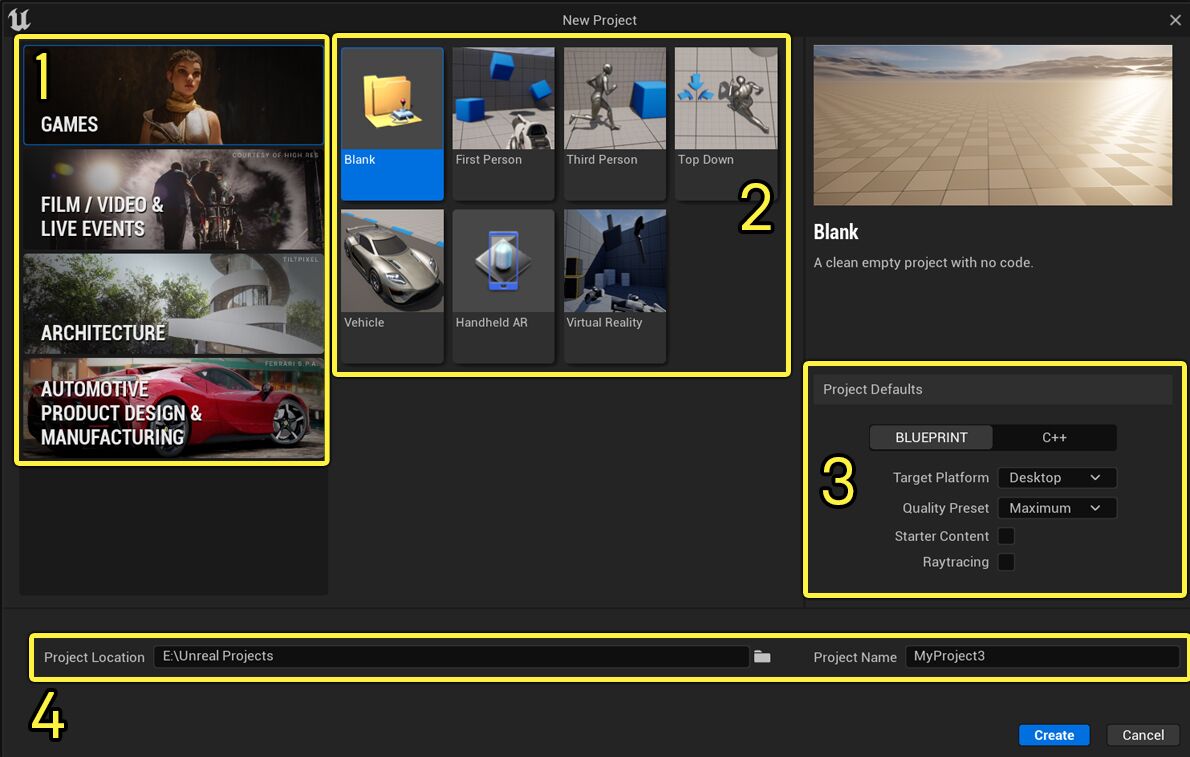
1. 打开 **Unreal Engine**,点击 **Games**。
2. 依次填入以下内容后,点击 **Create**。
- **Template**:项目类型。选择 **Blank**。
- **Project Defaults**:项目默认设置。
- **Language**:开发语言。选择 **C++**。
- **Target Platform**:目标平台。选择 **Desktop**。
- **Project Location**:项目存储路径。
- **Project Name**:项目名称。
## 集成 SDK [#集成-sdk-10]
1. 前往[下载](/zh-CN/realtime-media/rtc/reference/downloads)页面,在视频 SDK 中下载最新版本的 Unreal SDK,并解压缩。
2. 在你的项目根目录文件夹下,创建名为 `Plugins` 的文件夹。
3. 将 Unreal SDK 文件夹中的 `AgoraPlugin` 拷贝到 `Plugins` 中。
## 创建用户界面 [#创建用户界面-9]
为直观地体验视频直播,需根据应用场景创建用户界面(UI)。
如果你想实现一个视频直播,推荐在 UI 上添加以下控件:
- 本地主播视频窗口
- 远端主播视频窗口
- 加入/离开频道按钮
参考以下步骤创建 UI。若你的项目中已有用户界面可略过此步骤。
1. 创建 **Widget Blueprint**
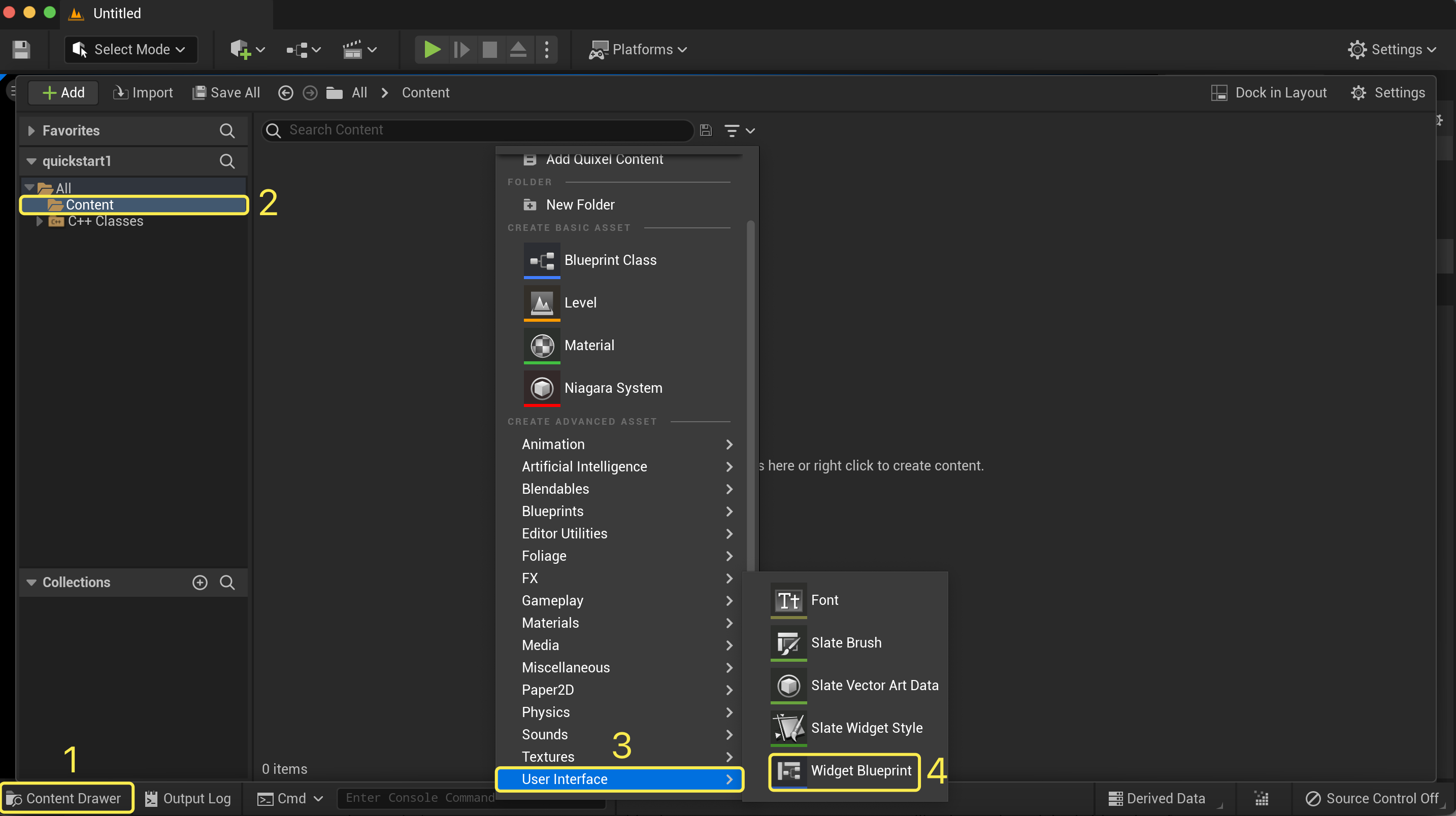
在 **Unreal Editor** 中,点击 **Content Drawer** > **Content**,右击选择 **User Interface** > **Widget Blueprint**。将创建的 **Widget Blueprint** 命名为 **AgoraWidget**,双击 **AgoraWidget** 进入蓝图。
2. 在 **Widget Blueprint** 中创建本地及远端主播视图窗口
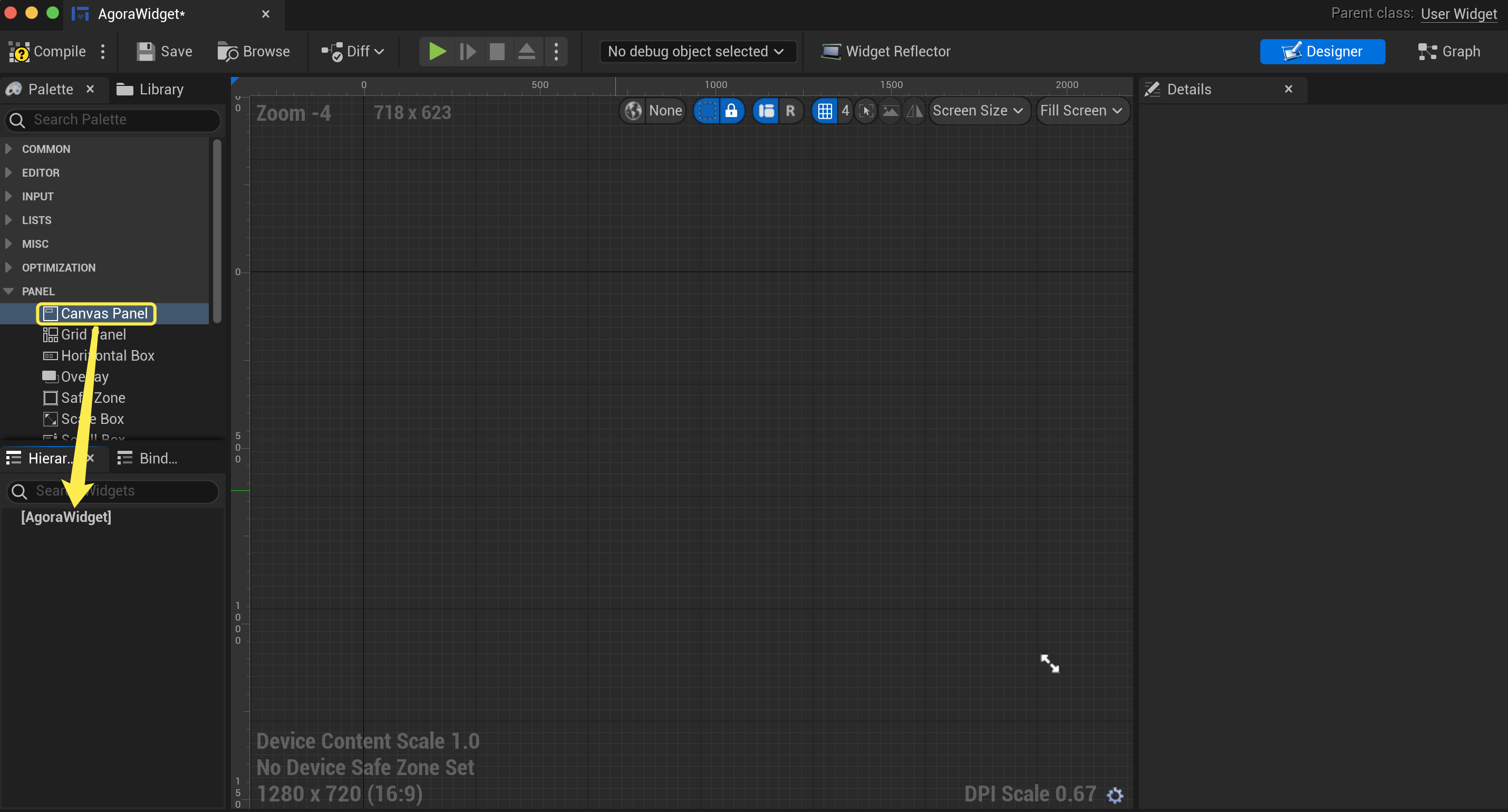
1. 创建视图画布。选择 **Palette** > **PANEL** > **Canvas Panel**,将其拖至 **AgoraWidget** 中。
2. 创建本地视图窗口。选择 **COMMON** > **Image**,将其拖至 **Canvas** **Panel** 中,重命名为 **LocalVideo**,并调整在画布中的位置。设置示例如下:
- **Position X**:350
- **Position Y**:150
- **size X**:450
- **Size Y**:450
3. 重复上述步骤创建远端视图窗口,将其命名为 **RemoteVideo**,并调整在画布中的位置。设置示例如下:
- **Position X**:1200
- **Position Y**:150
- **size X**:450
- **Size Y**:450
3. 在 **Widget Blueprint** 中创建加入和离开频道按钮
1. 在 **AgoraWidget** 中,选择 **COMMON** > **Button**,将其拖至 **Canvas Panel** 中,重命名为 **JoinBtn**,并调整按钮在画布中的位置。设置示例如下:
- **Position X**:300
- **Position Y**:700
- **size X**:240
- **Size Y**:120
2. 选择 **COMMON** > **Text**,将其拖至 **JoinBtn** 中。选中 **JoinBtn** 的 **Text** 控件,在 **Details** 面板中将 **Text** 的文本内容修改为 **Join**。
3. 重复上述步骤来创建一个 **LeaveBtn**。你可以根据自己的需求调整按钮位置。
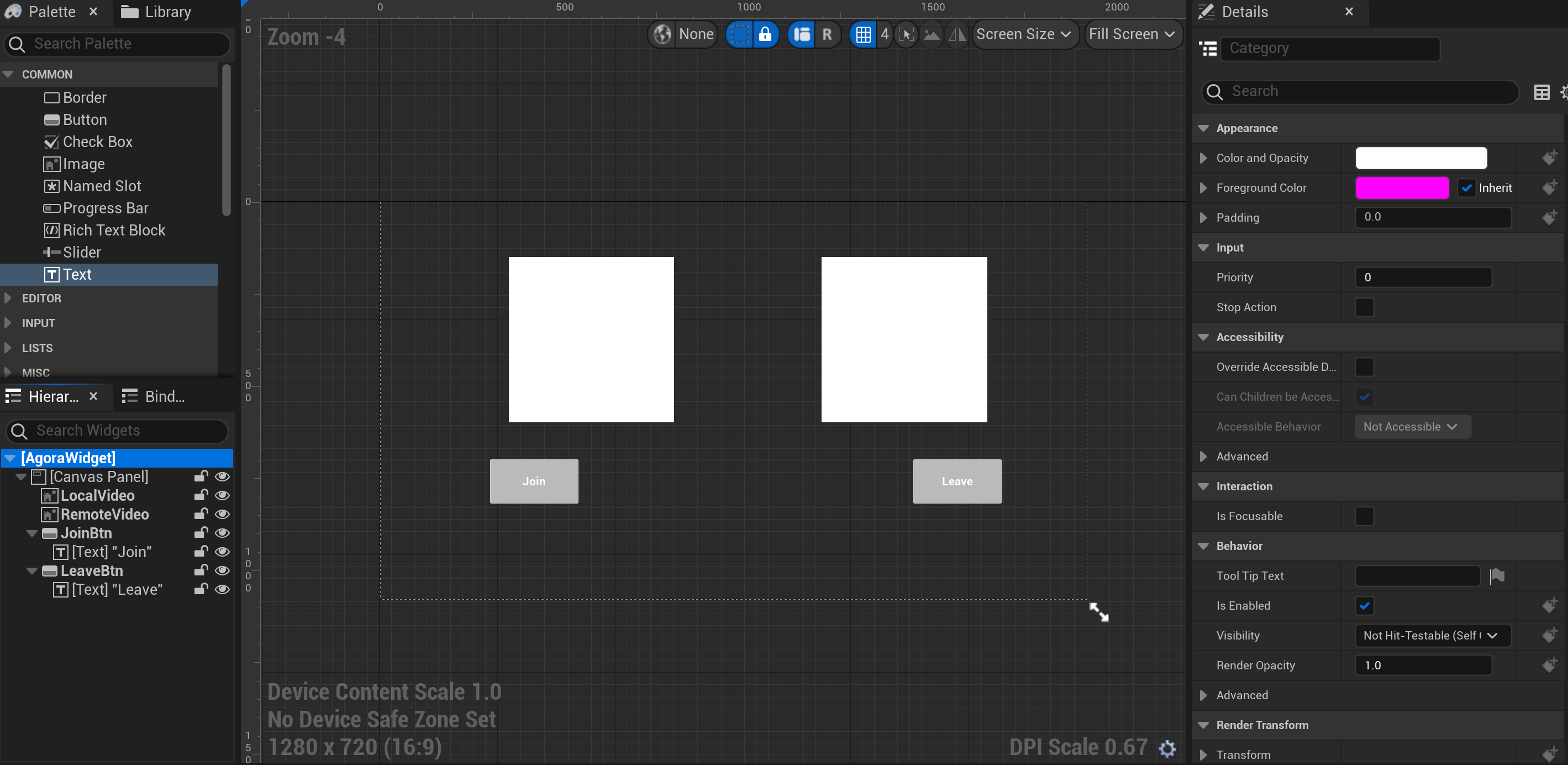
4. 保存上述步骤的更改。此时 **Widget Blueprint** 中的 UI 界面如下图所示:
5. 创建 **Level Blueprint**,并关联已创建的 **Widget Blueprint**
1. 在 **Unreal Editor** 中,点击 **Content Drawer**,右击选择 **Level** 并命名为 **agoraLevel**。
2. 双击打开 **agoraLevel**,点击 **Open Level Blueprint**。
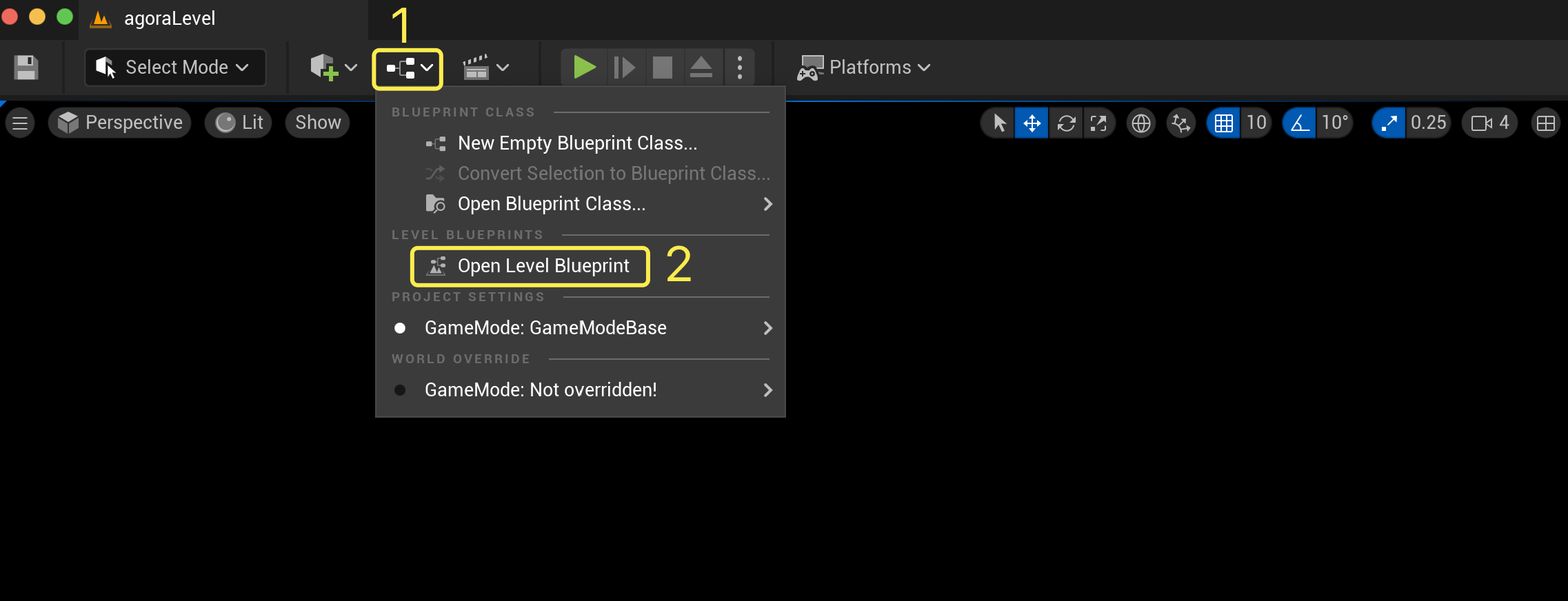
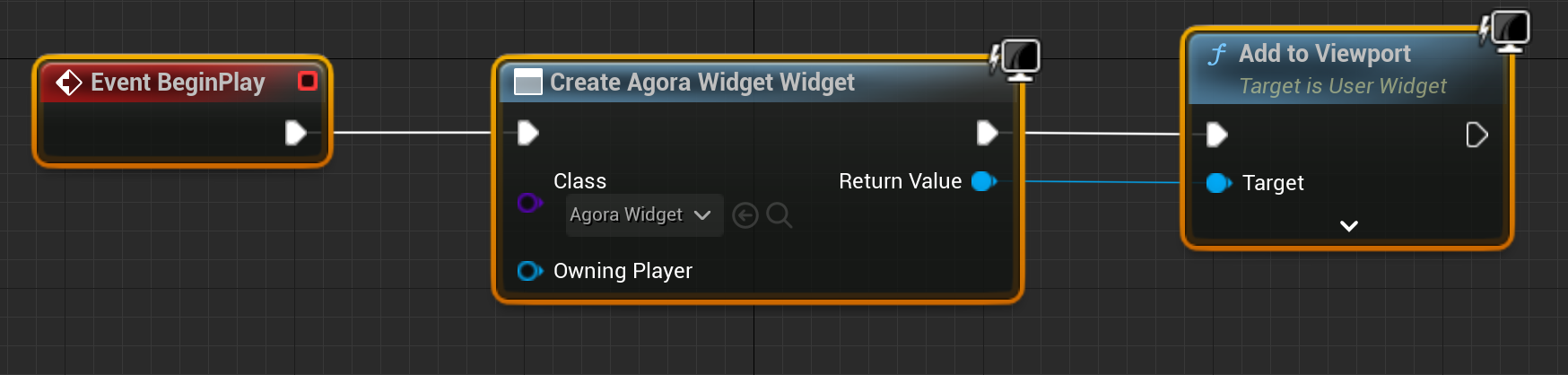
3. 右击在搜索框中输入 **Create Widget**,选择已创建的 **AgoraWidget** 按照同样的方式依次创建 **Event BeginPlay** 和 **Add to Viewport**,并按照下图进行连接:
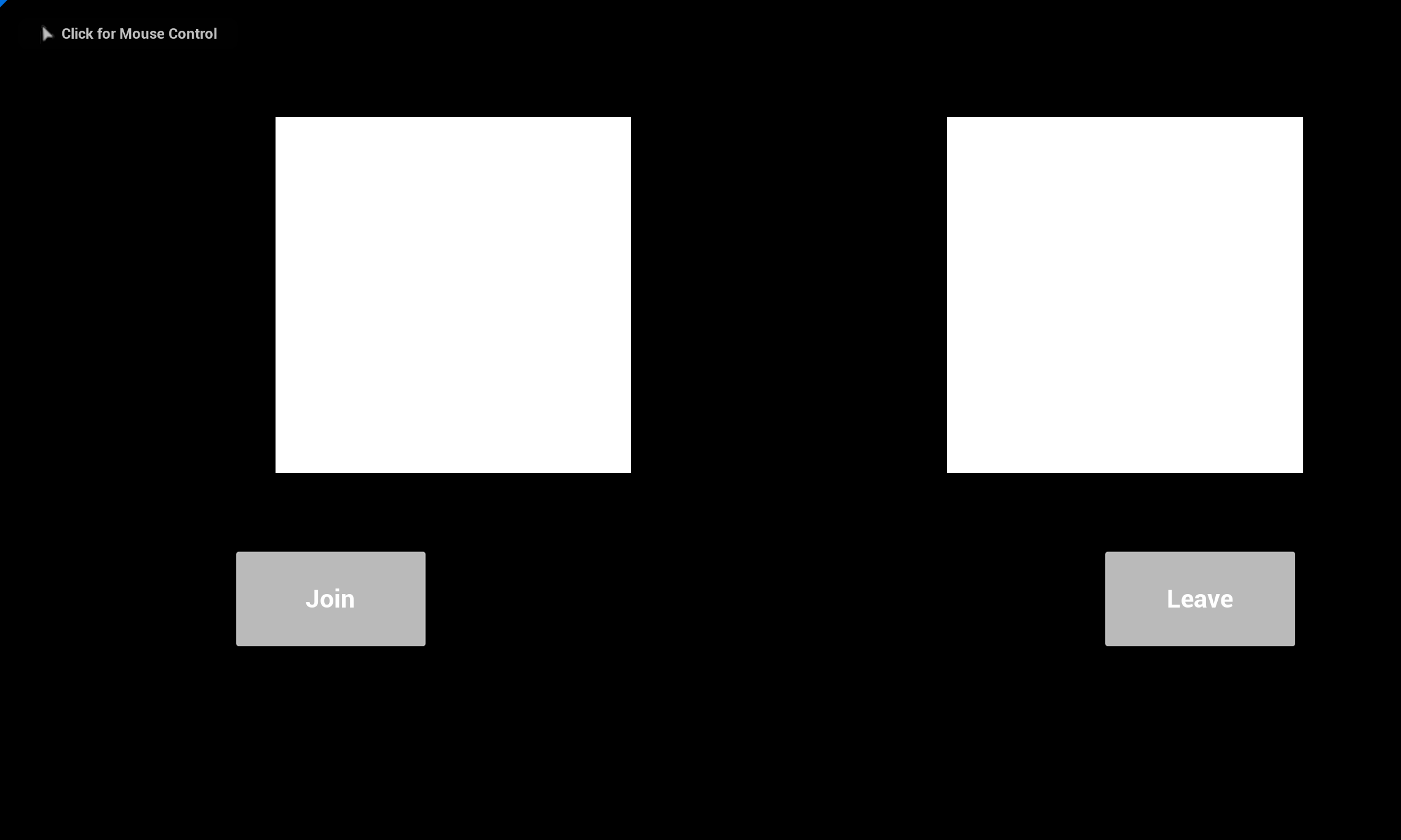
4. 保存上述步骤的更改,并运行项目,此时你创建的 UI 界面如下图所示:
## 实现步骤 [#实现步骤-11]
本小节介绍如何实现一个实时音视频互动 App。你可以先复制完整的示例代码到你的项目中,快速体验实时音视频互动的基础功能,再按照实现步骤了解核心 API 调用。
下图展示了使用声网 RTC SDK 实现音视频互动的基本流程:
下面列出了实现实时互动基本流程的完整代码以供参考。复制以下代码即可快速体验实时互动基础功能。
:::info[信息]
在 `_appID`、`_token` 和 `_channelName` 字段中传入你在控制台获取到的 App ID、临时 Token,以及生成临时 Token 时填入的频道名。
:::
```cpp
#pragma once
#include "CoreMinimal.h"
#include "Blueprint/UserWidget.h"
#if PLATFORM_ANDROID
#include "AndroidPermission/Classes/AndroidPermissionFunctionLibrary.h"
#endif
#include "AgoraPluginInterface.h"
#include "Components/Image.h"
#include "Components/Button.h"
#include "AgoraWidget.generated.h"
UCLASS()
class UNREALLEARNING_API UAgoraWidget : public UUserWidget,public agora::rtc::IRtcEngineEventHandler
{
GENERATED_BODY()
public:
// 填入你的 App ID
FString _appID = "";
// 填入你的频道名
FString _channelName = "";
// 填入 Token
FString _token = "";
UPROPERTY(BlueprintReadWrite, meta = (BindWidget))
UImage* RemoteVideo = nullptr;
UPROPERTY(BlueprintReadWrite, meta = (BindWidget))
UImage* LocalVideo = nullptr;
UPROPERTY(VisibleAnywhere, BlueprintReadWrite, meta = (BindWidget))
UButton* JoinBtn = nullptr;
UPROPERTY(VisibleAnywhere, BlueprintReadOnly, meta = (BindWidget))
UButton* LeaveBtn = nullptr;
UFUNCTION(BlueprintCallable)
void Join();
UFUNCTION(BlueprintCallable)
void Leave();
agora::rtc::IRtcEngine* RtcEngineProxy;
void onLeaveChannel(const agora::rtc::RtcStats& stats) override;
void onUserJoined(agora::rtc::uid_t uid, int elapsed) override;
void onUserOffline(agora::rtc::uid_t uid, agora::rtc::USER_OFFLINE_REASON_TYPE reason) override;
void onJoinChannelSuccess(const char* channel, agora::rtc::uid_t uid, int elapsed) override;
private:
void CheckAndroidPermission();
void SetupVideoSDKEngine();
void SetupUI();
protected:
void NativeConstruct() override;
void NativeDestruct() override;
};
```
```cpp
#include "AgoraWidget.h"
void UAgoraWidget::CheckAndroidPermission()
{
#if PLATFORM_ANDROID
FString pathfromName = UGameplayStatics::GetPlatformName();
if (pathfromName == "Android")
{
TArray AndroidPermission;
AndroidPermission.Add(FString("android.permission.CAMERA"));
AndroidPermission.Add(FString("android.permission.RECORD_AUDIO"));
AndroidPermission.Add(FString("android.permission.READ_PHONE_STATE"));
AndroidPermission.Add(FString("android.permission.WRITE_EXTERNAL_STORAGE"));
UAndroidPermissionFunctionLibrary::AcquirePermissions(AndroidPermission);
}
#endif
}
void UAgoraWidget::SetupVideoSDKEngine()
{
agora::rtc::RtcEngineContext RtcEngineContext;
RtcEngineContext.appId = TCHAR_TO_ANSI(*_appID);
RtcEngineContext.eventHandler = this;
RtcEngineProxy = agora::rtc::ue::createAgoraRtcEngine();
RtcEngineProxy->initialize(RtcEngineContext);
}
void UAgoraWidget::SetupUI()
{
JoinBtn->OnClicked.AddDynamic(this, &UAgoraWidget::Join);
LeaveBtn->OnClicked.AddDynamic(this, &UAgoraWidget::Leave);
}
void UAgoraWidget::Join()
{
RtcEngineProxy->enableVideo();
agora::rtc::ChannelMediaOptions options;
options.autoSubscribeAudio = true;
options.autoSubscribeVideo = true;
options.publishCameraTrack = true;
options.publishMicrophoneTrack = true;
options.channelProfile = agora::CHANNEL_PROFILE_TYPE::CHANNEL_PROFILE_LIVE_BROADCASTING;
options.clientRoleType = agora::rtc::CLIENT_ROLE_TYPE::CLIENT_ROLE_AUDIENCE;
RtcEngineProxy->joinChannel(TCHAR_TO_ANSI(_token), TCHAR_TO_ANSI(_channelName), 0 , options);
}
void UAgoraWidget::Leave()
{
RtcEngineProxy->leaveChannel();
}
void UAgoraWidget::NativeConstruct()
{
Super::NativeConstruct();
#if PLATFORM_ANDROID
CheckAndroidPermission()
#endif
SetupUI();
SetupVideoSDKEngine();
}
void UAgoraWidget::NativeDestruct()
{
Super::NativeDestruct();
if (RtcEngineProxy != nullptr)
{
RtcEngineProxy->unregisterEventHandler(this);
RtcEngineProxy->release();
delete RtcEngineProxy;
RtcEngineProxy = nullptr;
}
}
void UAgoraWidget::onUserJoined(agora::rtc::uid_t uid, int elapsed)
{
agora::rtc::VideoCanvas videoCanvas;
videoCanvas.view = RemoteVideo;
videoCanvas.uid = uid;
videoCanvas.sourceType = agora::rtc::VIDEO_SOURCE_TYPE::VIDEO_SOURCE_REMOTE;
agora::rtc::RtcConnection connection;
connection.channelId = TCHAR_TO_ANSI(*_channelName);
((agora::rtc::IRtcEngineEx*)RtcEngineProxy)->setupRemoteVideoEx(videoCanvas, connection);
}
void UAgoraWidget::onUserOffline(agora::rtc::uid_t uid, agora::rtc::USER_OFFLINE_REASON_TYPE reason)
{
agora::rtc::VideoCanvas videoCanvas;
videoCanvas.view = nullptr;
videoCanvas.uid = uid;
videoCanvas.sourceType = agora::rtc::VIDEO_SOURCE_TYPE::VIDEO_SOURCE_REMOTE;
agora::rtc::RtcConnection connection;
connection.channelId = TCHAR_TO_ANSI(*_channelName);
((agora::rtc::IRtcEngineEx*)RtcEngineProxy)->setupRemoteVideoEx(videoCanvas, connection);
}
void UAgoraWidget::onJoinChannelSuccess(const char* channel, agora::rtc::uid_t uid, int elapsed)
{
AsyncTask(ENamedThreads::GameThread, =
{
UE_LOG(LogTemp, Warning, TEXT("JoinChannelSuccess uid: %u"), uid);
agora::rtc::VideoCanvas videoCanvas;
videoCanvas.view = LocalVideo;
videoCanvas.uid = 0;
videoCanvas.sourceType = agora::rtc::VIDEO_SOURCE_TYPE::VIDEO_SOURCE_CAMERA;
RtcEngineProxy->setupLocalVideo(videoCanvas);
});
}
void UAgoraWidget::onLeaveChannel(const agora::rtc::RtcStats& stats)
{
AsyncTask(ENamedThreads::GameThread, =
{
agora::rtc::VideoCanvas videoCanvas;
videoCanvas.view = nullptr;
videoCanvas.uid = 0;
videoCanvas.sourceType = agora::rtc::VIDEO_SOURCE_TYPE::VIDEO_SOURCE_CAMERA;
RtcEngineProxy->setupLocalVideo(videoCanvas);
});
}
```
```cpp
using UnrealBuildTool;
public class UnrealLearning : ModuleRules
{
public UnrealLearning(ReadOnlyTargetRules Target) : base(Target)
{
PCHUsage = PCHUsageMode.UseExplicitOrSharedPCHs;
PublicDependencyModuleNames.AddRange(new string[] { "Core", "CoreUObject", "Engine", "InputCore","AgoraPlugin" });
if (Target.Platform == UnrealTargetPlatform.Android)
{
PrivateDependencyModuleNames.AddRange(new string[] { "AndroidPermission" });
}
PrivateDependencyModuleNames.AddRange(new string[] { });
// Uncomment if you are using Slate UI
// PrivateDependencyModuleNames.AddRange(new string[] { "Slate", "SlateCore" });
// Uncomment if you are using online features
// PrivateDependencyModuleNames.Add("OnlineSubsystem");
// To include OnlineSubsystemSteam, add it to the plugins section in your uproject file with the Enabled attribute set to true
}
}
```
### 处理系统逻辑 [#处理系统逻辑]
本步骤介绍如何导入实现视频直播所需的 C++ 库,并获取摄像头及麦克风设备权限。
1. 新建 C++ 类,生成头文件和库文件
在 **Unreal Editor** 中,选择 **Tools** > **New C++ Class**,然后选择 **All Classes**,找到 **UserWidget** 并命名为 **AgoraWidget**,点击 **Create Class** 创建类。
此时一个新的 C++ 类将添加到你的项目中,你可以看到一个 `AgoraWidget.h` 文件和一个 `AgoraWidget.cpp` 文件。
2. 添加声网依赖库
在 `Project/Source/Project/Project.Build.cs` 文件中,向 `PublicDependencyModuleNames.AddRange()` 添加声网依赖库。
```cpp
// 添加 AgoraPlugin 依赖库
PublicDependencyModuleNames.AddRange(new string[] { "Core", "CoreUObject", "Engine", "InputCore","AgoraPlugin" });
```
3. 初始化自定义的 Widget
在 `Project/Source/AgoraWidget.h` 文件中添加以下代码:
```cpp
protected:
// 初始化自定义的 Widget
void NativeConstruct() override;
```
4. 添加系统所需权限
如果目标平台为 Android,则添加 AndroidPermission 库并获取设备及网络权限:
1. 在 `Project/Source/Project/AgoraWidget.h` 文件中添加以下 include 代码:
```cpp
#if PLATFORM_ANDROID
#include "AndroidPermission/Classes/AndroidPermissionFunctionLibrary.h"
#endif
```
2. 在 `Project/Source/Project/Project.Build.cs` 文件中添加 AndroidPermission 库:
```cpp
if (Target.Platform == UnrealTargetPlatform.Android)
{
PrivateDependencyModuleNames.AddRange(new string[] { "AndroidPermission" });
}
```
3. 检查是否已获取安卓权限。在 `AgoraWidget.h` 和 `AgoraWidget.cpp` 文件中添加 `NativeConstruct` 和 `CheckAndroidPermission` 方法和实现,并在 `NativeConstruct` 中调用 `CheckAndroidPermission` 方法来检查是否已获取安卓系统所需权限。示例代码如下:
```cpp tab="AgoraWidget.h" tabGroup="ue-quickstart"
private:
// 获取安卓权限
void CheckAndroidPermission();
```
```cpp tab="AgoraWidget.cpp" tabGroup="ue-quickstart"
// 在 #include "AgoraWidget.h" 后添加如下代码
void UAgoraWidget::CheckAndroidPermission()
{
#if PLATFORM_ANDROID
FString pathfromName = UGameplayStatics::GetPlatformName();
if (pathfromName == "Android")
{
TArray AndroidPermission;
AndroidPermission.Add(FString("android.permission.CAMERA"));
AndroidPermission.Add(FString("android.permission.RECORD_AUDIO"));
AndroidPermission.Add(FString("android.permission.READ_PHONE_STATE"));
AndroidPermission.Add(FString("android.permission.WRITE_EXTERNAL_STORAGE"));
AndroidPermission.Add(FString("android.permission.ACCESS_WIFI_STATE"));
AndroidPermission.Add(FString("android.permission.ACCESS_NETWORK_STATE"));
UAndroidPermissionFunctionLibrary::AcquirePermissions(AndroidPermission);
}
#endif
}
void UAgoraWidget::NativeConstruct()
{
Super::NativeConstruct();
#if PLATFORM_ANDROID
CheckAndroidPermission()
#endif
}
```
1. 如果目标平台为 iOS/macOS,请参考[如何为 Unreal Engine 项目添加实时互动所需的权限?](/zh-CN/reference/faq/integration/unreal_permissions)
2. 在 `Project/Source/Project.Target.cs` 中,添加如下代码:
```cpp
public class unrealstartTarget : TargetRules
{
public unrealstartTarget( TargetInfo Target) : base(Target)
{
Type = TargetType.Game;
DefaultBuildSettings = BuildSettingsVersion.V2;
if (Target.Platform == UnrealTargetPlatform.IOS)
{
bOverrideBuildEnvironment = true;
GlobalDefinitions.Add("FORCE_ANSI_ALLOCATOR=1")
}
ExtraModuleNames.AddRange( new string[] { "unrealstart" } );
}
}
```
3. 关联 C++ 类和 Widget
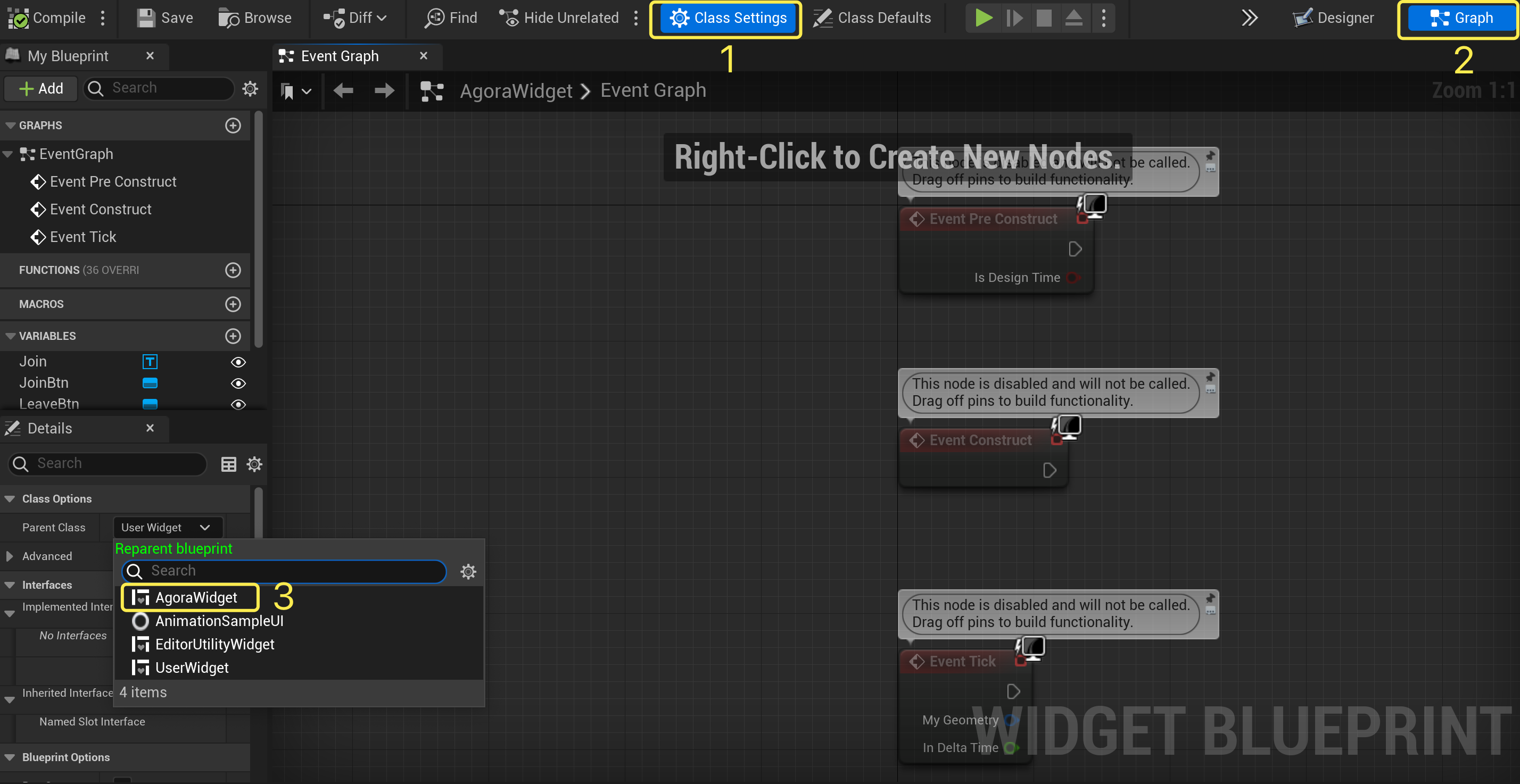
在 **Unreal Editor** 中,点击 **Content Drawer**,选择 **Class Settings** > **Graph**,将 **Class Options** 下的 **Parent Class** 设置为 **AgoraWidget**。
### 导入声网库 [#导入声网库]
在 `AgoraWidget.h` 中添加如下 include 代码:
```cpp
#include "AgoraPluginInterface.h"
```
### 定义 App ID 和 Token [#定义-app-id-和-token-3]
1. 导入变量相关库
在 `AgoraWidget.h` 中添加如下 include 代码:
```cpp
#include "Components/Image.h"
#include "Components/Button.h"
```
2. 创建变量,用于创建和加入频道
在 `GENERATED_BODY()` 后添加如下代码,变量名称必须与创建 UI 的控件名称一致:
```cpp
// 填入你的 App ID
FString _appID = "";
// 填入你的频道名
FString _channelName = "";
// 填入 Token
FString _token = "";
// 定义变量属性
UPROPERTY(BlueprintReadWrite, meta = (BindWidget))
UImage* RemoteVideo = nullptr;
UPROPERTY(BlueprintReadWrite, meta = (BindWidget))
UImage* LocalVideo = nullptr;
UPROPERTY(VisibleAnywhere, BlueprintReadWrite, meta = (BindWidget))
UButton* JoinBtn = nullptr;
UPROPERTY(VisibleAnywhere, BlueprintReadOnly, meta = (BindWidget))
UButton* LeaveBtn = nullptr;
// 定义 IRtcEngine 全局变量
agora::rtc::IRtcEngine* RtcEngineProxy;
```
### 初始化引擎 [#初始化引擎-10]
在调用其他声网 API 前,需要创建并初始化 `IRtcEngine` 实例。在 `AgoraWidget.h` 和 `AgoraWidget.cpp` 文件中添加 `SetupVideoSDKEngine` 的方法和实现。示例代码如下:
:::warning[注意]
在初始化 SDK 前,需确保终端用户已经充分了解并同意相关的隐私政策。
:::
```cpp tab="AgoraWidget.h" tabGroup="ue-quickstart"
private:
// 获取安卓权限
void CheckAndroidPermission();
// 创建并初始化 IRtcEngine
void SetupVideoSDKEngine();
```
```cpp tab="AgoraWidget.cpp" tabGroup="ue-quickstart"
// 在 #include "AgoraWidget.h" 后添加代码
void UAgoraWidget::SetupVideoSDKEngine()
{
agora::rtc::RtcEngineContext RtcEngineContext;
RtcEngineContext.appId = TCHAR_TO_ANSI(*_appID);
RtcEngineContext.eventHandler = this;
// 创建 IRtcEngine 实例
RtcEngineProxy = agora::rtc::ue::createAgoraRtcEngine();
// 初始化 IRtcEngine
RtcEngineProxy->initialize(RtcEngineContext);
}
```
### 引用 UI 元素 [#引用-ui-元素]
在 `AgoraWidget.h` 和 `AgoraWidget.cpp` 文件中的 `SetupVideoSDKEngine()` 后添加设置 UI 元素的方法和实现。示例代码如下:
```cpp tab="AgoraWidget.h" tabGroup="ue-quickstart"
private:
// 获取安卓权限
void CheckAndroidPermission();
// 创建并初始化 IRtcEngine
void SetupVideoSDKEngine();
// 设置 UI 元素
void SetupUI();
```
```cpp tab="AgoraWidget.cpp" tabGroup="ue-quickstart"
void UAgoraWidget::SetupUI()
{
JoinBtn->OnClicked.AddDynamic(this, &UAgoraWidget::Join);
LeaveBtn->OnClicked.AddDynamic(this, &UAgoraWidget::Leave);
}
```
### 加入和离开频道 [#加入和离开频道]
在 `AgoraWidget.h` 和 `AgoraWidget.cpp` 文件中添加本地用户加入和离开频道的方法和实现。示例代码如下:
```cpp tab="AgoraWidget.h" tabGroup="ue-quickstart"
// 在 UPROPERTY 后添加如下代码:
UFUNCTION(BlueprintCallable)
void Join();
UFUNCTION(BlueprintCallable)
void Leave();
```
```cpp tab="AgoraWidget.cpp" tabGroup="ue-quickstart"
// 在 SetupUI() 后添加如下代码:
void UAgoraWidget::Join()
{
// 启用视频模块
RtcEngineProxy->enableVideo();
// 设置频道媒体选项
agora::rtc::ChannelMediaOptions options;
// 自动订阅所有音频流
options.autoSubscribeAudio = true;
// 自动订阅所有视频流
options.autoSubscribeVideo = true;
// 发布摄像头采集的视频
options.publishCameraTrack = true;
// 发布麦克风采集的音频
options.publishMicrophoneTrack = true;
// 将频道场景设为直播
options.channelProfile = agora::CHANNEL_PROFILE_TYPE::CHANNEL_PROFILE_LIVE_BROADCASTING;
// 将用户角色设为主播或观众
options.clientRoleType = agora::rtc::CLIENT_ROLE_TYPE::CLIENT_ROLE_AUDIENCE;
// 加入频道
RtcEngineProxy->joinChannel(TCHAR_TO_ANSI(*_token), TCHAR_TO_ANSI(*_channelName), 0, options);
}
void UAgoraWidget::Leave()
{
// 离开频道
RtcEngineProxy->leaveChannel();
}
```
### 实现回调 [#实现回调]
设置本地用户和远端主播加入和离开频道后的视频显示。在 `AgoraWidget.h` 和 `AgoraWidget.cpp` 文件中添加回调的方法和实现。示例代码如下:
```cpp tab="AgoraWidget.h" tabGroup="ue-quickstart"
// 在 agora::rtc::IRtcEngine* RtcEngineProxy; 后添加如下代码:
// 本地用户离开频道时,会触发该回调
void onLeaveChannel(const agora::rtc::RtcStats& stats) override;
// 远端主播加入频道时,会触发该回调
void onUserJoined(agora::rtc::uid_t uid, int elapsed) override;
// 远端主播离开频道时,会触发该回调
void onUserOffline(agora::rtc::uid_t uid, agora::rtc::USER_OFFLINE_REASON_TYPE reason) override;
// 本地用户加入频道时,会触发该回调
void onJoinChannelSuccess(const char* channel, agora::rtc::uid_t uid, int elapsed) override;
```
```cpp tab="AgoraWidget.cpp" tabGroup="ue-quickstart"
// 在 SetupVideoSDKEngine() 后添加如下代码:
// 设置远端主播加入频道后触发的回调
void UAgoraWidget::onUserJoined(agora::rtc::uid_t uid, int elapsed)
{
// 设置远端视频显示
agora::rtc::VideoCanvas videoCanvas;
videoCanvas.view = RemoteVideo;
videoCanvas.uid = uid;
videoCanvas.sourceType = agora::rtc::VIDEO_SOURCE_TYPE::VIDEO_SOURCE_REMOTE;
agora::rtc::RtcConnection connection;
connection.channelId = TCHAR_TO_ANSI(*_channelName);
((agora::rtc::IRtcEngineEx*)RtcEngineProxy)->setupRemoteVideoEx(videoCanvas, connection);
}
// 设置远端主播离开频道时触发的回调
void UAgoraWidget::onUserOffline(agora::rtc::uid_t uid, agora::rtc::USER_OFFLINE_REASON_TYPE reason)
{
// 设置远端视频显示
agora::rtc::VideoCanvas videoCanvas;
videoCanvas.view = nullptr;
videoCanvas.uid = uid;
videoCanvas.sourceType = agora::rtc::VIDEO_SOURCE_TYPE::VIDEO_SOURCE_REMOTE;
agora::rtc::RtcConnection connection;
connection.channelId = TCHAR_TO_ANSI(*_channelName);
((agora::rtc::IRtcEngineEx*)RtcEngineProxy)->setupRemoteVideoEx(videoCanvas, connection);
}
// 设置本地用户加入频道时触发的回调
void UAgoraWidget::onJoinChannelSuccess(const char* channel, agora::rtc::uid_t uid, int elapsed)
{
AsyncTask(ENamedThreads::GameThread, [=]()
{
UE_LOG(LogTemp, Warning, TEXT("JoinChannelSuccess uid: %u"), uid);
agora::rtc::VideoCanvas videoCanvas;
videoCanvas.view = LocalVideo;
videoCanvas.uid = 0;
videoCanvas.sourceType = agora::rtc::VIDEO_SOURCE_TYPE::VIDEO_SOURCE_CAMERA;
RtcEngineProxy->setupLocalVideo(videoCanvas);
});
}
// 设置本地用户加入频道时触发的回调
void UAgoraWidget::onLeaveChannel(const agora::rtc::RtcStats& stats)
{
AsyncTask(ENamedThreads::GameThread, [=]()
{
agora::rtc::VideoCanvas videoCanvas;
videoCanvas.view = nullptr;
videoCanvas.uid = 0;
videoCanvas.sourceType = agora::rtc::VIDEO_SOURCE_TYPE::VIDEO_SOURCE_CAMERA;
RtcEngineProxy->setupLocalVideo(videoCanvas);
});
}
```
### 清理所有会话相关的资源 [#清理所有会话相关的资源]
离开频道后,如果你想退出应用或者释放 `IRtcEngine` 内存,需调用 `release` 方法销毁 `IRtcEngine`。在 `AgoraWidget.h` 和 `AgoraWidget.cpp` 文件中的 `NativeConstruct()` 后添加 `NativeDestruct()` 的方法和实现。
:::warning[注意]
- 该方法为同步调用。需要等待引擎资源释放后才能执行其他操作,因此建议在子线程中调用该方法,避免主线程阻塞。
- 调用 `release` 后,你将无法再使用 SDK 的所有方法和回调。如需再次使用实时音视频互动功能,你必须重新创建一个新的引擎。详见[初始化引擎](#初始化引擎-10)。
:::
```cpp tab="AgoraWidget.h" tabGroup="ue-quickstart"
void NativeDestruct() override;
```
```cpp tab="AgoraWidget.cpp" tabGroup="ue-quickstart"
// AgoraWidget.cpp
void UAgoraWidget::NativeDestruct()
{
Super::NativeDestruct();
if (RtcEngineProxy != nullptr)
{
RtcEngineProxy->unregisterEventHandler(this);
RtcEngineProxy->release();
delete RtcEngineProxy;
RtcEngineProxy = nullptr;
}
}
```
## 测试你的项目 [#测试你的项目-2]
按照以下步骤来测试你的视频直播项目:
1. 在 `AgoraWidget.h` 中,将你的项目的 App ID、频道名以及临时 Token 分别填入到 `_appID`、`_channelName`、`_token` 之后。
2. 在 **Unreal Editor** 中,点击播放按钮来运行你的项目,然后点击 **Join** 来加入直播。
3. 邀请一位朋友通过另一台设备来使用相同的 App ID、频道名、Token 加入频道。如果你的朋友以主播身份加入,你们可以听见、看见对方;如果作为观众加入,你只能看到自己,你的朋友可以看到你并听到你的声音。
## 后续步骤 [#后续步骤-9]
- 如果你的目标平台是 macOS 或 iOS,则需要在打包时添加实时互动所需的摄像头和麦克风等权限,详见[如何为 Unreal Engine 项目添加实时互动所需的权限?](/zh-CN/reference/faq/integration/unreal_permissions)
- 在本文示例中,使用了临时 Token 加入频道。在测试或生产环境中,为确保通信安全,声网推荐使用 Token 服务器来生成 Token,详见[使用 Token 鉴权](/zh-CN/realtime-media/rtc/build/setup-and-access/token-authentication)。
- 如果你想要实现极速直播场景,可以在互动直播的基础上,通过修改观众端的延时级别为低延时 (`AUDIENCE_LATENCY_LEVEL_LOW_LATENCY`)实现。详见[实现极速直播](/zh-CN/realtime-media/rtc/build/advanced-channel/ls-quick-start)。
## 参考信息 [#参考信息-11]
### 示例项目 [#示例项目-11]
声网提供了开源的示例项目供你参考,你可以前往下载或查看其中的源代码。
### 常见问题 [#常见问题-10]
- [直播场景下,如何监听远端观众角色用户加入/离开频道的事件?](/zh-CN/reference/faq/integration/audience_event)
- [如何处理视频黑屏问题?](/zh-CN/reference/faq/quality/video_blank)
- [为什么我无法打开摄像头?](/zh-CN/reference/faq/quality/video_camera)
- [如何处理频道相关常见问题?](/zh-CN/reference/faq/integration/channel)
- [如何设置日志文件?](/zh-CN/reference/faq/integration/set_log_file)
- [为什么部分 Android 版本应用锁屏或切后台后采集音视频无效?](/zh-CN/reference/faq/quality/android_background)
- [编译 Xcode 项目时遇到无法打开 framework 的弹窗警告怎么办?](/zh-CN/reference/faq/integration/framework_cannot_be_opened)
- [为什么 SDK 中使用的是动态库而不是静态库?](/zh-CN/reference/faq/integration/dynamic_or_static_library)
### 相关文档 [#相关文档-10]
- [SDK 错误码](/zh-CN/realtime-media/rtc/reference/error-code)
- [频道连接状态管理](/zh-CN/realtime-media/rtc/build/initialize-and-channel/channel-connection)