# 屏幕共享 (/zh-CN/realtime-media/rtc/build/video/screen-share/android)
> For AI agents: see the complete documentation index at [llms.txt](/llms.txt).
在互动直播或视频通话中,主播或视频通话用户可以通过声网 SDK 中的屏幕共享特性,将自己的屏幕内容以视频的方式分享给其他用户或观众观看。屏幕共享可以应用在以下场景中:
| 场景 | 描述 |
| :------- | :----------------------------------------------------------- |
| 在线教育 | 老师将自己的屏幕、教学课件、绘图软件或编程软件共享给学生,用于课堂示范 |
| 游戏直播 | 主播共享自己的游戏画面给观众 |
| 互动直播 | 主播共享自己的屏幕和观众互动 |
| 视频会议 | 会议成员共享屏幕观看 PPT 或者文档 |
| 远程控制 | 被控端向主控端展示自己的桌面 |
## 技术原理 [#技术原理]
根据实际业务场景的不同,你可以选择以下任一方式调用 API 实现屏幕共享:
- 在加入频道前调用 `startScreenCapture`,然后调用 `joinChannel` [2/2] 加入频道并设置 `publishScreenCaptureVideo` 为 `true`,即可开始屏幕共享。
- 在加入频道后调用 `startScreenCapture`,然后调用 `updateChannelMediaOptions` 更新频道媒体选项并设置 `publishScreenCaptureVideo` 为 `true`,即可开始屏幕共享。
## 注意事项 [#注意事项]
- 在开启屏幕共享后,声网以屏幕共享视频流的分辨率作为计费标准。默认分辨率为 1280 × 720,你也可以根据你的业务需求进行调整。详见[如何确定屏幕共享视频流的分辨率?](/zh-CN/realtime-media/rtc/reference/billing-faq#screencapture)
- 因 Android 性能限制,屏幕共享不支持 Android TV。
- 因 Android 系统限制,使用华为手机进行屏幕共享时,为避免崩溃,请不要在共享过程中调节屏幕共享流的视频编码分辨率。
- 因 Android 系统限制,部分小米手机不支持屏幕共享时采集系统音频。
- 在 Android 9 及之后版本上,为避免 App 退后台时被系统终止,建议你在 `/app/Manifests/AndroidManifest.xml` 文件中添加前台服务权限:`android.permission.FOREGROUND_SERVICE`。
- 在某些 Android 设备上,如果通过 `FLAG_SECURE` 属性设置禁止截屏和录屏,此时屏幕共享采集到的画面会是黑屏。但请注意,此属性的行为在不同设备厂商和系统版本间存在差异,部分机型可能不会严格遵循该限制,仍然允许屏幕内容被捕获。建议在多种设备上测试你的应用,以确保屏幕共享功能的兼容性。
## 前提条件 [#前提条件]
- 在 Android 平台上,请确保用户已授予 App 屏幕采集权限。
- 在实现屏幕共享前,请确保已在你的项目中实现基本的实时音视频功能。详见[实现音视频互动](/zh-CN/realtime-media/rtc/get-started/quick-start)。
- 受系统限制,采集屏幕仅适用于 Android API 级别为 21 及以上,即 Android 5 及以上,否则在调用 `startScreenCapture` 时,SDK 会报告错误码 `ERR_SCREEN_CAPTURE_PERMISSION_DENIED`(16) 和 `ERR_SCREEN_CAPTURE_SYSTEM_NOT_SUPPORTED`(2)。
- 受系统限制,采集系统音频仅适用于 Android API 级别为 29 及以上,即 Android 10 及以上,否则在调用 `startScreenCapture` 时,SDK 会报告错误码 `ERR_SCREEN_CAPTURE_SYSTEM_AUDIO_NOT_SUPPORTED`(3)。
## 集成屏幕共享插件 [#集成屏幕共享插件]
声网 SDK 的屏幕共享通过插件实现,你可以通过 Maven Central 自动集成,或者手动导入 aar 文件集成屏幕共享插件。
自动集成
手动集成
通过 Maven Central 集成 SDK 时,你可以修改 `/Gradle Scripts/build.gradle(Module: .app)` 文件中 `dependencies` 的 `implementation` 字段添加依赖。
```java
dependencies {
// 请使用具体的 SDK 版本号替换下面代码中的 x.y.z,可通过发版说明获取最新版本号
def agora_sdk_version = "x.y.z"
// 下述代码中包含 $,因此你必须使用 "",不能使用 ''
// 集成方案 1
implementation "io.agora.rtc:full-rtc-basic:${agora_sdk_version}"
implementation "io.agora.rtc:full-screen-sharing:${agora_sdk_version}"
implementation "io.agora.rtc:screen-capture:${agora_sdk_version}"
// 集成方案 2
implementation "io.agora.rtc:full-sdk:${agora_sdk_version}"
implementation "io.agora.rtc:full-screen-sharing:${agora_sdk_version}"
...
}
```
1. 拷贝 SDK 中的 `AgoraScreenShareExtension.aar` 文件到 `/app/libs/` 目录下。
2. 在 `/app/build.gradle` 文件的 `dependencies` 节点中添加如下行,以支持导入 aar 格式的文件。
```java
implementation fileTree(dir: "libs", include: ["*.jar","*.aar"])
```
3. 确保项目 `jniLibs` 文件夹下已存在 `libagora_screen_capture_extension.so` 文件。如果该文件不存在,需要从 SDK 文件夹中手动拷贝。
4. 在 `/Gradle Scripts/build.gradle(Module: .app)` 文件中,增加以下代码,用于指定 JNI 库的位置。
```java
android {
// ...
sourceSets {
main {
jniLibs.srcDirs = ['src/main/jniLibs']
}
}
}
```
## 实现屏幕共享 [#实现屏幕共享]
本节介绍如何使用 Android SDK 实现屏幕共享,API 调用时序如下图所示。
开启屏幕共享有如下两种方案,你可以根据实际场景进行选择:
- 在加入频道前调用 `startScreenCapture`,然后调用 `joinChannel`[2/2] 加入频道并设置 `publishScreenCaptureVideo` 为 `true`,即可开始屏幕共享。
- 在加入频道后调用 `startScreenCapture`,然后调用 `updateChannelMediaOptions` 设置 `publishScreenCaptureVideo` 为 `true`,即可开始屏幕共享。
本文中的流程图和步骤均以第一种方案为例。
### 配置权限 [#配置权限]
自 Android 9 版本起,Android 系统对于后台 App 访问用户数据进行了限制。自 Android 14 版本起,如果 App 的 `targetSdkVersion` 设置为 34 或更高,必须正确声明前台服务类型,否则应用在后台时屏幕共享等功能会受到影响。详见[为什么部分 Android 版本 App 锁屏或切后台音视频采集或播放(渲染)无效?](/zh-CN/reference/faq/quality/android_background#解决方案)。
为确保屏幕共享在应用后台时能正常运行,你需要正确集成前台服务。如果没有正确配置,可能会导致以下问题:
- 屏幕共享中无法采集音频。
- 应用在后台时屏幕共享有概率会自动被系统关闭。
**1. 添加权限和配置服务**
在 `app/src/main/AndroidManifest.xml` 文件中添加权限并指定前台服务类型。
```xml
```
**2. 打开通知权限**
在系统设置的应用信息页中,为你的 App 打开通知权限。
### (可选)设置音频场景 [#可选设置音频场景]
调用 `setAudioScenario` 方法,并设置音频场景为 `AUDIO_SCENARIO_GAME_STREAMING`(高音质场景),以提高屏幕共享时采集系统音频的成功率。
### 开启屏幕采集 [#开启屏幕采集]
1. (可选)如果你具备自行申请 MediaProjection 的开发能力,可调用 `setExternalMediaProjection` 方法设置外部 MediaProjection 采集屏幕视频流以取代 SDK 申请的 MediaProjection。
```java
// 获取 MediaProjectionManager
MediaProjectionManager mediaProjectionManager = (MediaProjectionManager) getContext().getSystemService(Context.MEDIA_PROJECTION_SERVICE);
private MediaProjection[] mediaProjection = new MediaProjection[1];
private final ActivityResultLauncher mediaProjectionLauncher = registerForActivityResult(
new ActivityResultContracts.StartActivityForResult(), result -> {
if (result.getResultCode() == Activity.RESULT_OK) {
try {
// 获取申请到的 MediaProjection
mediaProjection[0] = mediaProjectionManager
.getMediaProjection(result.getResultCode(), result.getData());
// 设置外部 MediaProjection,需要在 startScreenCapture 之前调用
engine.setExternalMediaProjection(mediaProjection[0]);
} catch (Exception e) {
e.printStackTrace();
}
}
}
)
// 请求屏幕捕获
private void requestScreenCapture() {
Intent intent = mediaProjectionManager.createScreenCaptureIntent();
mediaProjectionLauncher.launch(intent);
}
```
1. 调用 `startScreenCapture` 开启屏幕采集,并根据你的应用场景进行参数设置:
- `captureVideo`:是否在屏幕共享时采集系统视频。
- `captureAudio`:是否在屏幕共享时采集系统音频。
- `captureSignalVolume`:采集的系统音量。
- `width`:视频编码分辨率中的宽 (px)。
- `height`:视频编码分辨率中的高 (px)。
- `frameRate`:视频编码帧率 (fps)。
- `bitrate`:视频编码码率 (Kbps)。
- `contentHint`:屏幕共享视频的内容类型。
```java
// 设置屏幕采集的参数
screenCaptureParameters.captureVideo = true;
screenCaptureParameters.videoCaptureParameters.width = 720;
screenCaptureParameters.videoCaptureParameters.height = (int) (720 * 1.0f / metrics.widthPixels * metrics.heightPixels);
screenCaptureParameters.videoCaptureParameters.framerate = DEFAULT_SHARE_FRAME_RATE;
screenCaptureParameters.captureAudio = screenAudio.isChecked();
screenCaptureParameters.audioCaptureParameters.captureSignalVolume = screenAudioVolume.getProgress();
engine.startScreenCapture(screenCaptureParameters);
```
### 加入频道并发布屏幕共享视频流 [#加入频道并发布屏幕共享视频流]
调用 `joinChannel`[2/2] 方法加入频道,通过设置 `options` 参数,将屏幕采集到的视频流发布到频道中。
```java
ChannelMediaOptions options = new ChannelMediaOptions();
options.clientRoleType = Constants.CLIENT_ROLE_BROADCASTER;
options.autoSubscribeVideo = true;
options.autoSubscribeAudio = true;
// 不发布摄像头采集的视频
options.publishCameraTrack = false;
// 不发布麦克风采集的视频
options.publishMicrophoneTrack = false;
// 在频道中发布屏幕采集的视频
options.publishScreenCaptureVideo = true;
// 在频道中发布屏幕采集的音频
options.publishScreenCaptureAudio = true;
// 使用以上 options 中的设置作为频道媒体选项,加入频道
int res = engine.joinChannel(accessToken, channelId, 0, options);
```
### (可选)设置屏幕共享场景 [#可选设置屏幕共享场景]
调用 `setScreenCaptureScenario` 方法设置屏幕共享场景,按照实际使用场景,将 `screenScenario` 设置为以下任意一种:
- `SCREEN_SCENARIO_DOCUMENT`(1):文档场景
- `SCREEN_SCENARIO_GAMING`(2):游戏场景
- `SCREEN_SCENARIO_VIDEO`(3):视频场景
示例代码如下:
```java
engine.setScreenCaptureScenario(Constants.SCREEN_SCENARIO_VIDEO);
```
### (可选)更新屏幕共享 [#可选更新屏幕共享]
如果你要更新屏幕共享的参数,调用 `updateScreenCaptureParameters`,修改屏幕共享的参数。例如:视频编码分辨率、帧率、码率。
```java
ScreenCaptureParameters screenCaptureParameters = new ScreenCaptureParameters();
// 设置新的屏幕共享参数
screenCaptureParameters.captureVideo = true;
screenCaptureParameters.videoCaptureParameters.width = 1280;
screenCaptureParameters.videoCaptureParameters.height = 720;
screenCaptureParameters.videoCaptureParameters.framerate = 30;
// 更新屏幕共享参数
engine.updateScreenCaptureParameters(screenCaptureParameters);
```
### 停止屏幕共享 [#停止屏幕共享]
调用 `stopScreenCapture`,在频道内停止屏幕共享。示例代码如下:
```java
engine.stopScreenCapture();
```
## 参考信息 [#参考信息]
### 功能介绍 [#功能介绍]
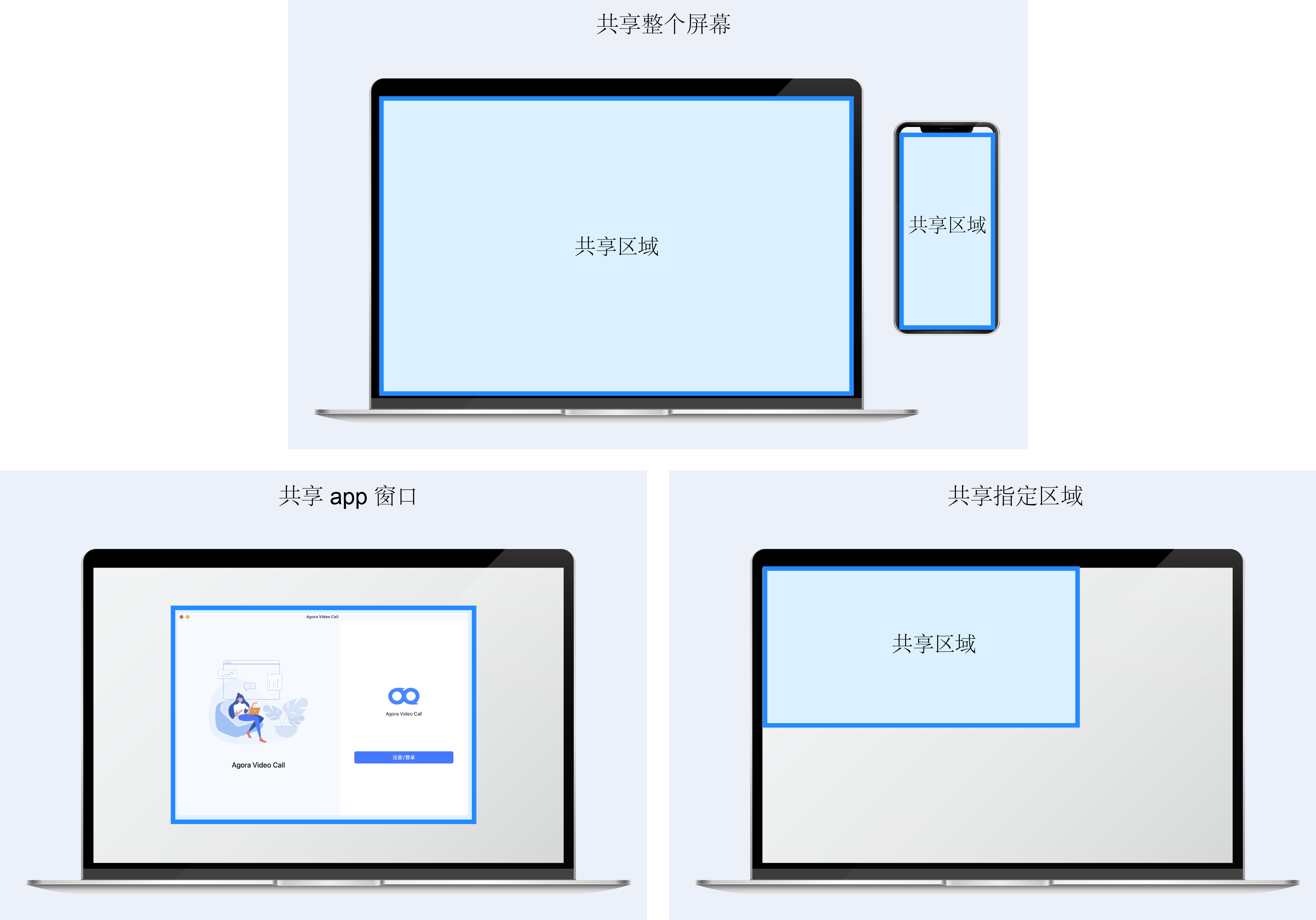
声网 SDK 的屏幕共享特性可提供以下功能,适用于各种场景下的屏幕共享。
:::info[信息]
屏幕共享功能在各平台的适用情况如下:
- 桌面端(Windows 和 macOS):支持上述所有屏幕共享功能。
- 移动端(Android 和 iOS):仅支持共享整个屏幕。
:::
#### 共享整个屏幕 [#共享整个屏幕]
将你的整个屏幕进行共享,包括屏幕中的所有信息,该功能支持同时采集两块屏幕的信息并共享。
#### 共享 App 窗口 [#共享-app-窗口]
如果你不希望将整个屏幕内容分享给其他用户,可以只共享一个 App 窗口中的画面。
#### 共享指定区域 [#共享指定区域]
如果你只希望共享屏幕或 App 窗口中的一部分,可以在开启屏幕共享时设置一个共享区域,只有该区域内的画面会被分享。
#### 高级功能 [#高级功能]
除上述功能外,你还可以在开启屏幕共享时通过调整参数,实现以下高级共享功能:
- 屏蔽指定 App 窗口:在共享屏幕时,如果你不希望暴露某个 App 窗口,可以选择将该 App 窗口屏蔽,则该窗口将不会出现在共享的屏幕中。
- 描边:如果你需要勾勒出正在共享的范围,可以对指定的 App 窗口或屏幕进行描边,并自定义描边的宽度、颜色和透明度。
- 前置指定 App 窗口:如果你同时共享了多个 App 窗口,可能会出现窗口之间互相遮挡的情况,你可以指定一个 App 窗口并将其前置,即可避免它被其他窗口遮挡。
- 设置共享场景:SDK 会根据你设置的场景自动调节 QOE (Quality of Experience) 策略。
- 在共享文档、幻灯片、表格,或者远程控制时,你可以将共享场景设置为文档场景或远程控制场景,SDK 会优先保障画质,并降低接收端看共享视频的延时。
- 在共享游戏或电影、视频直播时,你可以将共享场景设置为游戏场景或视频场景,SDK 会优先保障流畅性。
### 优势介绍 [#优势介绍]
声网提供的屏幕共享特性具备以下优势:
**超高清画质体验**
支持分辨率为 4K、帧率为 60 fps 的超高清视频。
**多 App 支持**
适配 WPS Office、Microsoft PowerPoint、Visual Studio Code、Adobe Photoshop、Windows Media Player 和 Scratch 等多款主流 App,方便用户在屏幕共享时直接共享指定 App,提升功能易用性。
**多设备支持**
支持多设备同时共享,兼容 Windows 8 系统、无独立显卡的设备、双显卡设备、外接屏幕设备等,满足各种场景下的设备使用需求。
**多平台适配**
支持 iOS、Android、macOS、Windows、Web、Unity、Flutter、React Native、Unreal Engine 等平台。
**高安全保障**
支持仅共享 App 和屏幕中的部分区域内容,并支持屏蔽指定 App 窗口,有效保障用户信息安全。
### 示例项目 [#示例项目]
声网提供了开源的示例项目供你参考,你可以前往下载或查看其中的源代码。
ScreenSharing} href="https://gitee.com/agoraio-community/API-Examples/blob/main/Android/APIExample/app/src/main/java/io/agora/api/example/examples/advanced/ScreenSharing.java" />
ScreenSharing} href="https://github.com/Shengwang-Community/API-Examples/blob/main/Android/APIExample/app/src/main/java/io/agora/api/example/examples/advanced/ScreenSharing.java" />
### API 参考 [#api-参考]
- [`startScreenCapture`](/zh-CN/api-reference/rtc/android/video/screencapture#startscreencapture)
- [`updateScreenCaptureParameters`](/zh-CN/api-reference/rtc/android/video/screencapture#updatescreencaptureparameters)
- [`stopScreenCapture`](/zh-CN/api-reference/rtc/android/video/screencapture#stopscreencapture)
- [`setScreenCaptureScenario`](/zh-CN/api-reference/rtc/android/video/screencapture#setscreencapturescenario)
- [`setExternalMediaProjection`](/zh-CN/api-reference/rtc/android/video/screencapture#api_irtcengine_setexternalmediaprojection)