# 使用合图插件 (Beta) (/zh-CN/realtime-media/rtc/build/extensions/web/video-compositing)
> For AI agents: see the complete documentation index at [llms.txt](/llms.txt).
## 使用合图插件(Beta 版) [#使用合图插件beta-版]
合图插件需要与 Web SDK(v4.17.0 或以上)搭配使用,可以将本地用户的多路视频流以及图片合为一路视频流,让多个视频画面同时显示在同一个画面中。对于在线教育、远程会议、直播等场景,合图插件可以让 App 用户更加方便地查看和管理多个视频画面,实现人像画中画等功能。
点击[在线链接](https://webdemo.agora.io/example/plugin/videoCompositor/index.html)体验本地合图功能。
## 实现原理 [#实现原理]
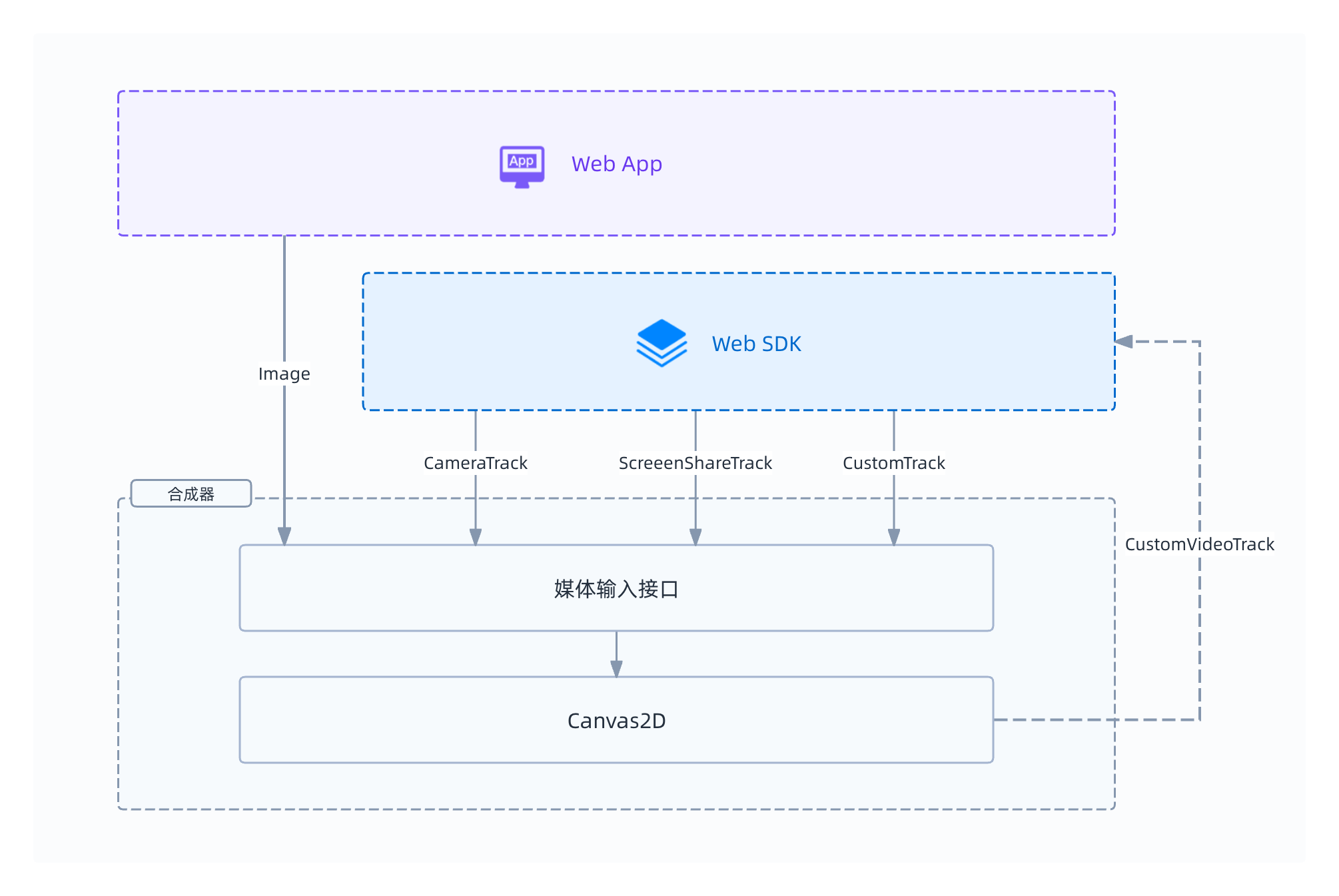
本地合图的具体过程如下:
1. 为参与本地合图的每一个视频轨道创建视频输入图层 (`IBaseProcessor`)、每一张图片创建图片输入图层 (`HTMLImageElement`)。
2. 连接每一个视频轨道与对应的视频输入图层之间的管线,将视频流注入对应的输入图层。
3. 合成器 (Compositor) 对所有输入图层进行合并。
4. 连接合成器与本地视频轨道之间的管线,将合图后的视频输出到 SDK。
## 前提条件 [#前提条件]
使用合图插件需要满足以下前提条件:
- 使用最新版本的桌面端 Chrome 或 Edge 浏览器。
- 已集成 v4.17.0 或以上版本的 Web SDK,实现基础的实时音视频互动功能,具体参考[快速开始](../../../get-started/quick-start?platform=web)文档。
## 示例代码 [#示例代码]
以下是一段使用合图插件的完整代码,供开发者参考。
```typescript
// 创建 Client 对象
const client = AgoraRTC.createClient({ mode: "rtc", codec: "vp8" });
const extension = new VideoCompositingExtension();
const vbExtension = new VirtualBackgroundExtension();
AgoraRTC.registerExtensions([extension, vbExtension]);
let compositor = extension.createProcessor();
let vbProcessor = null;
let localTracks = {
videoTrack: null,
audioTrack: null,
};
let screenShareTrack = null;
let sourceVideoTrack1 = null;
let sourceVideoTrack2 = null;
async function join() {
// 创建屏幕共享视频轨道
screenShareTrack = await AgoraRTC.createScreenVideoTrack({
encoderConfig: { frameRate: 15 },
});
// 创建源视频轨道 1
sourceVideoTrack1 = await AgoraRTC.createCameraVideoTrack({
cameraId: videoSelect.value,
encoderConfig: "720p_1",
});
// 创建源视频轨道 2
const width = 1280,
height = 720;
const videoElement = await createVideoElement(
width,
height,
"./assets/loop-video.mp4"
);
const mediaStream = videoElement.captureStream();
const msTrack = mediaStream.getVideoTracks()[0];
sourceVideoTrack2 = AgoraRTC.createCustomVideoTrack({
mediaStreamTrack: msTrack,
});
// 按 z 轴从下到上的顺序创建视频轨道和图片的输入图层
const screenShareEndpoint = processor.createInputEndpoint({
x: 0,
y: 0,
width: 1280,
height: 720,
fit: "cover",
});
compositor.addImage("./assets/city.jpg", {
x: 960,
y: 0,
width: 320,
height: 180,
fit: "cover",
});
compositor.addImage("./assets/space.jpg", {
x: 0,
y: 540,
width: 320,
height: 180,
fit: "cover",
});
const endpoint1 = compositor.createInputEndpoint({
x: 0,
y: 0,
width: 320,
height: 180,
fit: "cover",
});
const endpoint2 = compositor.createInputEndpoint({
x: 960,
y: 540,
width: 320,
height: 180,
fit: "cover",
});
// 移除源视频轨道 1 的背景
if (!vbProcessor) {
vbProcessor = vbExtension.createProcessor();
await vbProcessor.init("./assets/wasms");
vbProcessor.enable();
vbProcessor.setOptions({ type: "none" });
}
// 连接视频输入管线
screenShareTrack
.pipe(screenShareEndpoint)
.pipe(screenShareTrack.processorDestination);
sourceVideoTrack1
.pipe(vbProcessor)
.pipe(endpoint1)
.pipe(sourceVideoTrack1.processorDestination);
sourceVideoTrack2
.pipe(endpoint2)
.pipe(sourceVideoTrack2.processorDestination);
// 将合并后的视频注入到本地视频轨道
const canvas = document.createElement("canvas");
canvas.getContext("2d");
localTracks.videoTrack = AgoraRTC.createCustomVideoTrack({
mediaStreamTrack: canvas.captureStream().getVideoTracks()[0],
});
compositor.setOutputOptions(1280, 720, 15);
await compositor.start();
localTracks.videoTrack
.pipe(compositor)
.pipe(localTracks.videoTrack.processorDestination);
// 播放和发布本地音视频轨道
localTracks.videoTrack.play("local-player");
localTracks.audioTrack =
localTracks.audioTrack || (await AgoraRTC.createMicrophoneAudioTrack());
await client.publish(Object.values(localTracks));
}
// 离开频道并断开所有视频输入管线
async function leave() {
await client.leave();
localTracks.audioTrack?.close();
localTracks.videoTrack?.unpipe();
localTracks.videoTrack?.close();
compositor?.unpipe();
vbProcessor?.unpipe();
sourceVideoTrack1?.unpipe();
sourceVideoTrack1?.close();
sourceVideoTrack2?.unpipe();
sourceVideoTrack2?.close();
screenShareTrack?.unpipe();
screenShareTrack.close();
}
```
## 实现步骤 [#实现步骤]
在远程会议中,会议主讲人除了展示 PPT 和人像画面以外,可能还需要使用图片、视频文件等资料来辅助展示,观众可能希望看到如下效果:
在这个场景中,我们需要将以下内容合成到一个视频轨道上:
- 屏幕共享视频轨道。
- 两张本地图片。
- 源视频轨道 1:通过摄像头采集的视频流创建,并且使用[虚拟背景插件](/zh-CN/realtime-media/rtc/build/extensions/web/virtual-background)移除该轨道的背景。
- 源视频轨道 2:通过本地视频文件创建。
本节以这个场景为例,介绍本地合图功能的实现步骤。
### 1. 集成插件 [#1-集成插件]
你需要同时集成虚拟背景插件和合图插件。
1. 集成虚拟背景插件并了解注意事项。具体请参考[使用虚拟背景插件](/zh-CN/realtime-media/rtc/build/extensions/web/virtual-background)。
2. 运行以下命令,通过 npm 将合图插件 [agora-extension-video-compositor](https://www.npmjs.com/package/agora-extension-video-compositor) 集成到你的项目中:
```bash
npm install agora-extension-video-compositor
```
3. 通过以下任意一种方式引入合图插件。
- 方法一:在 JavaScript 文件中加入以下代码引入。
```typescript
import VideoCompositingExtension from "agora-extension-video-compositor";
```
- 方法二:在 HTML 文件中通过 Script 标签引入。引入后即可在 JavaScript 文件中直接使用 `VideoCompositingExtension` 对象。
```html
```
### 2. 注册合图插件 [#2-注册合图插件]
创建 `AgoraRTCClient` 对象之后,创建 `VideoCompositingExtension` 对象并调用 `AgoraRTC.registerExtensions` 注册插件,然后创建一个 `VideoTrackCompositor` 对象。
```typescript
// 创建 Client 对象
const client = AgoraRTC.createClient({ mode: "rtc", codec: "vp8" });
// 创建 VideoCompositingExtension 和 VirtualBackgroundExtension 对象
const extension = new VideoCompositingExtension();
const vbExtension = new VirtualBackgroundExtension();
// 注册插件
AgoraRTC.registerExtensions([extension, vbExtension]);
// 创建 VideoTrackCompositor 对象
let compositor = extension.createProcessor();
let vbProcessor = null;
```
### 3. 开始合图 [#3-开始合图]
按照以下步骤开始合图:
1. 分别调用 [`createScreenVideoTrack`](/zh-CN/api-reference/rtc/web/interfaces/iagorartc#createscreenvideotrack)、 [`createCameraVideoTrack`](/zh-CN/api-reference/rtc/web/interfaces/iagorartc#createcameravideotrack) 和 [`createCustomVideoTrack`](/zh-CN/api-reference/rtc/web/interfaces/iagorartc#createcustomvideotrack) 方法,创建三个视频轨道:
```typescript
// 使用屏幕画面创建屏幕共享视频轨道
screenShareTrack = await AgoraRTC.createScreenVideoTrack({
encoderConfig: { frameRate: 15 },
});
// 使用摄像头采集的视频创建源视频轨道 1
sourceVideoTrack1 = await AgoraRTC.createCameraVideoTrack({
cameraId: videoSelect.value,
encoderConfig: "720p_1",
});
// 使用本地视频文件创建源视频轨道 2
const width = 1280,
height = 720;
const videoElement = await createVideoElement(
width,
height,
"./assets/loop-video.mp4"
);
const mediaStream = videoElement.captureStream();
const msTrack = mediaStream.getVideoTracks()[0];
sourceVideoTrack2 = AgoraRTC.createCustomVideoTrack({
mediaStreamTrack: msTrack,
});
```
2. 按从下到上的顺序创建图片和视频轨道的输入图层,后创建的图层会覆盖在上方。在下面这段代码中,屏幕共享画面位于最底层,源视频轨道 2 的画面位于最顶层:
```typescript
// 创建屏幕共享视频轨道的输入图层
const screenShareEndpoint = processor.createInputEndpoint({
x: 0,
y: 0,
width: 1280,
height: 720,
fit: "cover",
});
// 创建图片的输入图层
compositor.addImage("./assets/city.jpg", {
x: 960,
y: 0,
width: 320,
height: 180,
fit: "cover",
});
compositor.addImage("./assets/space.jpg", {
x: 0,
y: 540,
width: 320,
height: 180,
fit: "cover",
});
// 创建源视频轨道 1 和 2 的输入图层
const endpoint1 = compositor.createInputEndpoint({
x: 0,
y: 0,
width: 320,
height: 180,
fit: "cover",
});
const endpoint2 = compositor.createInputEndpoint({
x: 960,
y: 540,
width: 320,
height: 180,
fit: "cover",
});
// 设置源视频轨道 1 的虚拟背景
if (!vbProcessor) {
vbProcessor = vbExtension.createProcessor();
await vbProcessor.init("./assets/wasms");
vbProcessor.enable();
vbProcessor.setOptions({ type: "none" });
}
// 连接视频输入图层与视频轨道之间的管线
screenShareTrack
.pipe(screenShareEndpoint)
.pipe(screenShareTrack.processorDestination);
sourceVideoTrack1
.pipe(vbProcessor)
.pipe(endpoint1)
.pipe(sourceVideoTrack1.processorDestination);
sourceVideoTrack2
.pipe(endpoint2)
.pipe(sourceVideoTrack2.processorDestination);
```
3. 合并所有输入图层,将合并后的视频注入到本地视频轨道:
```typescript
const canvas = document.createElement("canvas");
canvas.getContext("2d");
// 创建本地视频轨道
localTracks.videoTrack = AgoraRTC.createCustomVideoTrack({
mediaStreamTrack: canvas.captureStream().getVideoTracks()[0],
});
// 设置合图选项
compositor.setOutputOptions(1280, 720, 15);
// 开始合图
await compositor.start();
// 将合图后的视频注入本地视频轨道
localTracks.videoTrack
.pipe(compositor)
.pipe(localTracks.videoTrack.processorDestination);
```
4. 播放和发布本地视频轨道:
```typescript
// 播放本地视频轨道
localTracks.videoTrack.play("local-player");
// 发布本地音视频轨道
localTracks.audioTrack =
localTracks.audioTrack || (await AgoraRTC.createMicrophoneAudioTrack());
await client.publish(Object.values(localTracks));
```
### 4. 停止合图 [#4-停止合图]
需要离开频道时, 调用 `unpipe` 断开合成器以及所有视频轨道的管线,并且停止所有音视频轨道,否则再次加入频道时可能会出错:
```typescript
async function leave() {
await client.leave();
localTracks.audioTrack?.close();
localTracks.videoTrack?.unpipe();
localTracks.videoTrack?.close();
compositor?.unpipe();
vbProcessor?.unpipe();
sourceVideoTrack1?.unpipe();
sourceVideoTrack1?.close();
sourceVideoTrack2?.unpipe();
sourceVideoTrack2?.close();
screenShareTrack?.unpipe();
screenShareTrack.close();
}
```
## 开发注意事项 [#开发注意事项]
- 合图插件的浏览器支持如下:
- 支持 Chrome 91 以上版本、Edge 91 以上版本和 Firefox 最新版。为了获得最佳体验,推荐使用 Chrome 或 Edge 94 以上版本。
- 由于 Safari 特定版本内核存在 [bug](https://bugs.webkit.org/show_bug.cgi?id=181663&from_wecom=1),只支持 iOS Safari 15.4 以上版本、macOS Safari 13 以上版本。
- 在保证效果的前提下,合图插件最多可以合成 2 路视频流(来自摄像头或者本地视频文件)、1 路屏幕共享流、2 张图片。对更多视频流和图片进行合成会影响性能和体验。
- 如需同时使用多个媒体处理插件,声网建议你使用 Intel Core i5 4 核或以上的处理器。同时开启多个插件后,如果其它正在运行的程序占用了较高的系统资源,你的 App 可能会出现音视频卡顿。
## API 参考 [#api-参考]
本节提供本地合图插件的 API 参考。
### IVideoCompositingExtension [#ivideocompositingextension]
#### createProcessor [#createprocessor]
```typescript
createProcessor(): VideoTrackCompositor;
```
创建合成器。
返回值:
- `VideoTrackCompositor`: 合成器对应的 `VideoTrackCompositor` 对象。
### IVideoTrackCompositor [#ivideotrackcompositor]
#### createInputEndpoint [#createinputendpoint]
```typescript
createInputEndpoint(option: LayerOption): IBaseProcessor;
```
创建视频轨道的输入图层。
参数:
- `option`: 视频输入的布局选项。详见 [LayerOption](#layeroption)。
返回值:
- `IBaseProcessor`: 视频输入图层对应的 `IBaseProcessor` 对象。
#### addImage [#addimage]
```typescript
addImage(url: string, option: LayerOption): HTMLImageElement;
```
创建图片的输入图层。
调用该方法后如果需要更换图片,修改该方法返回的 `HTMLImageElement` 对象的 `src` 属性即可。
参数:
- `url`: 可以传入以下值:
- 本地图片的相对路径。
- 在线图片的 URL。你需要确保 URL 能被 `HTMLImageElement` 对象加载,并且能够跨域访问。
- `option`: 图片输入的布局选项。详见 [LayerOption](#layeroption)。
返回值:
- `HTMLImageElement`: 图片输入图层对应的 `HTMLImageElement` 对象。
#### removeImage [#removeimage]
```typescript
removeImage(imgElement: HTMLImageElement): void;
```
删除图片的输入图层。
参数:
- `imgElement`: 图片输入图层对应的 `HTMLImageElement` 对象。
#### setOutputOptions [#setoutputoptions]
```typescript
setOutputOptions(width: number, height: number, fps?: number): void;
```
设置合成器输出视频的属性。
参数:
- `width`: 输出视频的宽 (px)。
- `height`: 输出视频的高 (px)。
- `fps`: (可选)输出视频的帧率,默认值为 15 帧/秒。
#### start [#start]
```typescript
start(): Promise;
```
开始合图。合成器会对所有输入图层的内容进行合并,输出视频。
#### stop [#stop]
```typescript
stop(): Promise;
```
停止合图。
### 类型定义 [#类型定义]
#### LayerOption [#layeroption]
```typescript
export type LayerOption = {
x: number;
y: number;
width: number;
height: number;
fit?: "contain" | "cover" | "fill";
};
```
图层的显示选项。用于 [createInputEndpoint](#createinputendpoint) 和 [addImage](#addimage) 方法。
属性:
- `x`: Number 型。图层左上角相对于画布左上角的横向位移。
- `y`: Number 型。图层左上角相对于画布左上角的纵向位移。
- `width`: Number 型。图层的宽度 (px)。
- `height`: Number 型。图层的高度 (px)。
- `fit`: (可选)String 型。视频或图片内容适应所在图层的方式,可设为:
- `"contain"`: 按比例填充并保证内容能完整显示,不足部分用黑色填充。
- `"cover"`: 按比例填充并保证内容能充满所在图层,超出部分会被裁剪。
- `"fill"`: 拉伸以填满所在图层。