# 调整通话音量 (/zh-CN/realtime-media/rtc/build/audio/volume)
> For AI agents: see the complete documentation index at [llms.txt](/llms.txt).
<_PlatformTabsGroup>
<_PlatformProcessedMarker groupMode="structured" canonicalPlatform="web" platform="android" />
本文介绍如何设置音频采集和播放、以及耳返播放的音量。为了更好地理解这些操作,你需要先了解以下与通话音量相关的基础概念:
- **采集**是指音频信号经由采集设备采集后,传输到发送端的过程。
- **播放**是指音频信号从接收端传输到播放设备后,通过播放设备进行播放的过程。
- **耳返**是指将采集到的音频信号实时回传并通过耳机播放的过程。
## 技术原理 [#技术原理]
声网 SDK 支持对 SDK 采集和播放的音频音量进行调整,以满足用户实际应用场景。例如,进行双人通话时,需要静音远端用户,可以通过调整播放音量的方法将音量设置为 0。下图展示了调整音量的工作流程:
- ①:调用 `adjustRecordingSignalVolume` 调节音频采集信号音量。
- ②:调用 `setInEarMonitoringVolume` 设置耳返音量。
- ③:调用 `adjustUserPlaybackSignalVolume` 调节本地播放的指定远端用户信号音量。
- ④:调用 `adjustPlaybackSignalVolume` 调节本地播放的所有远端用户信号音量。
:::warning[注意]
如果使用调整信号音量的方法将音量设置过大,在某些设备上可能会出现音频失真。
:::
## 前提条件 [#前提条件]
在实现调整通话音量前,请确保已在你的项目中实现基本的实时音视频功能。详见[实现音视频互动](/zh-CN/realtime-media/rtc/get-started/quick-start)。
## 实现方法 [#实现方法]
### 调整播放音量 [#调整播放音量]
调用 `adjustPlaybackSignalVolume` 或 `adjustUserPlaybackSignalVolume` 调整音频播放信号的音量。
```java
int volume = 50;
int uid = 123456;
// 设置本地播放的所有远端用户音量
mRtcEngine.adjustPlaybackSignalVolume(volume);
// 设置本地播放的指定远端用户的音量,例如用户 123456
mRtcEngine.adjustUserPlaybackSignalVolume(uid, volume);
```
### 调整耳返音量 [#调整耳返音量]
在音频采集、混音、播放的整个过程中,你都可以调用 `setInEarMonitoringVolume` 调整耳返的音量。
```java
// 开启耳返功能
rtcEngine.enableInEarMonitoring(true);
int volume = 50;
// 调整耳返音量
rtcEngine.setInEarMonitoringVolume(volume);
```
### 获取用户音量(回调) [#获取用户音量回调]
在音频采集、混音、播放的整个过程中,你都可以通过 `onAudioVolumeIndication` 回调获取频道内瞬时音量最高的三个用户(即说话者)的用户 ID 及他们的音量。返回的 `uid` 为 0 表示本地用户。
:::warning[注意]
你需要开启 `enableAudioVolumeIndication` 方法才能收到该回调。
:::
```java
private final IRtcEngineEventHandler mRtcEventHandler = new IRtcEngineEventHandler() {
...
@override
public void onAudioVolumeIndication(AudioVolumeInfo[] speakers, int totalVolume) {
// 获取瞬时说话音量最高的三个用户(即说话者)的用户 ID、他们的音量及本地用户是否在说话
}
};
...
// 启用 onAudioVolumeIndication 回调
mRtcEngine.enableAudioVolumeIndication(1000, 3, true);
```
### 调整采集音量 [#调整采集音量]
调用 `adjustRecordingSignalVolume` 调整音频采集信号的音量。
```java
ChannelMediaOptions options = new ChannelMediaOptions();
options.clientRoleType = Constants.CLIENT_ROLE_BROADCASTER;
mRtcEngine.joinChannel(token, channelName, 1234, options);
int volume = 50;
// 调整采集信号音量
rtcEngine.adjustRecordingSignalVolume(volume);
```
## 注意事项 [#注意事项]
使用采集设备采集音频信号时,SDK 默认使用采集设备音量为 85。音量 0 代表静音,音量 255 代表设备的最大音量。如果 SDK 检测到采集设备音量在当前环境中过低,SDK 会自动提高采集设备音量。采集设备音量影响设备的全局音量。如果采集设备音量无法满足你的需求,你可以通过调节麦克风或声卡采集的信号幅度,从而调节采集音量。
## 参考信息 [#参考信息]
### 示例项目 [#示例项目]
声网提供了调整采集、播放、耳返音量的开源示例项目供你参考,你可以前往下载或查看其中的源代码。
JoinChannelAudio} href="https://gitee.com/agoraio-community/API-Examples/blob/main/Android/APIExample/app/src/main/java/io/agora/api/example/examples/basic/JoinChannelAudio.java" />
JoinChannelAudio} href="https://github.com/Shengwang-Community/API-Examples/blob/main/Android/APIExample/app/src/main/java/io/agora/api/example/examples/basic/JoinChannelAudio.java" />
### 参考文档 [#参考文档]
实现调整通话音量过程中,你还可以参考如下文档:
- [如何处理音量太小问题?](/zh-CN/reference/faq/quality/audio_low)
### API 参考 [#api-参考]
- [`adjustRecordingSignalVolume`](/zh-CN/api-reference/rtc/android/audio/audio-capture#api_irtcengine_adjustrecordingsignalvolume)
- [`adjustPlaybackSignalVolume`](/zh-CN/api-reference/rtc/android/audio/audio-basic#api_irtcengine_adjustplaybacksignalvolume)
- [`adjustUserPlaybackSignalVolume`](/zh-CN/api-reference/rtc/android/audio/audio-basic#api_irtcengine_adjustuserplaybacksignalvolume)
- [`adjustAudioMixingPlayoutVolume`](/zh-CN/api-reference/rtc/android/play/audio-mixing#api_irtcengine_adjustaudiomixingplayoutvolume)
- [`enableInEarMonitoring`[2/2]](/zh-CN/api-reference/rtc/android/audio/audio-capture#api_irtcengine_enableinearmonitoring2)
- [`setInEarMonitoringVolume`](/zh-CN/api-reference/rtc/android/audio/audio-capture#api_irtcengine_setinearmonitoringvolume)
- [`onAudioVolumeIndication`](/zh-CN/api-reference/rtc/android/audio/audio-basic#callback_irtcengineeventhandler_onaudiovolumeindication)
<_PlatformProcessedMarker close="true" />
<_PlatformProcessedMarker groupMode="structured" canonicalPlatform="web" platform="ios" />
本文介绍如何设置音频采集和播放、以及耳返播放的音量。为了更好地理解这些操作,你需要先了解以下与通话音量相关的基础概念:
- **采集**是指音频信号经由采集设备采集后,传输到发送端的过程。
- **播放**是指音频信号从接收端传输到播放设备后,通过播放设备进行播放的过程。
- **耳返**是指将采集到的音频信号实时回传并通过耳机播放的过程。
## 技术原理 [#技术原理-1]
声网 SDK 支持对 SDK 采集和播放的音频音量进行调整,以满足用户实际应用场景。例如,进行双人通话时,需要静音远端用户,可以通过调整播放音量的方法将音量设置为 0。下图展示了调整音量的工作流程:
- ①:调用 `adjustRecordingSignalVolume` 调节音频采集信号音量。
- ②:调用 `setInEarMonitoringVolume` 设置耳返音量。
- ③:调用 `adjustUserPlaybackSignalVolume` 调节本地播放的指定远端用户信号音量。
- ④:调用 `adjustPlaybackSignalVolume` 调节本地播放的所有远端用户信号音量。
:::warning[注意]
如果使用调整信号音量的方法将音量设置过大,在某些设备上可能会出现音频失真。
:::
## 前提条件 [#前提条件-1]
在实现调整通话音量前,请确保已在你的项目中实现基本的实时音视频功能。详见[实现音视频互动](/zh-CN/realtime-media/rtc/get-started/quick-start)。
## 实现方法 [#实现方法-1]
### 调整播放音量 [#调整播放音量-1]
调用 `adjustPlaybackSignalVolume` 或 `adjustUserPlaybackSignalVolume` 调整音频播放信号的音量。
```objc tab="Objective-C"
// 设置本地播放的所有远端用户音量
[agoraKit adjustPlaybackSignalVolume: 50];
// 设置本地播放的指定远端用户的音量
[agoraKit adjustUserPlaybackSignalVolume: uid, volume: 50];
```
```swift tab="Swift"
// 设置本地播放的所有远端用户音量
agoraKit.adjustPlaybackSignalVolume(50)
// 设置本地播放的指定远端用户的音量
agoraKit.adjustUserPlaybackSignalVolume(uid, volume: 50)
```
### 调整耳返音量 [#调整耳返音量-1]
在音频采集、混音、播放的整个过程中,你都可以调用 `setInEarMonitoringVolume` 调整耳返的音量。
```objc tab="Objective-C"
// 开启耳返功能
[agoraKit enableInEarMonitoring(true)];
// 调整耳返音量
[agoraKit setInEarMonitoringVolume: 50];
```
```swift tab="Swift"
// 开启耳返功能
agoraKit.enableInearMonitoring(true)
// 调整耳返音量
agoraKit.setInEarMonitoringVolume(50)
```
### 获取用户音量(回调) [#获取用户音量回调-1]
在音频采集、混音、播放的整个过程中,你都可以通过 `reportAudioVolumeIndicationOfSpeakers` 回调获取频道内瞬时音量最高的三个用户(即说话者)的用户 ID 及他们的音量。返回的 `uid` 为 0 表示本地用户。
:::warning[注意]
你需要开启 `enableAudioVolumeIndication` 方法才能收到该回调。
:::
```objc tab="Objective-C"
// 获取瞬时说话音量最高的三个用户(即说话者)的用户 ID、他们的音量及本地用户是否在说话
- (void)rtcEngine:(AgoraRtcEngineKit *_Nonnull)engine reportAudioVolumeIndicationOfSpeakers:(NSArray *_Nonnull) speakers totalVolume:(NSInteger)totalVolume {
}
```
```swift tab="Swift"
// 获取瞬时说话音量最高的三个用户(即说话者)的用户 ID、他们的音量及本地用户是否在说话
func rtcEngine(_ engine: AgoraRtcEngineKit, reportAudioVolumeIndicationOfSpeakers speakers:
[AgoraRtcAudioVolumeInfo], totalVolume: Int) {
}
// 启用用户音量提示
agoraKit.enableAudioVolumeIndication(200, smooth: 3, reportVad: true)
```
### 调整采集音量 [#调整采集音量-1]
调用 `adjustRecordingSignalVolume` 调整音频采集信号的音量。
```objc tab="Objective-C"
// 调整采集信号音量
[agoraKit adjustRecordingSignalVolume: 50];
```
```swift tab="Swift"
// 调整采集信号音量
agoraKit.adjustRecordingSignalVolume(50)
```
## 注意事项 [#注意事项-1]
使用采集设备采集音频信号时,SDK 默认使用采集设备音量为 85。音量 0 代表静音,音量 255 代表设备的最大音量。如果 SDK 检测到采集设备音量在当前环境中过低,SDK 会自动提高采集设备音量。采集设备音量影响设备的全局音量。如果采集设备音量无法满足你的需求,你可以通过调节麦克风或声卡采集的信号幅度,从而调节采集音量。
## 参考信息 [#参考信息-1]
### 示例项目 [#示例项目-1]
声网提供了调整采集、播放、耳返音量的开源示例项目供你参考,你可以前往下载或查看其中的源代码。
JoinChannelAudio} href="https://gitee.com/agoraio-community/API-Examples/tree/main/iOS/APIExample/APIExample/Examples/Basic/JoinChannelAudio" />
JoinChannelAudio} href="https://github.com/Shengwang-Community/API-Examples/tree/main/iOS/APIExample/APIExample/Examples/Basic/JoinChannelAudio" />
如需调整混音或音效文件的播放音量,可以参考以下示例项目。
AudioMixing} href="https://gitee.com/agoraio-community/API-Examples/tree/main/iOS/APIExample/APIExample/Examples/Advanced/AudioMixing" />
AudioMixing} href="https://github.com/Shengwang-Community/API-Examples/tree/main/iOS/APIExample/APIExample/Examples/Advanced/AudioMixing" />
### 参考文档 [#参考文档-1]
实现调整通话音量过程中,你还可以参考如下文档:
- [如何处理音量太小问题?](/zh-CN/reference/faq/quality/audio_low)
### API 参考 [#api-参考-1]
- [`adjustRecordingSignalVolume`](/zh-CN/api-reference/rtc/ios/audio/audio-capture#api_irtcengine_adjustrecordingsignalvolume)
- [`adjustPlaybackSignalVolume`](/zh-CN/api-reference/rtc/ios/audio/audio-basic#api_irtcengine_adjustplaybacksignalvolume)
- [`adjustUserPlaybackSignalVolume`](/zh-CN/api-reference/rtc/ios/audio/audio-basic#api_irtcengine_adjustuserplaybacksignalvolume)
- [`adjustAudioMixingPlayoutVolume`](/zh-CN/api-reference/rtc/ios/play/audio-mixing#api_irtcengine_adjustaudiomixingplayoutvolume)
- [`enableInEarMonitoring`[2/2]](/zh-CN/api-reference/rtc/ios/audio/audio-capture#api_irtcengine_enableinearmonitoring2)
- [`setInEarMonitoringVolume`](/zh-CN/api-reference/rtc/ios/audio/audio-capture#api_irtcengine_setinearmonitoringvolume)
- [`reportAudioVolumeIndicationOfSpeakers`](/zh-CN/api-reference/rtc/ios/audio/audio-basic#callback_irtcengineeventhandler_onaudiovolumeindication)
<_PlatformProcessedMarker close="true" />
<_PlatformProcessedMarker groupMode="structured" canonicalPlatform="web" platform="macos" />
本文介绍如何设置音频采集和播放、以及耳返播放的音量。为了更好地理解这些操作,你需要先了解以下与通话音量相关的基础概念:
- **采集**是指音频信号经由采集设备采集后,传输到发送端的过程。
- **播放**是指音频信号从接收端传输到播放设备后,通过播放设备进行播放的过程。
- **耳返**是指将采集到的音频信号实时回传并通过耳机播放的过程。
## 技术原理 [#技术原理-2]
声网 SDK 支持对 SDK 采集和播放的音频音量进行调整,以满足用户实际应用场景。例如,进行双人通话时,需要静音远端用户,可以通过调整播放音量的方法将音量设置为 0。下图展示了调整音量的工作流程:
- ①:调用 `adjustRecordingSignalVolume` 调节音频采集信号音量。
- ②:调用 `setInEarMonitoringVolume` 设置耳返音量。
- ③:调用 `adjustUserPlaybackSignalVolume` 调节本地播放的指定远端用户信号音量。
- ④:调用 `adjustPlaybackSignalVolume` 调节本地播放的所有远端用户信号音量。
:::warning[注意]
如果使用调整信号音量的方法将音量设置过大,在某些设备上可能会出现音频失真。
:::
## 前提条件 [#前提条件-2]
在实现调整通话音量前,请确保已在你的项目中实现基本的实时音视频功能。详见[实现音视频互动](/zh-CN/realtime-media/rtc/get-started/quick-start)。
## 实现方法 [#实现方法-2]
### 调整播放音量 [#调整播放音量-2]
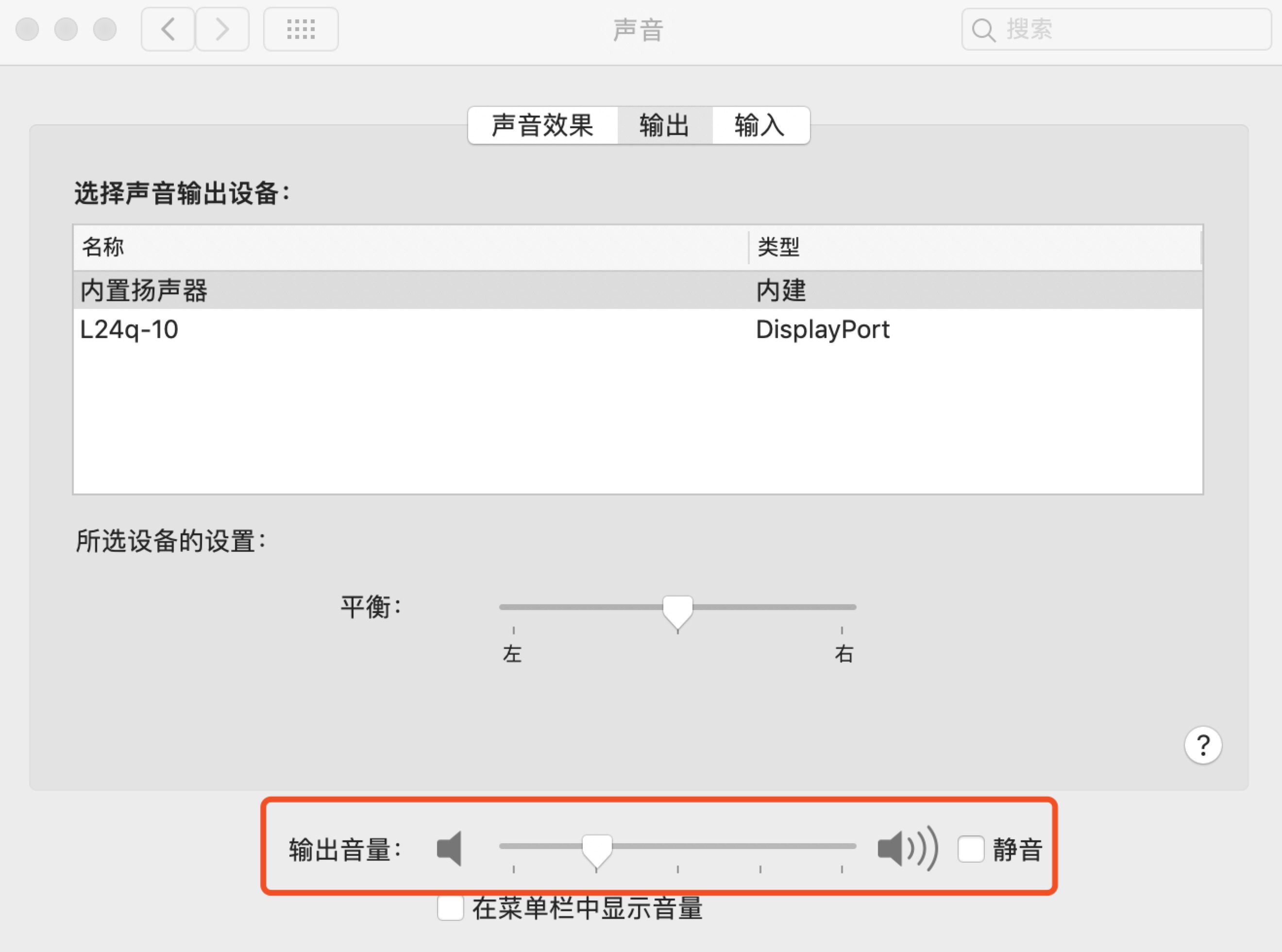
- 调用 `setDeviceVolume` 调整播放设备音量。`volume` 的值与 macOS 系统中音频设备属性里的值是一一对应的,255 对应下图中喇叭/耳机的音量值调到最右。
```objc tab="Objective-C"
// 调整播放设备音量为 50
[agoraKit setDeviceVolume: AgoraMediaDeviceTypeAudioPlayout volume: 50];
```
```swift tab="Swift"
// 调整播放设备音量为 50
agoraKit.setDeviceVolume(.audioPlayout, volume: 50)
```
- 调用 `adjustPlaybackSignalVolume` 或 `adjustUserPlaybackSignalVolume` 调整音频播放信号的音量。
```objc tab="Objective-C"
// 设置本地播放的所有远端用户音量
[agoraKit adjustPlaybackSignalVolume: 50];
// 设置本地播放的指定远端用户的音量
[agoraKit adjustUserPlaybackSignalVolume: uid, volume: 50];
```
```swift tab="Swift"
// 设置本地播放的所有远端用户音量
agoraKit.adjustPlaybackSignalVolume(50)
// 设置本地播放的指定远端用户的音量
agoraKit.adjustUserPlaybackSignalVolume(uid, volume: 50)
```
### 获取用户音量(回调) [#获取用户音量回调-2]
在音频采集、混音、播放的整个过程中,你都可以通过 `reportAudioVolumeIndicationOfSpeakers` 回调获取频道内瞬时音量最高的三个用户(即说话者)的用户 ID 及他们的音量。返回的 `uid` 为 0 表示本地用户。
:::warning[注意]
你需要开启 `enableAudioVolumeIndication` 方法才能收到该回调。
:::
```objc tab="Objective-C"
// 获取瞬时说话音量最高的三个用户(即说话者)的用户 ID、他们的音量及本地用户是否在说话
- (void)rtcEngine:(AgoraRtcEngineKit *_Nonnull)engine reportAudioVolumeIndicationOfSpeakers:(NSArray *_Nonnull) speakers totalVolume:(NSInteger)totalVolume {
}
```
```swift tab="Swift"
// 获取瞬时说话音量最高的三个用户(即说话者)的用户 ID、他们的音量及本地用户是否在说话
func rtcEngine(_ engine: AgoraRtcEngineKit, reportAudioVolumeIndicationOfSpeakers speakers:
[AgoraRtcAudioVolumeInfo], totalVolume: Int) {
}
// 启用用户音量提示
agoraKit.enableAudioVolumeIndication(200, smooth: 3, reportVad: true)
```
### 调整采集音量 [#调整采集音量-2]
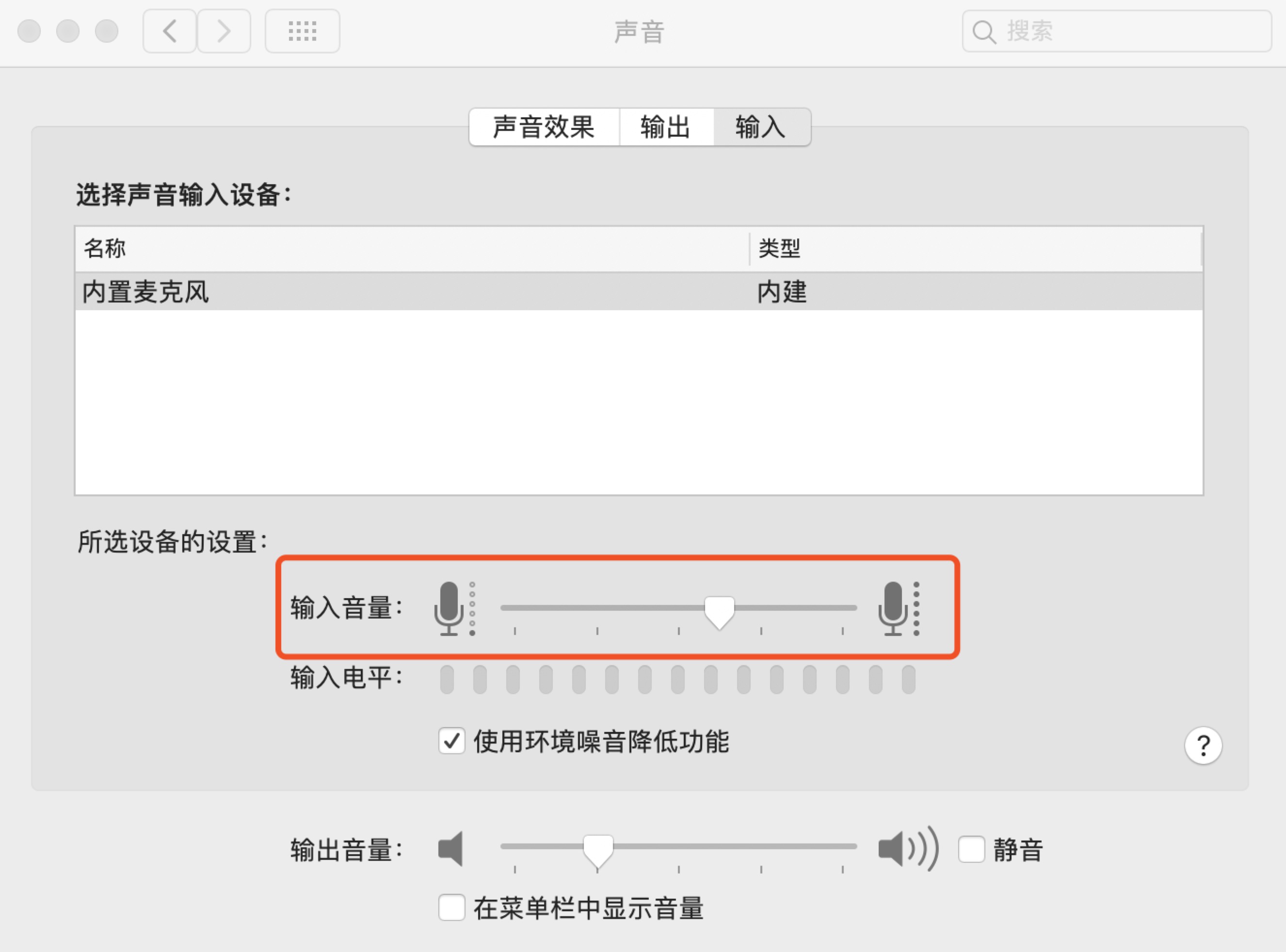
- 调用 `setDeviceVolume` 调整采集设备音量。`volume` 的值与 macOS 系统中音频设备属性里的值是一一对应的,255 对应下图中麦克风阵列的音量值调到最右。
```objc tab="Objective-C"
// 调整采集设备音量为 50
[agoraKit setDeviceVolume: AgoraMediaDeviceTypeAudioRecording volume: 50];
```
```swift tab="Swift"
// 调整采集设备音量为 50
agoraKit.setDeviceVolume(.audioRecording, volume: 50)
```
- 调用 `adjustRecordingSignalVolume` 调整音频采集信号的音量。
```objc tab="Objective-C"
// 调整采集信号音量
[agoraKit adjustRecordingSignalVolume: 50];
```
```swift tab="Swift"
// 调整采集信号音量
agoraKit.adjustRecordingSignalVolume(50)
```
## 注意事项 [#注意事项-2]
使用采集设备采集音频信号时,SDK 默认使用采集设备音量为 85。音量 0 代表静音,音量 255 代表设备的最大音量。如果 SDK 检测到采集设备音量在当前环境中过低,SDK 会自动提高采集设备音量。采集设备音量影响设备的全局音量。如果采集设备音量无法满足你的需求,你可以通过调节麦克风或声卡采集的信号幅度来调整采集音量。
## 参考信息 [#参考信息-2]
### 示例项目 [#示例项目-2]
声网提供了调整采集、播放、耳返音量的开源示例项目供你参考,你可以前往下载或查看其中的源代码。
JoinChannelAudio} href="https://gitee.com/agoraio-community/API-Examples/blob/main/macOS/APIExample/Examples/Basic/JoinChannelAudio/JoinChannelAudio.swift" />
JoinChannelAudio} href="https://github.com/Shengwang-Community/API-Examples/blob/main/macOS/APIExample/Examples/Basic/JoinChannelAudio/JoinChannelAudio.swift" />
如需调整混音或音效文件的播放音量,可以参考以下示例项目。
AudioMixing} href="https://gitee.com/agoraio-community/API-Examples/tree/main/macOS/APIExample/Examples/Advanced/AudioMixing" />
AudioMixing} href="https://github.com/Shengwang-Community/API-Examples/tree/main/macOS/APIExample/Examples/Advanced/AudioMixing" />
### 参考文档 [#参考文档-2]
实现调整通话音量过程中,你还可以参考如下文档:
- [如何处理音量太小问题?](/zh-CN/reference/faq/quality/audio_low)
### API 参考 [#api-参考-2]
- [`setDeviceVolume`](/zh-CN/api-reference/rtc/macos/device-management/common-device#api_irtcengine_setdevicevolume)
- [`adjustRecordingSignalVolume`](/zh-CN/api-reference/rtc/macos/audio/audio-capture#api_irtcengine_adjustrecordingsignalvolume)
- [`adjustPlaybackSignalVolume`](/zh-CN/api-reference/rtc/macos/audio/audio-basic#api_irtcengine_adjustplaybacksignalvolume)
- [`adjustUserPlaybackSignalVolume`](/zh-CN/api-reference/rtc/macos/audio/audio-basic#api_irtcengine_adjustuserplaybacksignalvolume)
- [`adjustAudioMixingPlayoutVolume`](/zh-CN/api-reference/rtc/macos/play/audio-mixing#api_irtcengine_adjustaudiomixingplayoutvolume)
- [`reportAudioVolumeIndicationOfSpeakers`](/zh-CN/api-reference/rtc/macos/audio/audio-basic#callback_irtcengineeventhandler_onaudiovolumeindication)
<_PlatformProcessedMarker close="true" />
<_PlatformProcessedMarker groupMode="structured" canonicalPlatform="web" platform="web" />
在使用声网 Web SDK 时,你可以对 SDK 采集到的声音及 SDK 播放的声音音量进行调整,以满足产品在声音上的个性化需求。比如进行双人通话时,可以通过这个功能调整麦克风采集音量或者远端用户音量。
## 前提条件 [#前提条件-3]
开始前,请确保你已参考[快速开始](/zh-CN/realtime-media/rtc/get-started/quick-start)在你的项目中实现基本的实时音视频功能。
## 实现方法 [#实现方法-3]
SDK 为本地音频轨道和远端音频轨道对象分别提供 `setVolume` 方法用于调整本地音频的采集音量和远端音频的播放音量。
**调节远端音频的播放音量**
以下示例中 `remoteUser` 是指已订阅的远端用户对象。
```javascript
// 将音量减少一半
remoteUser.audioTrack.setVolume(50);
// 使用原始音量
remoteUser.audioTrack.setVolume(100);
// 将远端音量设置为 0
remoteUser.audioTrack.setVolume(0);
```
**调节本地音频的采集音量**
以下示例中 `localAudioTrack` 是指自己创建的本地音频轨道对象。
```javascript
AgoraRTC.createMicrophoneAudioTrack().then(localAudioTrack => {
// 麦克风音量减半
localAudioTrack.setVolume(50);
// 麦克风音量增大一倍
localAudioTrack.setVolume(200);
// 将麦克风音量设置为 0
localAudioTrack.setVolume(0);
});
```
## 参考信息 [#参考信息-3]
### 开发注意事项 [#开发注意事项]
音量设置太大在某些设备上可能出现爆音现象。
### API 参考 [#api-参考-3]
- [`LocalAudioTrack.setVolume`](/zh-CN/api-reference/rtc/web/interfaces/ilocalaudiotrack#setvolume)
- [`RemoteAudioTrack.setVolume`](/zh-CN/api-reference/rtc/web/interfaces/iremoteaudiotrack#setvolume)
<_PlatformProcessedMarker close="true" />
<_PlatformProcessedMarker groupMode="structured" canonicalPlatform="web" platform="windows" />
本文介绍如何设置音频采集和播放、以及耳返播放的音量。为了更好地理解这些操作,你需要先了解以下与通话音量相关的基础概念:
- **采集**是指音频信号经由采集设备采集后,传输到发送端的过程。
- **播放**是指音频信号从接收端传输到播放设备后,通过播放设备进行播放的过程。
- **耳返**是指将采集到的音频信号实时回传并通过耳机播放的过程。
## 技术原理 [#技术原理-3]
声网 SDK 支持对 SDK 采集和播放的音频音量进行调整,以满足用户实际应用场景。例如,进行双人通话时,需要静音远端用户,可以通过调整播放音量的方法将音量设置为 0。下图展示了调整音量的工作流程:
- ①:调用 `adjustRecordingSignalVolume` 调节音频采集信号音量。
- ②:调用 `setInEarMonitoringVolume` 设置耳返音量。
- ③:调用 `adjustUserPlaybackSignalVolume` 调节本地播放的指定远端用户信号音量。
- ④:调用 `adjustPlaybackSignalVolume` 调节本地播放的所有远端用户信号音量。
:::warning[注意]
如果使用调整信号音量的方法将音量设置过大,在某些设备上可能会出现音频失真。
:::
## 前提条件 [#前提条件-4]
在实现调整通话音量前,请确保已在你的项目中实现基本的实时音视频功能。详见[实现音视频互动](/zh-CN/realtime-media/rtc/get-started/quick-start)。
## 实现方法 [#实现方法-4]
### 调整播放音量 [#调整播放音量-3]
调用 `adjustPlaybackSignalVolume` 或 `adjustUserPlaybackSignalVolume` 调整音频播放信号的音量。
```cpp
// 设置本地播放的所有远端用户音量为 50
int vol = 50;
m_rtcEngine->adjustPlaybackSignalVolume(vol);
// 设置本地播放的指定远端用户的音量为 90
m_rtcEngine->adjustUserPlaybackSignalVolume(uid, 90);
```
### 获取用户音量(回调) [#获取用户音量回调-3]
在音频采集、混音、播放的整个过程中,你都可以通过 `onAudioVolumeIndication` 回调获取频道内瞬时音量最高的三个用户(即说话者)的用户 ID 及他们的音量。返回的 `uid` 为 0 表示本地用户。
:::warning[注意]
你需要开启 `enableAudioVolumeIndication` 方法才能收到该回调。
:::
```cpp
// 获取瞬时说话音量最高的三个用户(即说话者)的用户 ID、他们的音量及本地用户是否在说话
void CAudioVolumeEventHandler::onAudioVolumeIndication(const AudioVolumeInfo * speakers, unsigned int speakerNumber, int totalVolume){
}
// 启用 onAudioVolumeIndication 回调
m_rtcEngine->enableAudioVolumeIndication(1000, 0, true);
```
### 调整采集音量 [#调整采集音量-3]
调用 `adjustRecordingSignalVolume` 调整音频采集信号的音量。
```cpp
// 调整采集信号音量为 50
int vol = 50;
m_rtcEngine->adjustRecordingSignalVolume(vol);
```
## 注意事项 [#注意事项-3]
使用采集设备采集音频信号时,SDK 默认使用采集设备音量为 85。音量 0 代表静音,音量 255 代表设备的最大音量。如果 SDK 检测到采集设备音量在当前环境中过低,SDK 会自动提高采集设备音量。采集设备音量影响设备的全局音量。如果采集设备音量无法满足你的需求,你可以通过调节麦克风或声卡采集的信号幅度来调整采集音量。
## 参考信息 [#参考信息-4]
### 示例项目 [#示例项目-3]
声网提供了调整采集、播放、耳返音量的开源示例项目供你参考,你可以前往下载或查看其中的源代码。
AudioVolume} href="https://gitee.com/agoraio-community/API-Examples/tree/main/windows/APIExample/APIExample/Advanced/AudioVolume" />
AudioVolume} href="https://github.com/Shengwang-Community/API-Examples/tree/main/windows/APIExample/APIExample/Advanced/AudioVolume" />
如需调整混音或音效文件的播放音量,可以参考以下示例项目。
AudioMixing} href="https://gitee.com/agoraio-community/API-Examples/tree/main/windows/APIExample/APIExample/Advanced/AudioMixing" />
AudioMixing} href="https://github.com/Shengwang-Community/API-Examples/tree/main/windows/APIExample/APIExample/Advanced/AudioMixing" />
AudioEffect} href="https://gitee.com/agoraio-community/API-Examples/tree/main/windows/APIExample/APIExample/Advanced/AudioEffect" />
AudioEffect} href="https://github.com/Shengwang-Community/API-Examples/tree/main/windows/APIExample/APIExample/Advanced/AudioEffect" />
### 参考文档 [#参考文档-3]
实现调整通话音量过程中,你还可以参考如下文档:
- [如何处理音量太小问题?](/zh-CN/reference/faq/quality/audio_low)
### API 参考 [#api-参考-4]
- [`adjustRecordingSignalVolume`](/zh-CN/api-reference/rtc/cpp-all-platforms/audio/audio-capture#api_irtcengine_adjustrecordingsignalvolume)
- [`adjustPlaybackSignalVolume`](/zh-CN/api-reference/rtc/cpp-all-platforms/audio/audio-basic#api_irtcengine_adjustplaybacksignalvolume)
- [`adjustUserPlaybackSignalVolume`](/zh-CN/api-reference/rtc/cpp-all-platforms/audio/audio-basic#api_irtcengine_adjustuserplaybacksignalvolume)
- [`adjustAudioMixingPlayoutVolume`](/zh-CN/api-reference/rtc/cpp-all-platforms/play/audio-mixing#api_irtcengine_adjustaudiomixingplayoutvolume)
- [`setInEarMonitoringVolume`](/zh-CN/api-reference/rtc/cpp-all-platforms/audio/audio-capture#api_irtcengine_setinearmonitoringvolume)
- [`onAudioVolumeIndication`](/zh-CN/api-reference/rtc/cpp-all-platforms/audio/audio-basic#callback_irtcengineeventhandler_onaudiovolumeindication)
<_PlatformProcessedMarker close="true" />
<_PlatformProcessedMarker groupMode="structured" canonicalPlatform="web" platform="harmonyos" />
本文介绍如何设置音频采集和播放、以及耳返播放的音量。为了更好地理解这些操作,你需要先了解以下与通话音量相关的基础概念:
- **采集**是指音频信号经由采集设备采集后,传输到发送端的过程。
- **播放**是指音频信号从接收端传输到播放设备后,通过播放设备进行播放的过程。
- **耳返**是指将采集到的音频信号实时回传并通过耳机播放的过程。
## 技术原理 [#技术原理-4]
声网 SDK 支持对 SDK 采集和播放的音频音量进行调整,以满足用户实际应用场景。例如,进行双人通话时,需要静音远端用户,可以通过调整播放音量的方法将音量设置为 0。下图展示了调整音量的工作流程:
- ①:调用 `adjustRecordingSignalVolume` 调节音频采集信号音量。
- ②:调用 `setInEarMonitoringVolume` 设置耳返音量。
- ③:调用 `adjustUserPlaybackSignalVolume` 调节本地播放的指定远端用户信号音量。
- ④:调用 `adjustPlaybackSignalVolume` 调节本地播放的所有远端用户信号音量。
:::warning[注意]
如果使用调整信号音量的方法将音量设置过大,在某些设备上可能会出现音频失真。
:::
## 前提条件 [#前提条件-5]
在实现调整通话音量前,请确保已在你的项目中实现基本的实时音视频功能。详见[实现音视频互动](/zh-CN/realtime-media/rtc/get-started/quick-start)。
## 实现方法 [#实现方法-5]
### 调整播放音量 [#调整播放音量-4]
调用 `adjustPlaybackSignalVolume` 或 `adjustUserPlaybackSignalVolume` 调整音频播放信号的音量。
```arkts
let volume = 50;
let uid = 123456;
// 设置本地播放的所有远端用户音量
this.rtcEngine?.adjustPlaybackSignalVolume(volume);
// 设置本地播放的指定远端用户的音量,例如用户 123456
this.rtcEngine?.adjustUserPlaybackSignalVolume(uid, volume);
```
### 调整耳返音量 [#调整耳返音量-2]
调用 `enableInEarMonitoring` 开启耳返功能后,在音频采集、混音、播放的整个过程中,你都可以调用 `setInEarMonitoringVolume` 调整耳返的音量。
```arkts
// 开启耳返功能
this.rtcEngine?.enableInEarMonitoring(true, 1);
let volume = 50;
// 调整耳返音量
this.rtcEngine?.setInEarMonitoringVolume(volume);
```
### 获取用户音量(回调) [#获取用户音量回调-4]
在音频采集、混音、播放的整个过程中,你都可以通过 `onAudioVolumeIndication` 回调获取频道内瞬时音量最高的三个用户(即说话者)的用户 ID 及他们的音量。返回的 `uid` 为 0 表示本地用户。
:::warning[注意]
你需要开启 `enableAudioVolumeIndication` 方法才能收到该回调。
:::
```arkts
let config: RtcEngineConfig = new RtcEngineConfig();
config.mEventHandler.onAudioVolumeIndication = (speakers: Array, totalVolume: number) => {
Logger.info(TAG, `onAudioVolumeIndication totalVolume:${totalVolume} speakers:${JSON.stringify(speakers)}`)
};
this.rtcEngine = RtcEngine.create(config);
this.rtcEngine.enableAudioVolumeIndication(1000, 3, true);
```
### 调整采集音量 [#调整采集音量-4]
调用 `adjustRecordingSignalVolume` 调整音频采集信号的音量。
```arkts
let volume = 50;
// 调整采集信号音量
this.rtcEngine?.adjustRecordingSignalVolume(volume);
```
## 注意事项 [#注意事项-4]
使用采集设备采集音频信号时,SDK 默认使用采集设备音量为 85。音量 0 代表静音,音量 255 代表设备的最大音量。如果 SDK 检测到采集设备音量在当前环境中过低,SDK 会自动提高采集设备音量。采集设备音量影响设备的全局音量。如果采集设备音量无法满足你的需求,你可以通过调节麦克风或声卡采集的信号幅度,从而调节采集音量。
## 相关参考 [#相关参考]
本节提供在实现调整通话音量时可能需要的文档。
### 示例项目 [#示例项目-4]
声网提供了调整采集、播放、耳返音量的开源示例项目供你参考,你可以前往下载或查看其中的源代码。
JoinAudioChannel} href="https://gitee.com/agoraio-community/API-Examples/tree/main/HarmonyOS/APIExample/entry/src/main/ets/pages/basic/JoinAudioChannel.ets" />
JoinAudioChannel} href="https://github.com/Shengwang-Community/API-Examples/tree/main/HarmonyOS/APIExample/entry/src/main/ets/pages/basic/JoinAudioChannel.ets" />
### 参考文档 [#参考文档-4]
实现调整通话音量过程中,你还可以参考如下文档:
- [如何处理音量太小问题?](/zh-CN/reference/faq/quality/audio_low)
### API 参考 [#api-参考-5]
- [`adjustRecordingSignalVolume`](/zh-CN/api-reference/rtc/harmonyos/audio/audio-capture#api_irtcengine_adjustrecordingsignalvolume)
- [`adjustPlaybackSignalVolume`](/zh-CN/api-reference/rtc/harmonyos/play/audio-mixing#api_irtcengine_adjustplaybacksignalvolume)
- [`adjustUserPlaybackSignalVolume`](/zh-CN/api-reference/rtc/harmonyos/audio/audio-basic#api_irtcengine_adjustuserplaybacksignalvolume)
- [`enableInEarMonitoring`](/zh-CN/api-reference/rtc/harmonyos/audio/audio-capture#api_irtcengine_enableinearmonitoring2)
- [`setInEarMonitoringVolume`](/zh-CN/api-reference/rtc/harmonyos/audio/audio-capture#api_irtcengine_setinearmonitoringvolume)
- [`enableAudioVolumeIndication`](/zh-CN/api-reference/rtc/harmonyos/audio/audio-basic#api_irtcengine_enableaudiovolumeindication)
- [`onAudioVolumeIndication`](/zh-CN/api-reference/rtc/harmonyos/audio/audio-basic#callback_irtcengineeventhandler_onaudiovolumeindication)
<_PlatformProcessedMarker close="true" />
<_PlatformProcessedMarker groupMode="structured" canonicalPlatform="web" platform="electron" />
本文介绍如何设置音频采集和播放、以及耳返播放的音量。为了更好地理解这些操作,你需要先了解以下与通话音量相关的基础概念:
- **采集**是指音频信号经由采集设备采集后,传输到发送端的过程。
- **播放**是指音频信号从接收端传输到播放设备后,通过播放设备进行播放的过程。
- **耳返**是指将采集到的音频信号实时回传并通过耳机播放的过程。
## 技术原理 [#技术原理-5]
声网 SDK 支持对 SDK 采集和播放的音频音量进行调整,以满足用户实际应用场景。例如,进行双人通话时,需要静音远端用户,可以通过调整播放音量的方法将音量设置为 0。下图展示了调整音量的工作流程:
- ①:调用 `adjustRecordingSignalVolume` 调节音频采集信号音量。
- ②:调用 `setInEarMonitoringVolume` 设置耳返音量。
- ③:调用 `adjustUserPlaybackSignalVolume` 调节本地播放的指定远端用户信号音量。
- ④:调用 `adjustPlaybackSignalVolume` 调节本地播放的所有远端用户信号音量。
:::warning[注意]
如果使用调整信号音量的方法将音量设置过大,在某些设备上可能会出现音频失真。
:::
## 前提条件 [#前提条件-6]
在实现调整通话音量前,请确保已在你的项目中实现基本的实时音视频功能。详见[实现音视频互动](/zh-CN/realtime-media/rtc/get-started/quick-start)。
## 实现方法 [#实现方法-6]
### 调整播放音量 [#调整播放音量-5]
调用 `adjustPlaybackSignalVolume` 或 `adjustUserPlaybackSignalVolume` 调整音频播放信号的音量。
```typescript
//设置播放音量为50
engine.adjustPlaybackSignalVolume(50);
//指定uid为12的远端用户,音量设置为50
engine.adjustUserPlaybackSignalVolume(12, 50);
```
### 获取用户音量(回调) [#获取用户音量回调-5]
在音频采集、混音、播放的整个过程中,你都可以通过 `onAudioVolumeIndication` 回调获取频道内瞬时音量最高的三个用户(即说话者)的用户 ID 及他们的音量。返回的 `uid` 为 0 表示本地用户。
:::warning[注意]
你需要开启 `enableAudioVolumeIndication` 方法才能收到该回调。
:::
```typescript
// 获取瞬时说话音量最高的三个用户(即说话者)的用户 ID、他们的音量及本地用户是否在说话
onAudioVolumeIndication?(
connection: RtcConnection,
speakers: AudioVolumeInfo[],
speakerNumber: number,
totalVolume: number
): void;
```
### 调整采集音量 [#调整采集音量-5]
调用 `adjustRecordingSignalVolume` 调整音频采集信号的音量。
```typescript
// 调整采集信号音量为 50
engine.adjustRecordingSignalVolume(50);
```
## 注意事项 [#注意事项-5]
使用采集设备采集音频信号时,SDK 默认使用采集设备音量为 85。音量 0 代表静音,音量 255 代表设备的最大音量。如果 SDK 检测到采集设备音量在当前环境中过低,SDK 会自动提高采集设备音量。采集设备音量影响设备的全局音量。如果采集设备音量无法满足你的需求,你可以通过调节麦克风或声卡采集的信号幅度,从而调节采集音量。
## 参考信息 [#参考信息-5]
### 示例项目 [#示例项目-5]
声网提供了调整采集、播放、耳返音量的开源示例项目供你参考,你可以前往下载或查看其中的源代码。
JoinChannelAudio} href="https://gitee.com/agoraio-community/Electron-SDK/blob/main/example/src/renderer/examples/basic/JoinChannelAudio/JoinChannelAudio.tsx" />
JoinChannelAudio} href="https://github.com/AgoraIO-Extensions/Electron-SDK/blob/main/example/src/renderer/examples/basic/JoinChannelAudio/JoinChannelAudio.tsx" />
如需调整混音或音效文件的播放音量,可以参考以下示例项目。
AudioMixing} href="https://gitee.com/agoraio-community/Electron-SDK/blob/main/example/src/renderer/examples/advanced/AudioMixing/AudioMixing.tsx" />
AudioMixing} href="https://github.com/AgoraIO-Extensions/Electron-SDK/blob/main/example/src/renderer/examples/advanced/AudioMixing/AudioMixing.tsx" />
### 参考文档 [#参考文档-5]
实现调整通话音量过程中,你还可以参考如下文档:
- [如何处理音量太小问题?](/zh-CN/reference/faq/quality/audio_low)
### API 参考 [#api-参考-6]
- [`adjustRecordingSignalVolume`](/zh-CN/api-reference/rtc/electron/audio/audio-capture#api_irtcengine_adjustrecordingsignalvolume)
- [`adjustPlaybackSignalVolume`](/zh-CN/api-reference/rtc/electron/audio/audio-basic#api_irtcengine_adjustplaybacksignalvolume)
- [`adjustUserPlaybackSignalVolume`](/zh-CN/api-reference/rtc/electron/audio/audio-basic#api_irtcengine_adjustuserplaybacksignalvolume)
- [`adjustAudioMixingPlayoutVolume`](/zh-CN/api-reference/rtc/electron/play/audio-mixing#api_irtcengine_adjustaudiomixingplayoutvolume)
- [`onAudioVolumeIndication`](/zh-CN/api-reference/rtc/electron/audio/audio-basic#callback_irtcengineeventhandler_onaudiovolumeindication)
<_PlatformProcessedMarker close="true" />
<_PlatformProcessedMarker groupMode="structured" canonicalPlatform="web" platform="unity" />
本文介绍如何设置音频采集和播放、以及耳返播放的音量。为了更好地理解这些操作,你需要先了解以下与通话音量相关的基础概念:
- **采集**是指音频信号经由采集设备采集后,传输到发送端的过程。
- **播放**是指音频信号从接收端传输到播放设备后,通过播放设备进行播放的过程。
- **耳返**是指将采集到的音频信号实时回传并通过耳机播放的过程。
## 技术原理 [#技术原理-6]
声网 SDK 支持对 SDK 采集和播放的音频音量进行调整,以满足用户实际应用场景。例如,进行双人通话时,需要静音远端用户,可以通过调整播放音量的方法将音量设置为 0。下图展示了调整音量的工作流程:
- ①:调用 `AdjustRecordingSignalVolume` 调节音频采集信号音量。
- ②:调用 `SetInEarMonitoringVolume` 设置耳返音量。
- ③:调用 `AdjustUserPlaybackSignalVolume` 调节本地播放的指定远端用户信号音量。
- ④:调用 `AdjustPlaybackSignalVolume` 调节本地播放的所有远端用户信号音量。
:::warning[注意]
如果使用调整信号音量的方法将音量设置过大,在某些设备上可能会出现音频失真。
:::
## 前提条件 [#前提条件-7]
在实现调整通话音量前,请确保已在你的项目中实现基本的实时音视频功能。详见[实现音视频互动](/zh-CN/realtime-media/rtc/get-started/quick-start)。
## 实现方法 [#实现方法-7]
### 调整播放音量 [#调整播放音量-6]
调用 `AdjustPlaybackSignalVolume` 或 `AdjustUserPlaybackSignalVolume` 调整音频播放信号的音量。
```csharp
// 设置本地播放的所有远端用户音量为 50
RtcEngine.AdjustPlaybackSignalVolume(50);
// 指定 uid 为 12 的远端用户在本地播放的音量为 50
RtcEngine.AdjustUserPlaybackSignalVolume(12, 50);
```
### 获取用户音量(回调) [#获取用户音量回调-6]
在音频采集、混音、播放的整个过程中,你都可以通过 `OnAudioVolumeIndication` 回调获取频道内瞬时音量最高的三个用户(即说话者)的用户 ID 及他们的音量。返回的 `uid` 为 0 表示本地用户。
:::warning[注意]
你需要调用 `EnableAudioVolumeIndication` 方法启用用户音量提示后才能收到该回调。
:::
```csharp
RtcEngine = Agora.Rtc.RtcEngine.CreateAgoraRtcEngine();
UserEventHandler handler = new UserEventHandler(this);
RtcEngineContext context = new RtcEngineContext(
_appID,
0,
CHANNEL_PROFILE_TYPE.CHANNEL_PROFILE_LIVE_BROADCASTING,
AUDIO_SCENARIO_TYPE.AUDIO_SCENARIO_DEFAULT
);
RtcEngine.Initialize(context);
// 设置监听回调
RtcEngine.InitEventHandler(handler);
// 启用用户音量提示
RtcEngine.EnableAudioVolumeIndication(1, 1, true);
class UserEventHandler : IRtcEngineEventHandler
{
// 该回调会根据你在 EnableAudioVolumeIndication 中设置的时间间隔触发,并报告频道内瞬时音量最高的三个用户
public override void OnAudioVolumeIndication(
RtcConnection connection,
AudioVolumeInfo[] speakers,
uint speakerNumber,
int totalVolume
) { }
}
```
### 调整采集音量 [#调整采集音量-6]
调用 `AdjustRecordingSignalVolume` 调整音频采集信号的音量。
```csharp
// 设置采集信号音量为 50
RtcEngine.AdjustRecordingSignalVolume(50);
```
## 注意事项 [#注意事项-6]
使用采集设备采集音频信号时,SDK 默认使用采集设备音量为 85。音量 0 代表静音,音量 255 代表设备的最大音量。如果 SDK 检测到采集设备音量在当前环境中过低,SDK 会自动提高采集设备音量。采集设备音量影响设备的全局音量。如果采集设备音量无法满足你的需求,你可以通过调节麦克风或声卡采集的信号幅度来调整采集音量。
## 参考信息 [#参考信息-6]
### 示例项目 [#示例项目-6]
声网提供了调整采集、播放、耳返音量的开源示例项目供你参考,你可以前往下载或查看其中的源代码。
AudioMixing} href="https://gitee.com/agoraio-community/Agora-Unity-Quickstart/tree/main/API-Example-Unity/Assets/API-Example/Examples/Advanced/AudioMixing" />
AudioMixing} href="https://github.com/AgoraIO-Extensions/Agora-Unity-Quickstart/tree/main/API-Example-Unity/Assets/API-Example/Examples/Advanced/AudioMixing" />
### 参考文档 [#参考文档-6]
实现调整通话音量过程中,你还可以参考如下示例项目及文档:
- [如何处理音量太小问题?](/zh-CN/reference/faq/quality/audio_low)
### API 参考 [#api-参考-7]
- [`AdjustRecordingSignalVolume`](/zh-CN/api-reference/rtc/unity/audio/audio-capture#api_irtcengine_adjustrecordingsignalvolume)
- [`AdjustPlaybackSignalVolume`](/zh-CN/api-reference/rtc/unity/audio/audio-basic#api_irtcengine_adjustplaybacksignalvolume)
- [`AdjustUserPlaybackSignalVolume`](/zh-CN/api-reference/rtc/unity/audio/audio-basic#api_irtcengine_adjustuserplaybacksignalvolume)
- [`AdjustAudioMixingPlayoutVolume`](/zh-CN/api-reference/rtc/unity/play/audio-mixing#api_irtcengine_adjustaudiomixingplayoutvolume)
- [`OnAudioVolumeIndication`](/zh-CN/api-reference/rtc/unity/audio/audio-basic#callback_irtcengineeventhandler_onaudiovolumeindication)
<_PlatformProcessedMarker close="true" />
<_PlatformProcessedMarker groupMode="structured" canonicalPlatform="web" platform="flutter" />
本文介绍如何设置音频采集和播放、以及耳返播放的音量。为了更好地理解这些操作,你需要先了解以下与通话音量相关的基础概念:
- **采集**是指音频信号经由采集设备采集后,传输到发送端的过程。
- **播放**是指音频信号从接收端传输到播放设备后,通过播放设备进行播放的过程。
- **耳返**是指将采集到的音频信号实时回传并通过耳机播放的过程。
## 技术原理 [#技术原理-7]
声网 SDK 支持对 SDK 采集和播放的音频音量进行调整,以满足用户实际应用场景。例如,进行双人通话时,需要静音远端用户,可以通过调整播放音量的方法将音量设置为 0。下图展示了调整音量的工作流程:
- ①:调用 `adjustRecordingSignalVolume` 调节音频采集信号音量。
- ②:调用 `setInEarMonitoringVolume` 设置耳返音量。
- ③:调用 `adjustUserPlaybackSignalVolume` 调节本地播放的指定远端用户信号音量。
- ④:调用 `adjustPlaybackSignalVolume` 调节本地播放的所有远端用户信号音量。
:::warning[注意]
如果使用调整信号音量的方法将音量设置过大,在某些设备上可能会出现音频失真。
:::
## 前提条件 [#前提条件-8]
在实现调整通话音量前,请确保已在你的项目中实现基本的实时音视频功能。详见[实现音视频互动](/zh-CN/realtime-media/rtc/get-started/quick-start)。
## 实现方法 [#实现方法-8]
### 调整播放音量 [#调整播放音量-7]
调用 `adjustPlaybackSignalVolume` 或 `adjustUserPlaybackSignalVolume` 调整音频播放信号的音量。
```dart
const int volume = 50;
// 设置本地播放的所有远端用户音量为 50
await rtcEngine.adjustPlaybackSignalVolume(volume);
// 设置本地播放的指定远端用户的音量为 50
await rtcEngine.adjustUserPlaybackSignalVolume(uid: 1000, volume: volume);
```
### 获取用户音量(回调) [#获取用户音量回调-7]
在音频采集、混音、播放的整个过程中,你都可以通过 `onAudioVolumeIndication` 回调获取频道内瞬时音量最高的三个用户(即说话者)的用户 ID 及他们的音量。返回的 `uid` 为 0 表示本地用户。
:::warning[注意]
你需要开启 `enableAudioVolumeIndication` 方法才能收到该回调。
:::
```dart
// 获取瞬时说话音量最高的三个用户(即说话者)的用户 ID、他们的音量及本地用户是否在说话
rtcEngine.registerEventHandler(RtcEngineEventHandler(
onAudioVolumeIndication: (RtcConnection connection,
List speakers, int speakerNumber, int totalVolume) {
logSink.log(
'[onAudioVolumeIndication] speakers: ${speakers.toString()}, speakerNumber: $speakerNumber, totalVolume: $totalVolume');
}
));
```
### 调整采集音量 [#调整采集音量-7]
调用 `adjustRecordingSignalVolume` 调整音频采集信号的音量。
```dart
// 调整采集信号音量为 50
int vol = 50;
await _rtcEngine->adjustRecordingSignalVolume(vol);
```
## 参考信息 [#参考信息-7]
### 示例项目 [#示例项目-7]
声网提供了调整采集、播放、耳返音量的开源示例项目供你参考,你可以前往下载或查看其中的源代码。
join_channel_audio.dart} href="https://gitee.com/agoraio-community/Agora-Flutter-SDK/blob/main/example/lib/examples/basic/join_channel_audio/join_channel_audio.dart" />
join_channel_audio.dart} href="https://github.com/AgoraIO-Extensions/Agora-Flutter-SDK/blob/main/example/lib/examples/basic/join_channel_audio/join_channel_audio.dart" />
如需调整混音或音效文件的播放音量,可以参考以下示例项目。
audio_effect_mixing.dart} href="https://gitee.com/agoraio-community/Agora-Flutter-SDK/blob/main/example/lib/examples/advanced/audio_effect_mixing/audio_effect_mixing.dart" />
audio_effect_mixing.dart} href="https://github.com/AgoraIO-Extensions/Agora-Flutter-SDK/blob/main/example/lib/examples/advanced/audio_effect_mixing/audio_effect_mixing.dart" />
### 参考文档 [#参考文档-7]
实现调整通话音量过程中,你还可以参考如下文档:
- [如何处理音量太小问题?](/zh-CN/reference/faq/quality/audio_low)
### API 参考 [#api-参考-8]
- [`adjustRecordingSignalVolume`](/zh-CN/api-reference/rtc/flutter/audio/audio-capture#api_irtcengine_adjustrecordingsignalvolume)
- [`adjustPlaybackSignalVolume`](/zh-CN/api-reference/rtc/flutter/audio/audio-basic#api_irtcengine_adjustplaybacksignalvolume)
- [`adjustUserPlaybackSignalVolume`](/zh-CN/api-reference/rtc/flutter/audio/audio-basic#api_irtcengine_adjustuserplaybacksignalvolume)
- [`adjustAudioMixingPlayoutVolume`](/zh-CN/api-reference/rtc/flutter/play/audio-mixing#api_irtcengine_adjustaudiomixingplayoutvolume)
- [`onAudioVolumeIndication`](/zh-CN/api-reference/rtc/flutter/audio/audio-basic#callback_irtcengineeventhandler_onaudiovolumeindication)
<_PlatformProcessedMarker close="true" />
<_PlatformProcessedMarker groupMode="structured" canonicalPlatform="web" platform="react-native" />
本文介绍如何设置音频采集和播放、以及耳返播放的音量。为了更好地理解这些操作,你需要先了解以下与通话音量相关的基础概念:
- **采集**是指音频信号经由采集设备采集后,传输到发送端的过程。
- **播放**是指音频信号从接收端传输到播放设备后,通过播放设备进行播放的过程。
- **耳返**是指将采集到的音频信号实时回传并通过耳机播放的过程。
## 技术原理 [#技术原理-8]
声网 SDK 支持对 SDK 采集和播放的音频音量进行调整,以满足用户实际应用场景。例如,进行双人通话时,需要静音远端用户,可以通过调整播放音量的方法将音量设置为 0。下图展示了调整音量的工作流程:
- ①:调用 `adjustRecordingSignalVolume` 调节音频采集信号音量。
- ②:调用 `setInEarMonitoringVolume` 设置耳返音量。
- ③:调用 `adjustUserPlaybackSignalVolume` 调节本地播放的指定远端用户信号音量。
- ④:调用 `adjustPlaybackSignalVolume` 调节本地播放的所有远端用户信号音量。
:::warning[注意]
如果使用调整信号音量的方法将音量设置过大,在某些设备上可能会出现音频失真。
:::
## 前提条件 [#前提条件-9]
在实现调整通话音量前,请确保已在你的项目中实现基本的实时音视频功能。详见[实现音视频互动](/zh-CN/realtime-media/rtc/get-started/quick-start)。
## 实现方法 [#实现方法-9]
### 调整播放音量 [#调整播放音量-8]
调用 `adjustPlaybackSignalVolume` 或 `adjustUserPlaybackSignalVolume` 调整音频播放信号的音量。
```typescript
//设置播放音量为50
engine.adjustPlaybackSignalVolume(50);
//指定uid为12的远端用户,音量设置为50
engine.adjustUserPlaybackSignalVolume(12, 50);
```
### 获取用户音量(回调) [#获取用户音量回调-8]
在音频采集、混音、播放的整个过程中,你都可以通过 `onAudioVolumeIndication` 回调获取频道内瞬时音量最高的三个用户(即说话者)的用户 ID 及他们的音量。返回的 `uid` 为 0 表示本地用户。
:::warning[注意]
你需要开启 `enableAudioVolumeIndication` 方法才能收到该回调。
:::
```typescript
// 获取瞬时说话音量最高的三个用户(即说话者)的用户 ID、他们的音量及本地用户是否在说话
onAudioVolumeIndication?(
connection: RtcConnection,
speakers: AudioVolumeInfo[],
speakerNumber: number,
totalVolume: number
): void;
```
### 调整采集音量 [#调整采集音量-8]
调用 `adjustRecordingSignalVolume` 调整音频采集信号的音量。
```typescript
// 调整采集信号音量为 50
engine.adjustRecordingSignalVolume(50);
```
## 注意事项 [#注意事项-7]
使用采集设备采集音频信号时,SDK 默认使用采集设备音量为 85。音量 0 代表静音,音量 255 代表设备的最大音量。如果 SDK 检测到采集设备音量在当前环境中过低,SDK 会自动提高采集设备音量。采集设备音量影响设备的全局音量。如果采集设备音量无法满足你的需求,你可以通过调节麦克风或声卡采集的信号幅度来调整采集音量。
## 参考信息 [#参考信息-8]
### 示例项目 [#示例项目-8]
声网提供了调整采集、播放、耳返音量的开源示例项目供你参考,你可以前往下载或查看其中的源代码。
JoinChannelAudio} href="https://gitee.com/agoraio-community/react-native-agora/blob/main/example/src/examples/basic/JoinChannelAudio/JoinChannelAudio.tsx" />
JoinChannelAudio} href="https://github.com/AgoraIO-Extensions/react-native-agora/blob/main/examples/legacy/src/examples/basic/JoinChannelAudio/JoinChannelAudio.tsx" />
如需调整混音或音效文件的播放音量,可以参考以下示例项目。
AudioMixing} href="https://gitee.com/agoraio-community/react-native-agora/blob/main/example/src/examples/advanced/AudioMixing/AudioMixing.tsx" />
AudioMixing} href="https://github.com/AgoraIO-Extensions/react-native-agora/blob/main/examples/legacy/src/examples/advanced/AudioMixing/AudioMixing.tsx" />
### 参考文档 [#参考文档-8]
实现调整通话音量过程中,你还可以参考如下文档:
- [如何处理音量太小问题?](/zh-CN/reference/faq/quality/audio_low)
### API 参考 [#api-参考-9]
- [`adjustRecordingSignalVolume`](/zh-CN/api-reference/rtc/react-native/audio/audio-capture#api_irtcengine_adjustrecordingsignalvolume)
- [`adjustPlaybackSignalVolume`](/zh-CN/api-reference/rtc/react-native/audio/audio-basic#api_irtcengine_adjustplaybacksignalvolume)
- [`adjustUserPlaybackSignalVolume`](/zh-CN/api-reference/rtc/react-native/audio/audio-basic#api_irtcengine_adjustuserplaybacksignalvolume)
- [`adjustAudioMixingPlayoutVolume`](/zh-CN/api-reference/rtc/react-native/play/audio-mixing#api_irtcengine_adjustaudiomixingplayoutvolume)
- [`onAudioVolumeIndication`](/zh-CN/api-reference/rtc/react-native/audio/audio-basic#callback_irtcengineeventhandler_onaudiovolumeindication)
<_PlatformProcessedMarker close="true" />
<_PlatformProcessedMarker groupMode="structured" canonicalPlatform="web" platform="unreal" />
本文介绍如何设置音频采集和播放、以及耳返播放的音量。为了更好地理解这些操作,你需要先了解以下与通话音量相关的基础概念:
- **采集**是指音频信号经由采集设备采集后,传输到发送端的过程。
- **播放**是指音频信号从接收端传输到播放设备后,通过播放设备进行播放的过程。
- **耳返**是指将采集到的音频信号实时回传并通过耳机播放的过程。
## 技术原理 [#技术原理-9]
声网 SDK 支持对 SDK 采集和播放的音频音量进行调整,以满足用户实际应用场景。例如,进行双人通话时,需要静音远端用户,可以通过调整播放音量的方法将音量设置为 0。下图展示了调整音量的工作流程:
- ①:调用 `adjustRecordingSignalVolume` 调节音频采集信号音量。
- ②:调用 `setInEarMonitoringVolume` 设置耳返音量。
- ③:调用 `adjustUserPlaybackSignalVolume` 调节本地播放的指定远端用户信号音量。
- ④:调用 `adjustPlaybackSignalVolume` 调节本地播放的所有远端用户信号音量。
:::warning[注意]
如果使用调整信号音量的方法将音量设置过大,在某些设备上可能会出现音频失真。
:::
## 前提条件 [#前提条件-10]
在实现调整通话音量前,请确保已在你的项目中实现基本的实时音视频功能。详见[实现音视频互动](/zh-CN/realtime-media/rtc/get-started/quick-start)。
## 实现方法 [#实现方法-10]
### 调整播放音量 [#调整播放音量-9]
调用 `adjustPlaybackSignalVolume` 或 `adjustUserPlaybackSignalVolume` 调整音频播放信号的音量。
```cpp
// 设置本地播放的所有远端用户音量为 50
int vol = 50;
m_rtcEngine->adjustPlaybackSignalVolume(vol);
// 设置本地播放的指定远端用户的音量为 90
m_rtcEngine->adjustUserPlaybackSignalVolume(uid, 90);
```
### 获取用户音量(回调) [#获取用户音量回调-9]
在音频采集、混音、播放的整个过程中,你都可以通过 `onAudioVolumeIndication` 回调获取频道内瞬时音量最高的三个用户(即说话者)的用户 ID 及他们的音量。返回的 `uid` 为 0 表示本地用户。
:::warning[注意]
你需要开启 `enableAudioVolumeIndication` 方法才能收到该回调。
:::
```cpp
// 获取瞬时说话音量最高的三个用户(即说话者)的用户 ID、他们的音量及本地用户是否在说话
void CAudioVolumeEventHandler::onAudioVolumeIndication(const AudioVolumeInfo * speakers, unsigned int speakerNumber, int totalVolume){
}
// 启用 onAudioVolumeIndication 回调
m_rtcEngine->enableAudioVolumeIndication(1000, 0, true);
```
### 调整采集音量 [#调整采集音量-9]
调用 `adjustRecordingSignalVolume` 调整音频采集信号的音量。
```cpp
// 调整采集信号音量为 50
int vol = 50;
m_rtcEngine->adjustRecordingSignalVolume(vol);
```
## 注意事项 [#注意事项-8]
使用采集设备采集音频信号时,SDK 默认使用采集设备音量为 85。音量 0 代表静音,音量 255 代表设备的最大音量。如果 SDK 检测到采集设备音量在当前环境中过低,SDK 会自动提高采集设备音量。采集设备音量影响设备的全局音量。如果采集设备音量无法满足你的需求,你可以通过调节麦克风或声卡采集的信号幅度来调整采集音量。
## 参考信息 [#参考信息-9]
### 示例项目 [#示例项目-9]
声网提供了开源的示例项目供你参考,你可以前往下载或查看其中的源代码。
### 参考文档 [#参考文档-9]
实现调整通话音量过程中,你还可以参考如下文档:
- [如何处理音量太小问题?](/zh-CN/reference/faq/quality/audio_low)
### API 参考 [#api-参考-10]
- [`adjustRecordingSignalVolume`](/zh-CN/api-reference/rtc/unreal-cpp/audio/audio-capture#api_irtcengine_adjustrecordingsignalvolume)
- [`adjustPlaybackSignalVolume`](/zh-CN/api-reference/rtc/unreal-cpp/play/audio-mixing#api_irtcengine_adjustplaybacksignalvolume)
- [`adjustUserPlaybackSignalVolume`](/zh-CN/api-reference/rtc/unreal-cpp/audio/audio-basic#api_irtcengine_adjustuserplaybacksignalvolume)
- [`adjustAudioMixingPlayoutVolume`](/zh-CN/api-reference/rtc/unreal-cpp/play/audio-mixing#api_irtcengine_adjustaudiomixingplayoutvolume)
- [`setInEarMonitoringVolume`](/zh-CN/api-reference/rtc/unreal-cpp/audio/audio-capture#api_irtcengine_setinearmonitoringvolume)
- [`onAudioVolumeIndication`](/zh-CN/api-reference/rtc/unreal-cpp/audio/audio-basic#callback_irtcengineeventhandler_onaudiovolumeindication)
<_PlatformProcessedMarker close="true" />
<_PlatformProcessedMarker groupMode="structured" canonicalPlatform="web" platform="blueprint" />
本文介绍如何设置音频采集和播放、以及耳返播放的音量。为了更好地理解这些操作,你需要先了解以下与通话音量相关的基础概念:
- **采集**是指音频信号经由采集设备采集后,传输到发送端的过程。
- **播放**是指音频信号从接收端传输到播放设备后,通过播放设备进行播放的过程。
- **耳返**是指将采集到的音频信号实时回传并通过耳机播放的过程。
## 技术原理 [#技术原理-10]
声网 SDK 支持对 SDK 采集和播放的音频音量进行调整,以满足用户实际应用场景。例如,进行双人通话时,需要静音远端用户,可以通过调整播放音量的方法将音量设置为 0。下图展示了调整音量的工作流程:
- ①:调用 `AdjustRecordingSignalVolume` 调节音频采集信号音量。
- ②:调用 `SetInEarMonitoringVolume` 设置耳返音量。
- ③:调用 `AdjustUserPlaybackSignalVolume` 调节本地播放的指定远端用户信号音量。
- ④:调用 `AdjustPlaybackSignalVolume` 调节本地播放的所有远端用户信号音量。
:::warning[注意]
如果使用调整信号音量的方法将音量设置过大,在某些设备上可能会出现音频失真。
:::
## 前提条件 [#前提条件-11]
在实现调整通话音量前,请确保已在你的项目中实现基本的实时音视频功能。详见[实现音视频互动](/zh-CN/realtime-media/rtc/get-started/quick-start)。
## 实现方法 [#实现方法-11]
### 调整播放音量 [#调整播放音量-10]
本小节介绍如何调用 `AdjustPlaybackSignalVolume` 调整音频播放信号的音量。
#### 1. 创建 UMG [#1-创建-umg]
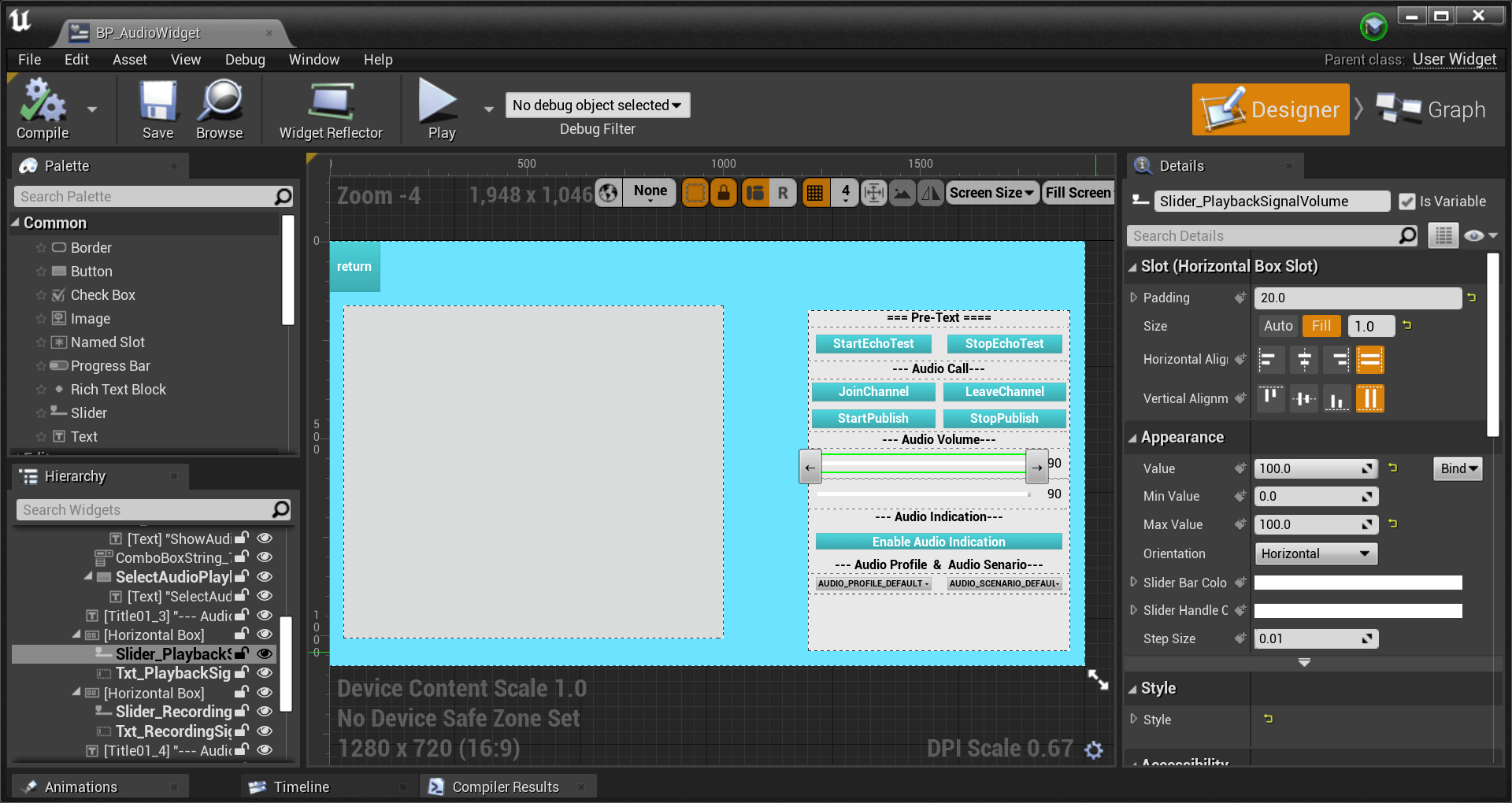
创建一个 **Slider** (滑块) 控件,命名为 **Slider_PlaybackSignalVolume**,供用户拖动音量条调节播放音量。在本示例中,设置最小值为 0 (静音),最大值为 100 (原始音量)。如下图所示:
#### 2. 绑定 UI 事件 [#2-绑定-ui-事件]
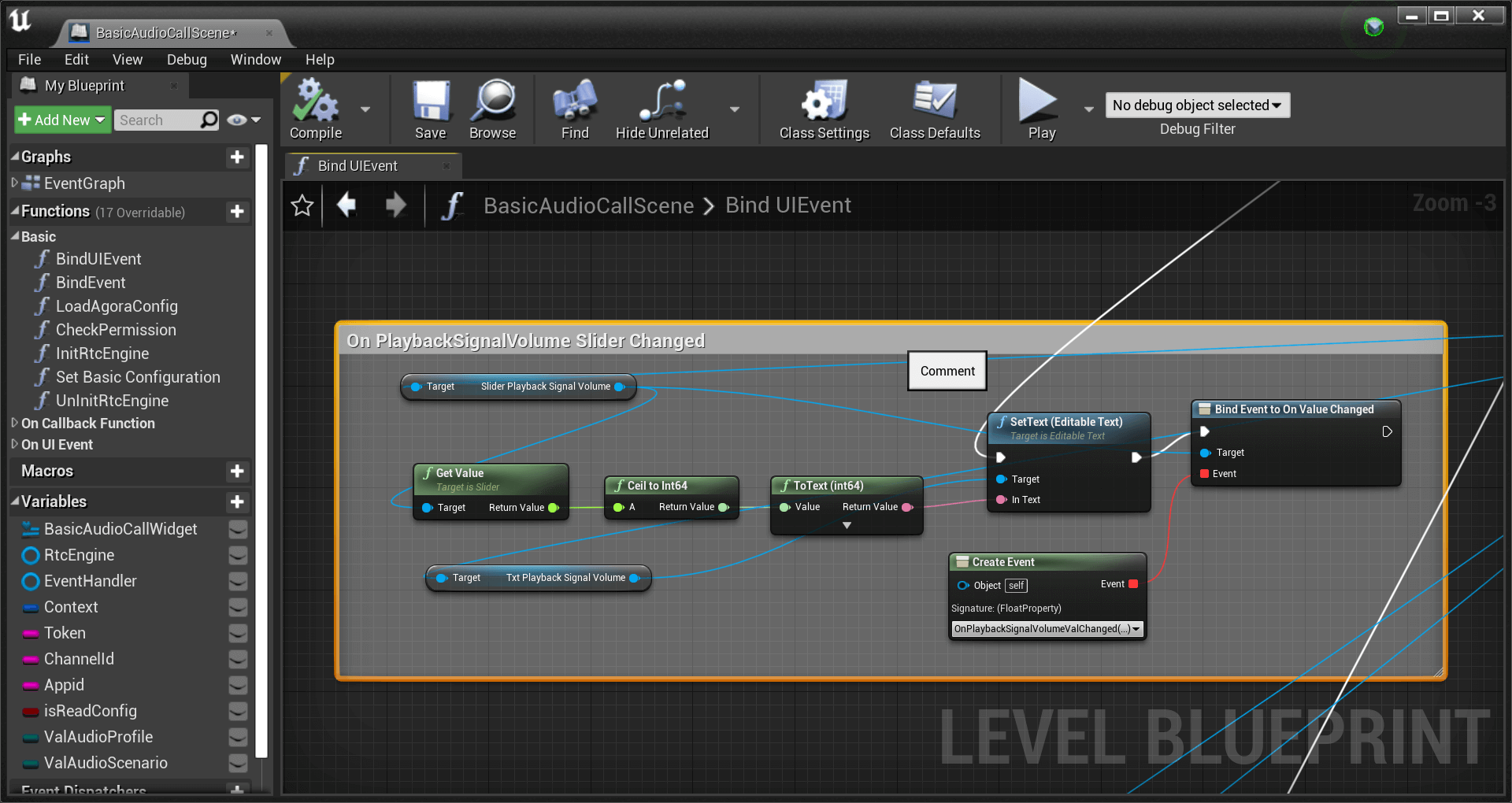
创建 **Bind Event to On Value Changed** 节点,分别连接 **Slider_PlaybackSignalVolume** 控件和 **OnPlaybackSignalVolumeValChanged** 回调。当用户拖动音量条调节音频播放信号时,会触发 **OnPlaybackSignalVolumeValChanged** 回调。如下图所示:
#### 3. 实现回调函数 [#3-实现回调函数]
创建 **OnPlaybackSignalVolumeValChanged** 回调函数,配置以下参数:
| 输入参数 | 数据类型 | 参数描述 |
|:-------|:--------|:---------|
| `Value` | Float | 播放音量。 |
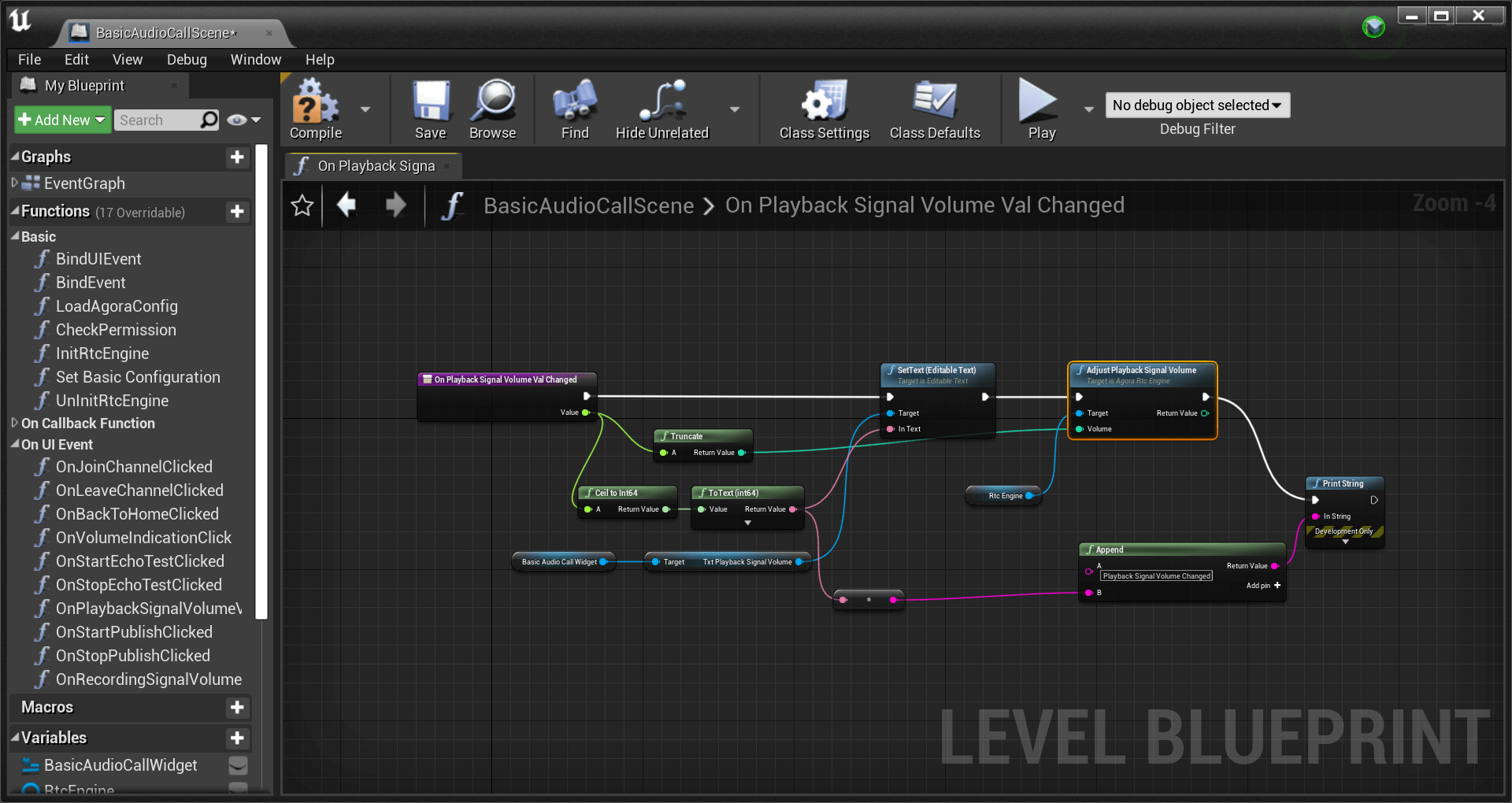
触发该回调后,会获取并处理用户指定的播放音量、将该音量赋值给 **Adjust Playback Signal Volume** 的 **Volume** 参数,并调用 **Adjust Playback Signal Volume** 方法调节播放音量。如下图所示:
### 调整采集音量 [#调整采集音量-10]
本小节介绍如何调用 `AdjustRecordingSignalVolume` 调整音频采集信号的音量。
#### 1. 创建 UMG [#1-创建-umg-1]
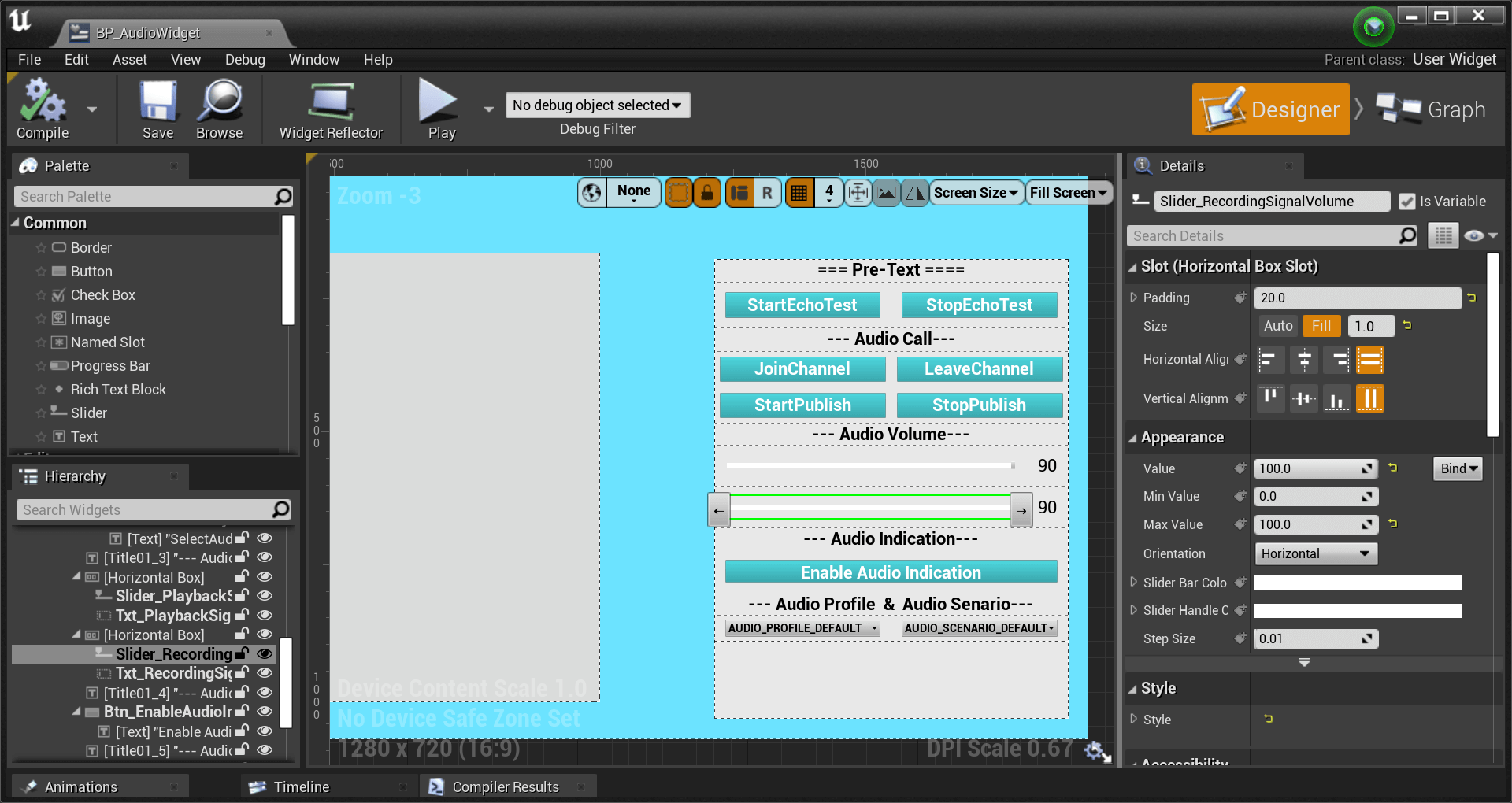
创建一个 **Slider** (滑块) 控件,命名为 **Slider_RecordingSignalVolume**,供用户滑动音量条调节采集音量。在本示例中,设置最小值为 0 (静音),最大值为 100 (原始音量)。如下图所示:
#### 2. 绑定 UI 事件 [#2-绑定-ui-事件-1]
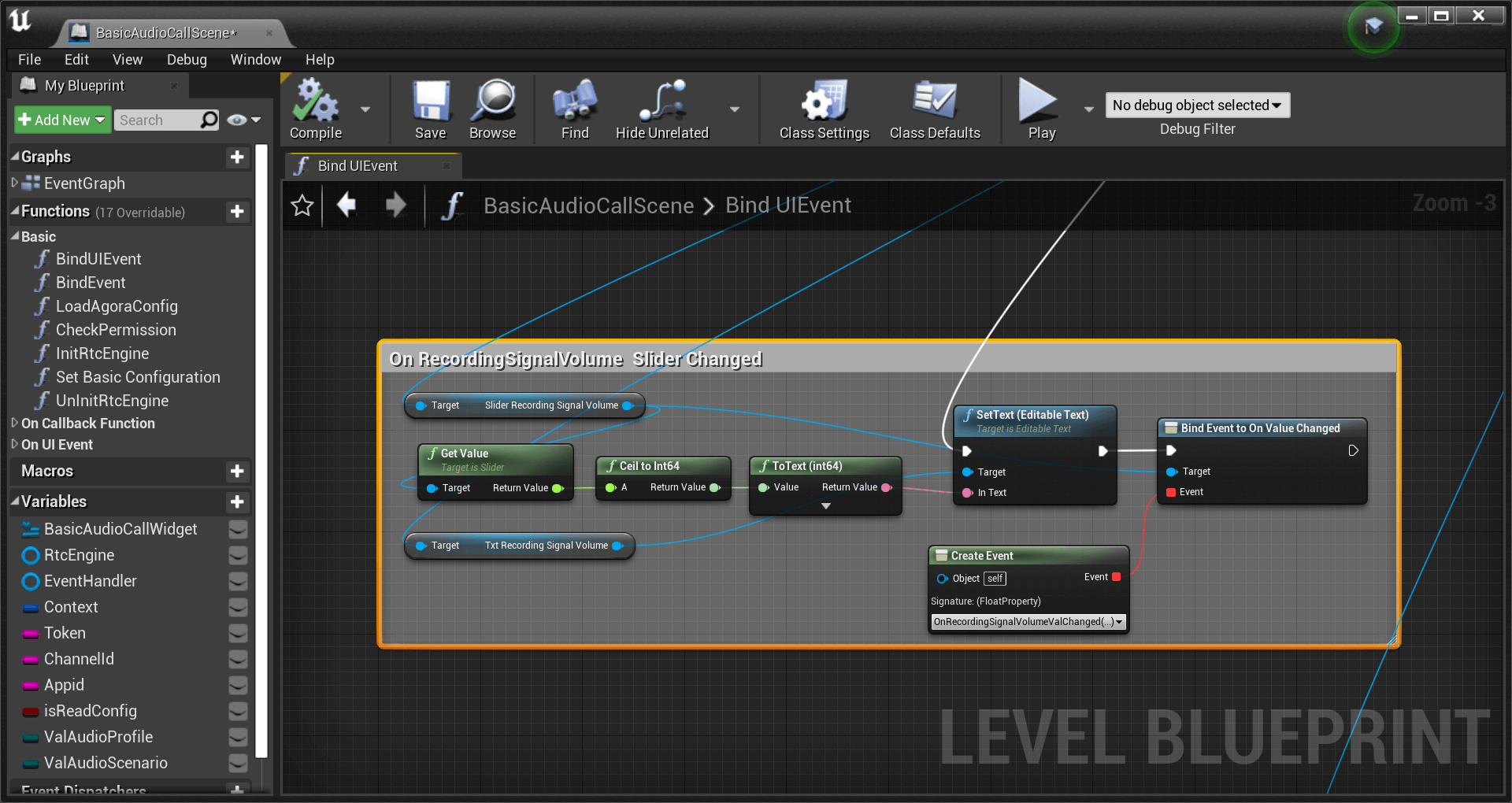
创建 **Bind Event to On Value Changed** 节点,分别连接 **Slider_RecordingSignalVolume** 控件和 **OnRecordingSignalVolumeValChanged** 回调。当用户拖动音量条调节音频采集信号时,会触发 **OnRecordingSignalVolumeValChanged** 回调。如下图所示:
#### 3. 实现 UI 事件 [#3-实现-ui-事件]
创建 **OnRecordingSignalVolumeValChanged** 回调函数,配置以下参数:
| 输入参数 | 数据类型 | 参数描述 |
|:-------|:--------|:---------|
| `Value` | Float | 采集音量。 |
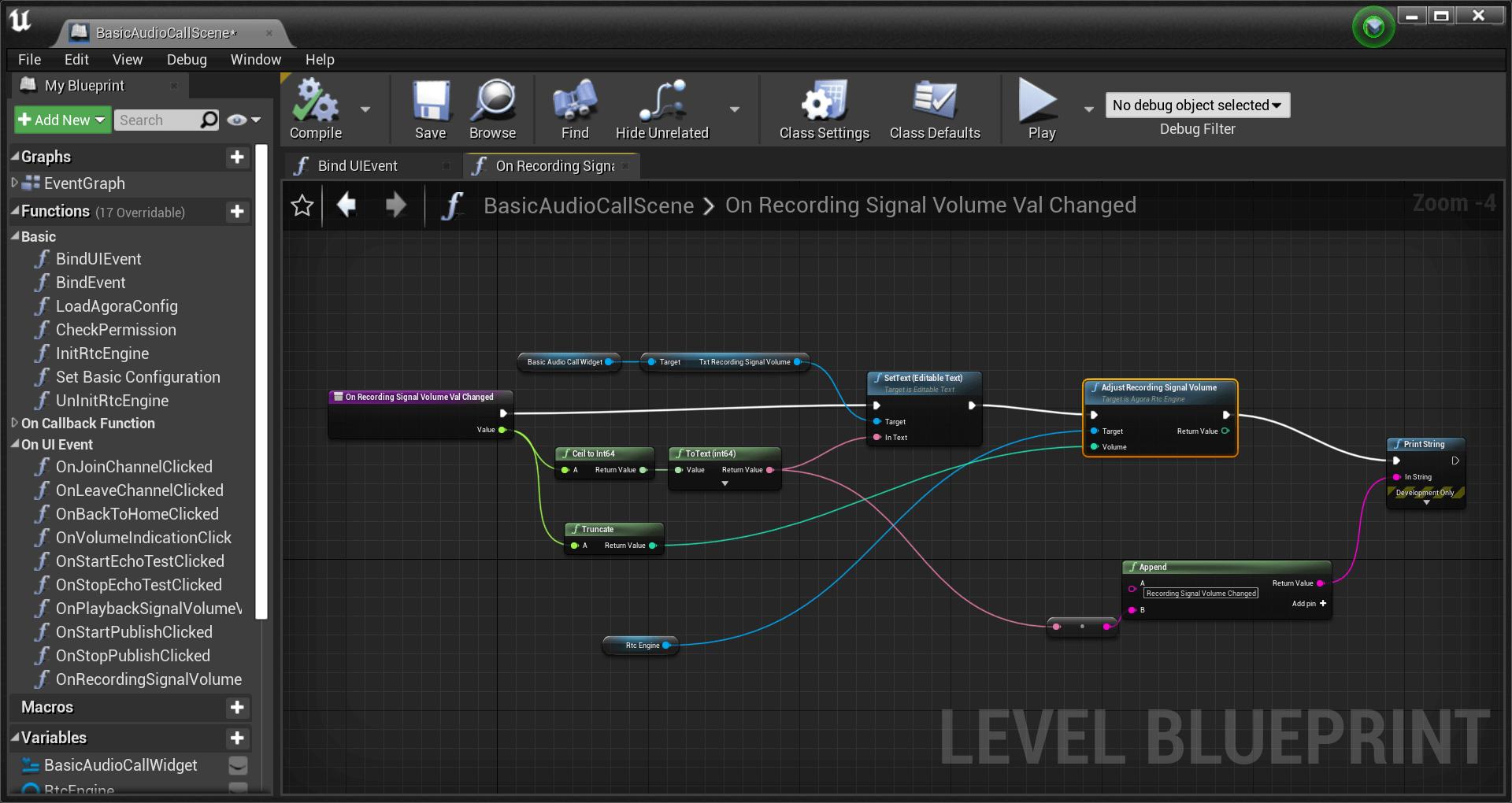
触发该回调后,会获取并处理用户指定的采集音量、将该音量赋值给 **Adjust Recording Signal Volume** 的 **Volume** 参数,并调用 **Adjust Recording Signal Volume** 方法调节采集音量。如下图所示:
### 获取用户音量(回调) [#获取用户音量回调-10]
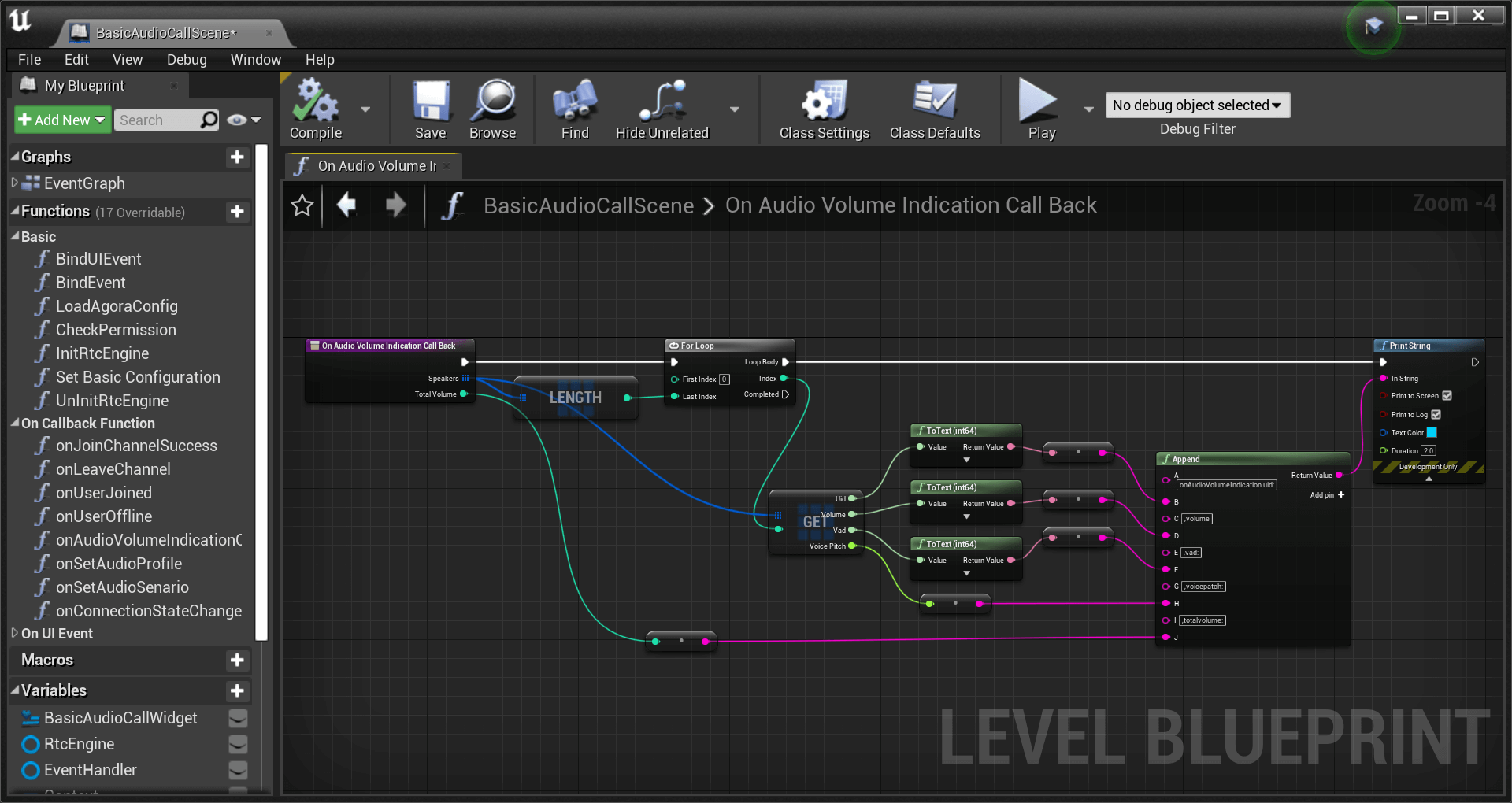
在音频采集、混音、播放的整个过程中,你都可以通过 `FOnAudioVolumeIndication` 回调获取频道内瞬时音量最高的三个用户(即说话者)的用户 ID 及他们的音量,返回的 `uid` 为 0 表示本地用户。你需要调用 `EnableAudioVolumeIndication` 方法开启人声检测功能才能收到该回调。
#### 1. 创建 UMG [#1-创建-umg-2]
创建一个 **Button** (按钮) 控件,命名为 **Btn_EnableAudioIndication**,用户可以通过该按钮控制是否启用用户音量提示。如下图所示:
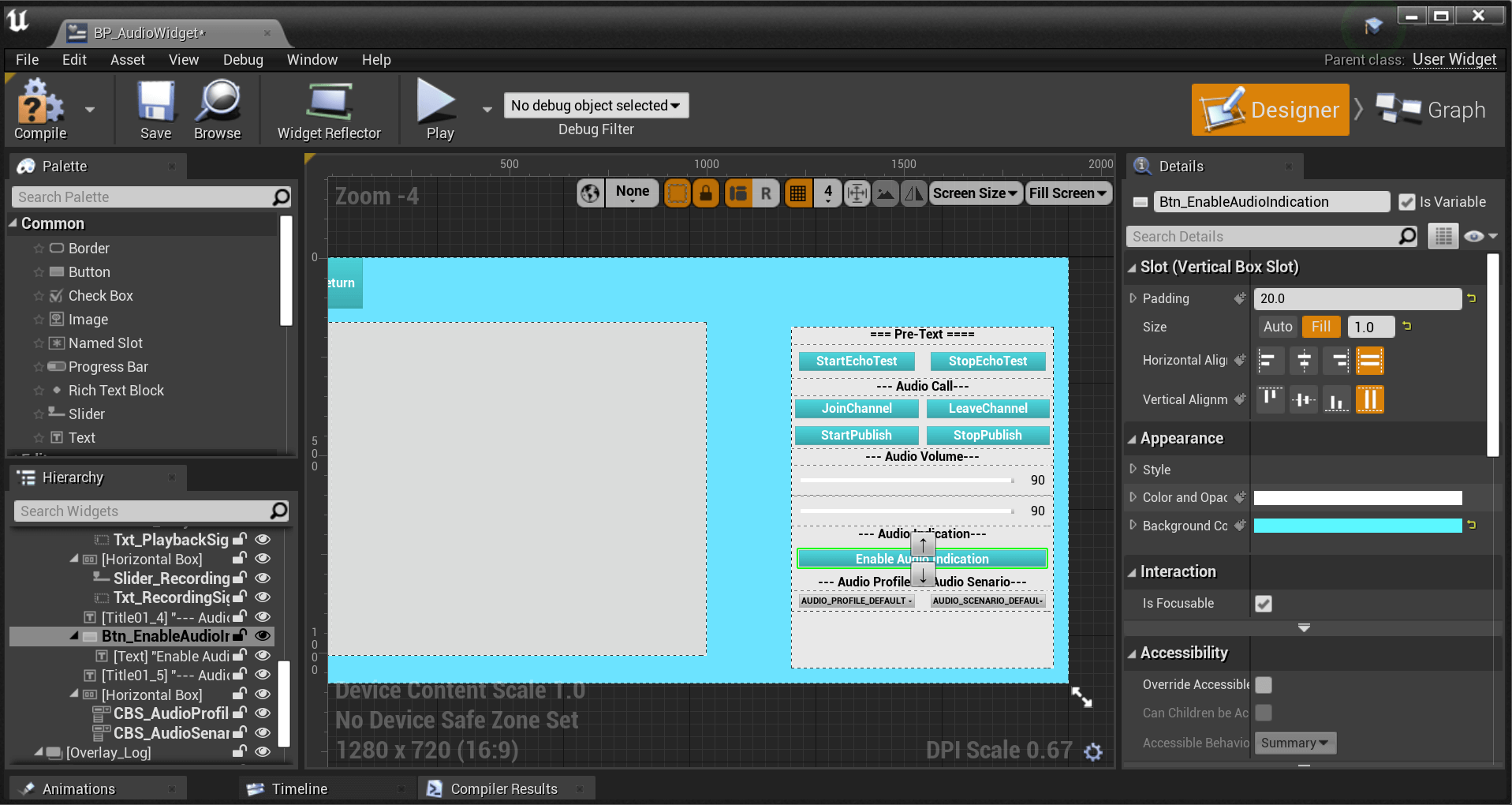
#### 2. 绑定 UI 事件 [#2-绑定-ui-事件-2]
创建 **Bind Event to On Clicked** 节点,分别连接 **Btn_EnableAudioIndication** 控件和 **OnVolumeIndicationClick** 回调。当用户按下按钮开启音量提示时,会触发 **OnVolumeIndicationClick** 回调。如下图所示:
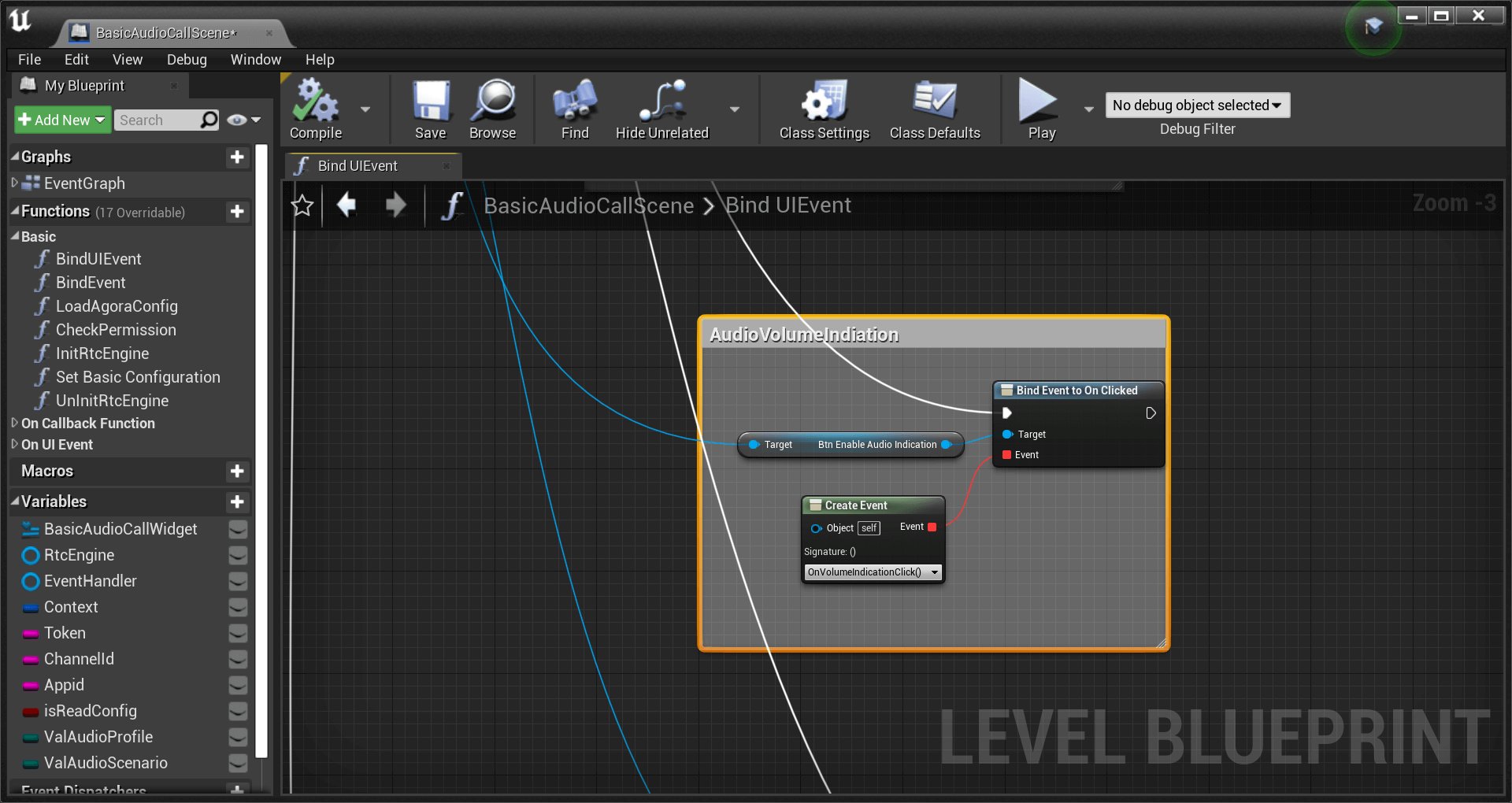
#### 3. 实现 UI 事件 [#3-实现-ui-事件-1]
创建 **OnVolumeIndicationClick** 回调函数。触发该回调后,会调用 **Enable Audio Volume Indication** 方法启用用户音量提示。在本示例中,设置音量提示的时间间隔 (**Interval**) 为 200 毫秒、平滑系数 (**Smooth**) 为 3 并勾选 **Report Vad** 开启人声检测功能。如下图所示:
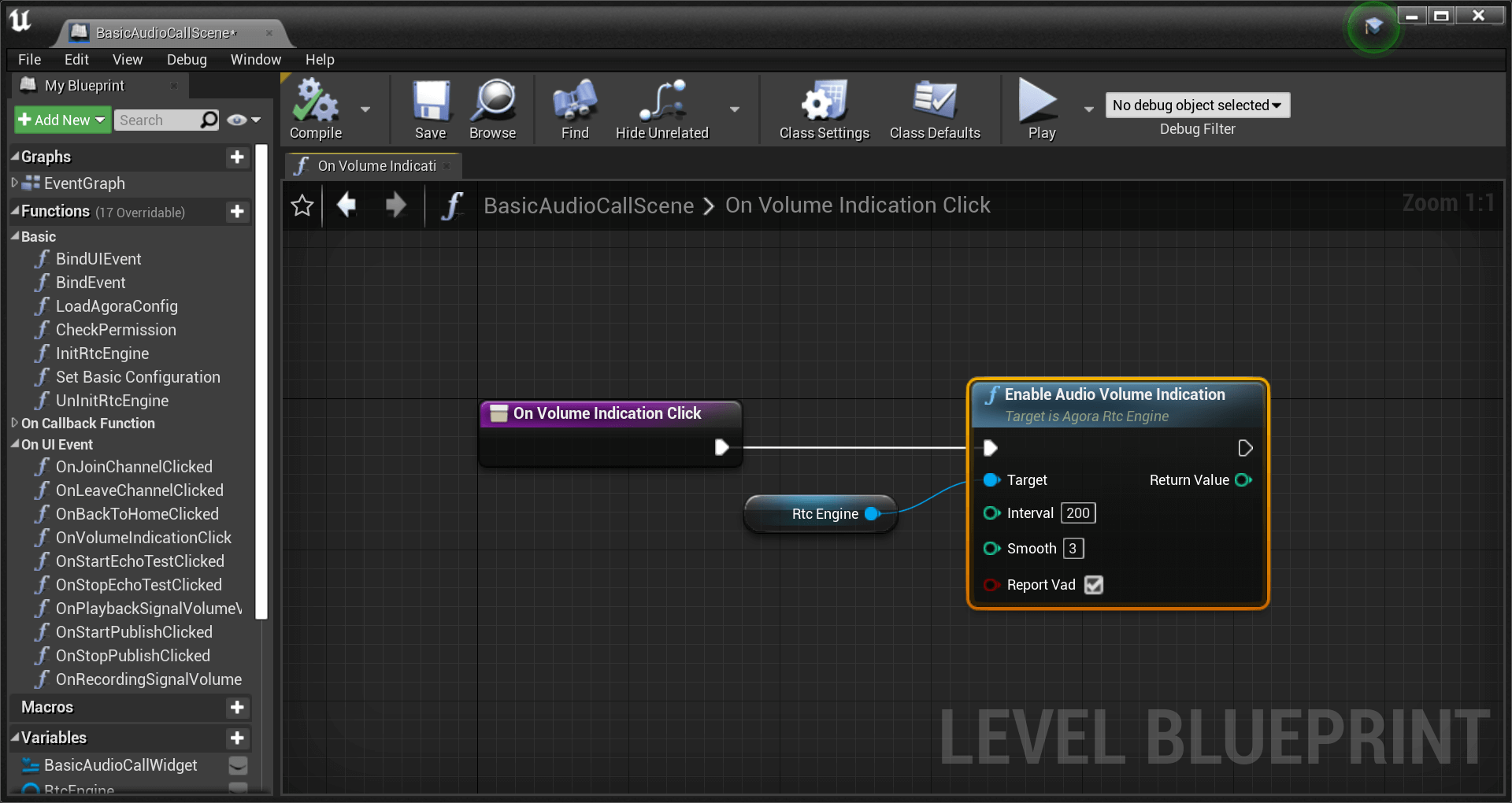
#### 4. 添加回调事件 [#4-添加回调事件]
1. 创建 **OnAudioVolumeIndication** 回调函数,配置以下参数:
| 输入参数 | 数据类型 | 参数描述 |
|:-------|:--------|:---------|
| `speakers` | Structure | 用户音量信息,详见 [`FAudioVolumeInfo`](/zh-CN/api-reference/rtc/unreal-blueprint/class-audiovolumeinfo)。 |
| `totalVolume` | Integer | 混音后的总音量。 |
2. 添加对 **OnAudioVolumeIndication** 回调的监听,如下图所示:
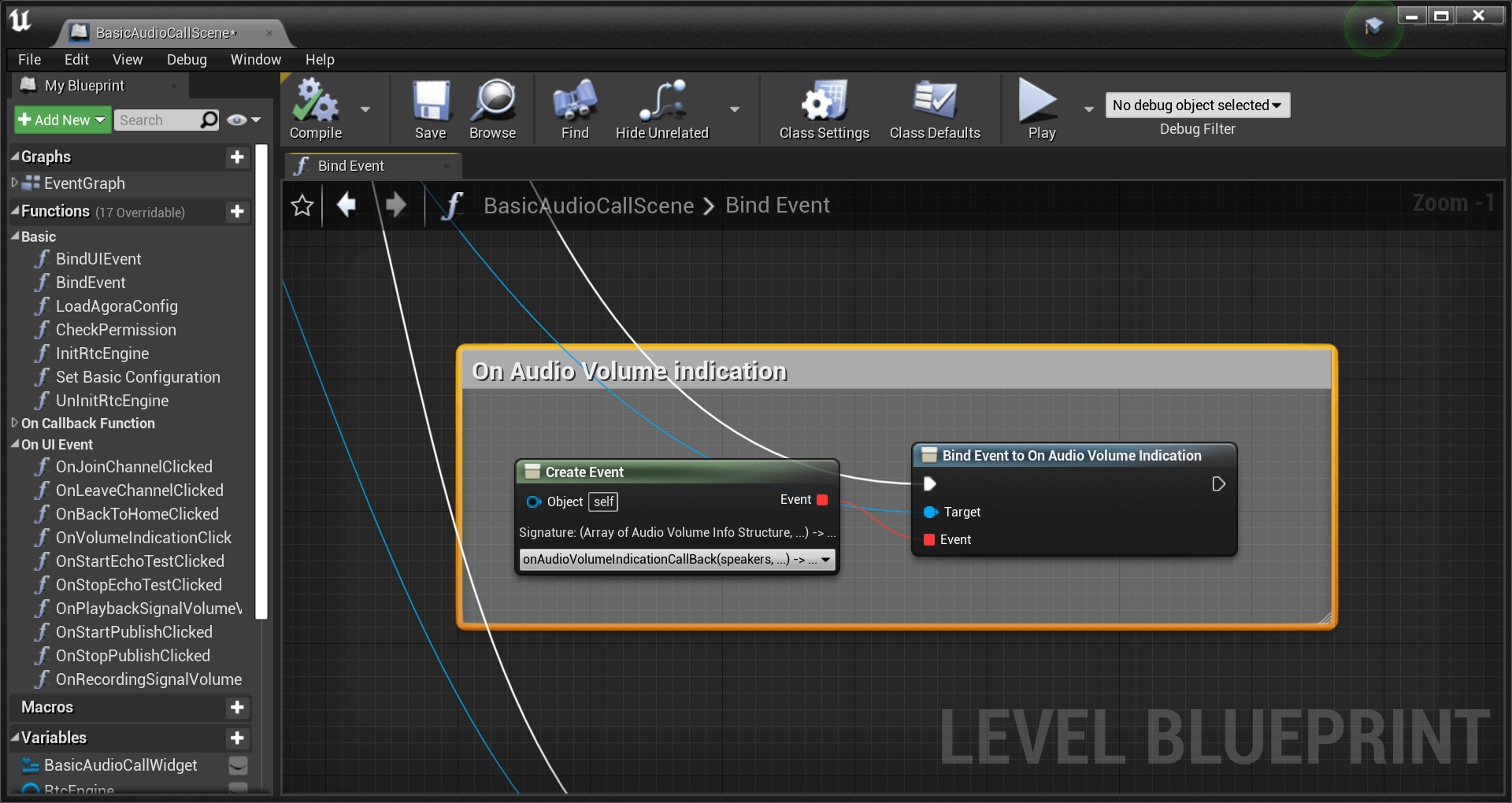
3. 按指定的时间间隔触发 **OnAudioVolumeIndication** 回调时,打印监听到的用户音量信息。如下图所示:
## 参考信息 [#参考信息-10]
### 示例项目 [#示例项目-10]
声网提供了开源的示例项目供你参考,你可以前往下载或查看其中的源代码。
### 注意事项 [#注意事项-9]
使用采集设备采集音频信号时,SDK 默认使用采集设备音量为 85。音量 0 代表静音,音量 255 代表设备的最大音量。如果 SDK 检测到采集设备音量在当前环境中过低,SDK 会自动提高采集设备音量。采集设备音量影响设备的全局音量。如果采集设备音量无法满足你的需求,你可以通过调节麦克风或声卡采集的信号幅度来调整采集音量。
### 常见问题 [#常见问题]
- [如何处理音量太小问题?](/zh-CN/reference/faq/quality/audio_low)
### API 参考 [#api-参考-11]
- [`AdjustPlaybackSignalVolume`](/zh-CN/api-reference/rtc/unreal-blueprint/play/audio-mixing#api_irtcengine_adjustplaybacksignalvolume)
- [`AdjustRecordingSignalVolume`](/zh-CN/api-reference/rtc/unreal-blueprint/audio/audio-capture#api_irtcengine_adjustrecordingsignalvolume)
- [`AdjustUserPlaybackSignalVolume`](/zh-CN/api-reference/rtc/unreal-blueprint/audio/audio-basic#api_irtcengine_adjustuserplaybacksignalvolume)
- [`AdjustAudioMixingPlayoutVolume`](/zh-CN/api-reference/rtc/unreal-blueprint/play/audio-mixing#api_irtcengine_adjustaudiomixingplayoutvolume)
- [`FOnAudioVolumeIndication`](/zh-CN/api-reference/rtc/unreal-blueprint/audio/audio-basic#callback_irtcengineeventhandler_onaudiovolumeindication)
<_PlatformProcessedMarker close="true" />