# 配置智能云会议 (/zh-CN/realtime-media/meeting/build/configure-meeting)
> For AI agents: see the complete documentation index at [llms.txt](/llms.txt).
在声网控制台中[开通智能云会议](/zh-CN/realtime-media/meeting/build/enable-service)后,你可以参考本文在控制台中进一步配置智能云会议的高频使用功能:
- 互动白板。
- 云端录制。
- 环信即时通讯 IM。
## 配置互动白板 [#配置互动白板]
### 前提条件 [#前提条件]
互动白板功能使用第三方云存储服务储存会议中上传的文件。因此,使用互动白板功能前,请确保你已开通第三方云存储服务,并设置声网可访问该云存储空间。操作步骤如下:
1. 参考云存储官方文档开通服务。声网当前支持如下第三方云存储服务,你可以任选一种:
- [阿里云 OSS](https://www.aliyun.com/product/oss)
- [Amazon S3](https://aws.amazon.com/cn/s3/?nc2=h_m1)
- [华为云 OSS](https://support.huaweicloud.com/qs-obs/obs_qs_0001.html)
- [腾讯云 OSS](https://cloud.tencent.com/document/product/436/44352)
2. 如果你使用阿里云 OSS 或 Amazon S3,那么在你使用的云存储账号中进行如下配置,以确保声网可以访问你的云存储空间:
- 读写权限设为**公共读**:
- 跨域规则配置:
- 来源和允许 Headers 根据你的实际情况配置即可。
- 暴露 Headers 必须严格参照下图填写。
- 在你的阿里云存储账号中增加 **oss:PutObject** 授权操作,否则上传文件会报 403 错误。设置方法可参考如下截图,更多信息详见[阿里云文档 Bucket Policy](https://help.aliyun.com/document_detail/430203.html)。

- Bucket policy:
```json
{
"Version": "2012-10-17",
"Id": "Policy1622700880591",
"Statement": [
{
"Sid": "Stmt1622700872941",
"Effect": "Allow",
"Principal": "*",
"Action": "s3:GetObject",
"Resource": "arn:aws-cn:s3:::agora-adc-artifacts/*"
}
]
}
```
- Cross-origin resource sharing:
```json
[
{
"AllowedHeaders": [
"*"
],
"AllowedMethods": [
"PUT",
"GET"
],
"AllowedOrigins": [
"*"
],
"ExposeHeaders": []
}
]
```
### 操作步骤 [#操作步骤]
1. 在声网控制台的**灵动会议配置**页面,找到**白板**模块:
2. 在白板模块中,填写你使用的第三方云存储相关参数,用于储存会议中上传的文件:
| 参数 | 描述 |
|-------------|----------------------------------------------------------------------|
| `vendor` | 选择你使用的云存储服务。|
| `region` | 你的云存储服务中创建 Bucket 时指定的数据中心所在区域。例如:`oss-cn-shanghai`。 |
| `endpoint` | 你的云存储服务的访问域名。例如:`oss-cn-shanghai.aliyuncs.com`。 |
| `bucket` | 你的云存储服务中的 Bucket 名称。例如:`agora-whiteboard`。 |
| `folder` | 你的云存储服务中的资源存放路径。例如:`whiteboard`。 |
| `accessKey` | 你的云存储服务提供的访问密钥中的 Access Key,用于识别访问者的身份。 |
| `secretKey` | 你的云存储服务提供的访问密钥中的 Secret Key,用于验证签名的密钥。 |
以上参数均为字符串类型,获取方式可参考你使用的[云存储服务官方文档](#前提条件)。
3. (可选)如果你需要在会议里使用 PPT、DOC、PDF 等格式的文件,你还需要开启并配置互动白板中的进阶功能:文档转网页、文档转图片、截图。点击**进阶服务**下方的**前往配置**,参考[开启互动白板配套服务](/zh-CN/realtime-media/whiteboard/fastboard-sdk/build/setup-and-access/enable-service#开启互动白板配套服务)操作。
## 配置云端录制 [#配置云端录制]
在智能云会议中,默认录制会议中主持人的发言。具体的录制配置如下:
| 配置项 | 默认行为 | 是否支持自定义 |
| ----------- | ---------------------------------------------------------------- | --------------------- |
| 录制模式| 使用[合流录制模式](/zh-CN/realtime-media/cloud-recording/build/recording-modes/mix-mode/set-composite)。 | 不支持自定义。 |
| 录制配置 | 只录制会议中主持人的音视频。 | 是,可按需修改。 |
| 存储配置 | 录制文件会存储在声网使用的阿里云 OSS 账号中。 | 是,且必须修改,否则录制文件无法存储到你的 OSS 账号中。 |
如需修改默认录制配置,可以在声网控制台的**灵动会议配置**页面找到**云端录制**模块。点击**自定义**,并填写 JSON 代码来修改[录制配置](#录制配置)和[存储配置](#存储配置)。
### 录制配置 [#录制配置]
录制配置的 JSON 代码为云端录制 API 中的 `recordingConfig` 对象。你可以参考[云端录制 API](/zh-CN/api-reference/api-ref/cloud-recording/start) 中 `recordingConfig` 描述。
#### 录制配置 JSON 填写示例 [#录制配置-json-填写示例]
```json
{
"maxIdleTime": 30,
"streamTypes": 2,
"channelType": 0
}
```
### 存储配置 [#存储配置]
存储配置的 JSON 代码为云端录制 API 中的 `storageConfig` 对象。你可以参考[云端录制 API](/zh-CN/api-reference/api-ref/cloud-recording/start) 中 `storageConfig` 描述。
#### 存储配置 JSON 填写示例 [#存储配置-json-填写示例]
```json
{
"vendor": 2,
"region": 3,
"bucket": "{your_bucket}",
"accessKey": "{your_access_key}",
"secretKey": "{your_secret_key}",
"endpoint": "https://agora-recording.oss-cn-shanghai.aliyuncs.com",
"fileNamePrefix": [
"scenario",
"recording"
]
}
```
`storageConfig` 对象中重要字段说明:
| 字段 | 类型 | 描述 | 备注 |
| --- | --- | --- | --- |
| `endpoint` | 必填 String | 由 Bucket 名称和访问域名拼成的完整路径。 例如,Bucket 名称为 `agora-recording`,OSS 访问域名为 `oss-cn-shanghai.aliyuncs.com`,则 `endpoint` 字段应设为 `https://agora-recording.oss-cn-shanghai.aliyuncs.com`。 | [configure-meeting-html-0-1-3 details](#table-slot-configure-meeting-html-0-1-3) |
| `fileNamePrefix` | 选填 String 数组 | [configure-meeting-html-0-2-2 details](#table-slot-configure-meeting-html-0-2-2) | 你可使用变量来指定一个动态路径。你发起录制时,智能云会议云服务会用真实的值替换变量。详见[如何指定动态存储路径](/zh-CN/reference/faq/integration/dynamic_storage_path)。 |
**configure-meeting-html-0-1-3 details**
- 该字段会应用在[查询录制列表](/zh-CN/api-reference/meeting/restful/api/query-recording)返回的 `url` 字段里的地址域名。
- 如果你的 OSS 配置了 CDN 加速,也可以直接将 `endpoint` 设置为 CDN 加速域名,最终录制页面的 URL 为 `https://agora-adc-artifacts.oss-accelerate.aliyuncs.com/xxxxx.mp4`。
**configure-meeting-html-0-2-2 details**
录制文件在第三方云存储中的存储位置,与录制文件名前缀有关。
如果设为 `["directory1","directory2"]`,那么录制文件名前缀为 `"directory1/directory2/"`,即录制文件名为 `directory1/directory2/xxx.m3u8`。
前缀长度(包括斜杠)不得超过 128 个字符。字符串中不得出现斜杠、下划线、括号等符号字符。以下为支持的字符集范围:
- 26 个小写英文字母 a-z
- 26 个大写英文字母 A-Z
- 10 个数字 0-9
## 配置环信 IM [#配置环信-im]
智能云会议集成了实时消息 RTM SDK 和即时通讯环信 IM SDK 来实现信令和实时消息功能。RTM 无需你手动配置,IM 需要你自行配置。IM 配置步骤如下:
1. 注册[环信即时通讯云](https://console.easemob.com/user/register)。
2. 在环信开发者管理后台创建应用,详见[创建应用](https://doc.easemob.com/product/console/app_create.html)。
:::info[信息]
环信开发者管理后台中,应用的服务类型默认为**免费社区版**,只能创建 100 个用户,仅用于体验与集成目的。若有生产环境需求,需[联系销售](https://www.shengwang.cn/contact-sales/)开通**企业版**。
:::
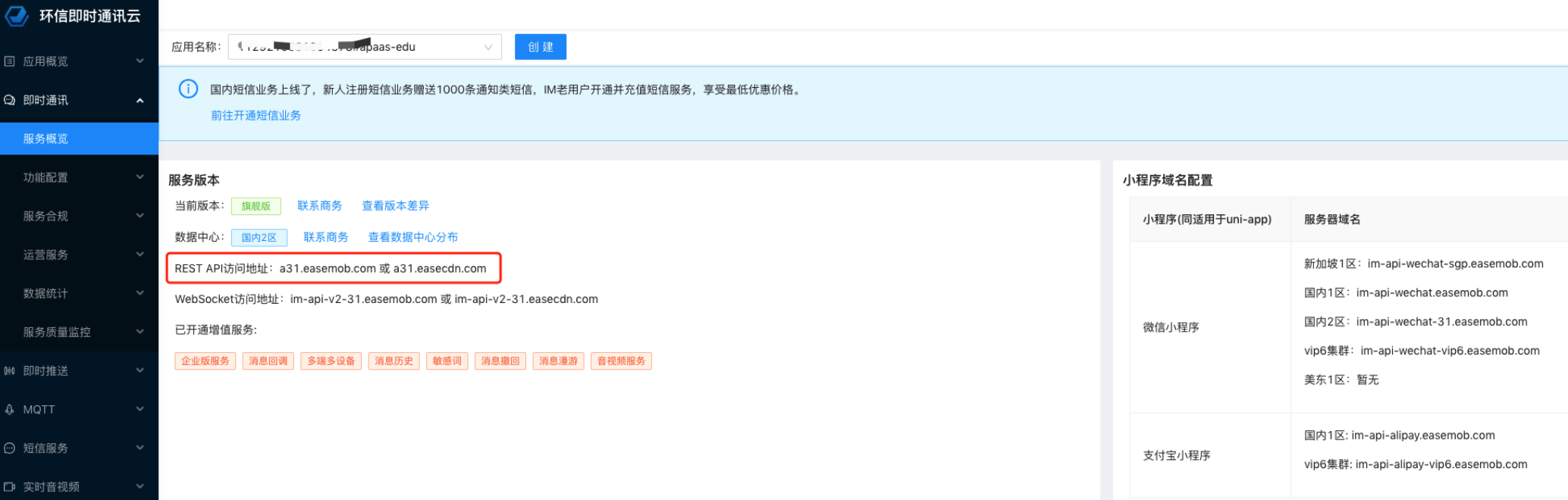
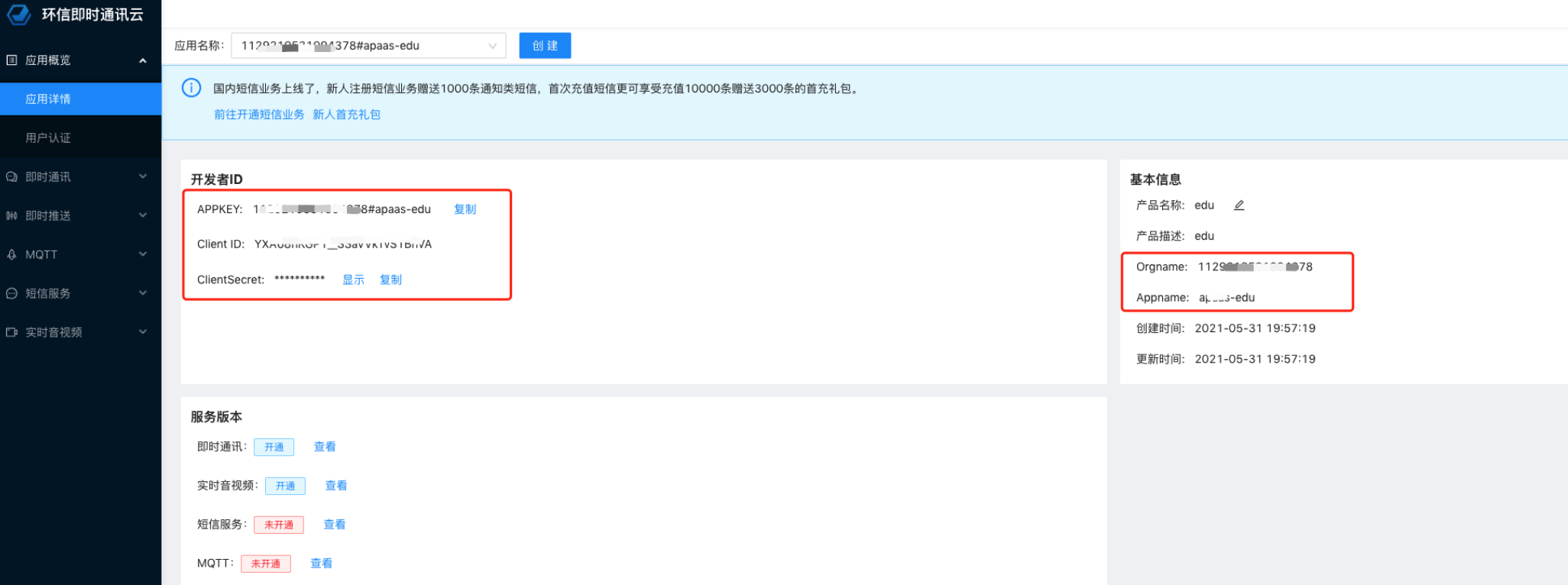
3. 在环信开发者管理后台获取如下参数信息:
| 参数 | 描述 |
|------------|---------------------------------------|
| `apiHost` | 环信 REST API 访问地址。例如 `a1.easemob.com` 或 `a1.easecdn.com`。|
| `orgName` | 企业的唯一标识,你在环信开发者管理后台注册账号时填写的企业 ID。 |
| `appName` | 企业下 App 的唯一标识,你在环信开发者管理后台创建应用时填写的应用名称。 |
| `superAdmin`| 超级管理员用户名前缀。 |
| `appKey` | App 的唯一标识,由环信开发者管理后台基于 `${org_name}#${app_name}` 的规则生成。 |
| `clientId` | 开发者 Client ID,由环信开发者管理后台生成。 |
| `clientSecret`| 开发者密钥,由环信开发者管理后台生成。 |
:::warning[注意]
`superAdmin`(超级管理员用户名前缀)只支持数字或字母,不支持特殊字符,智能云会议将以 `${superAdmin}-${timestamp}` 作为超级管理员创建 IM 房间。
:::
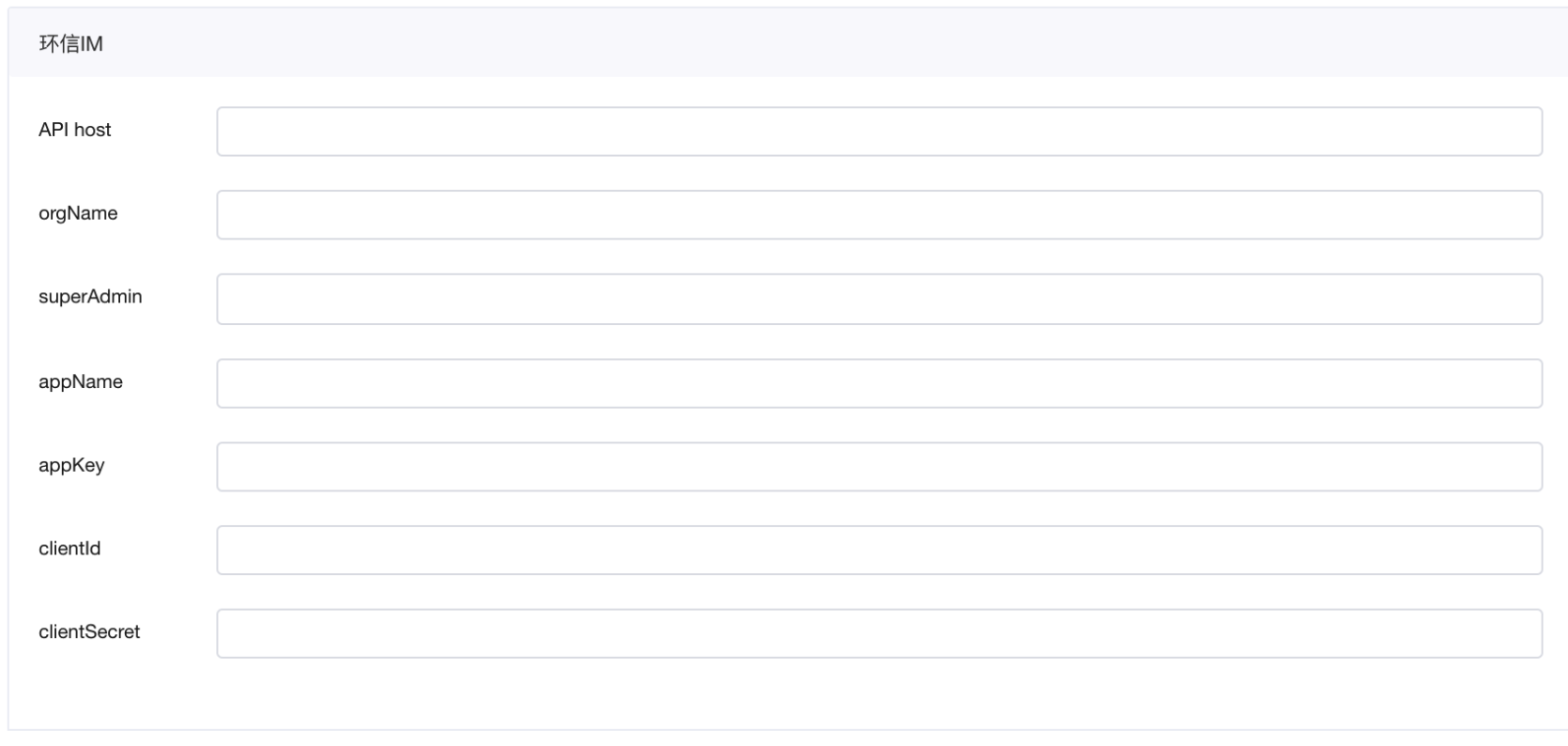
4. 将上一步获取的 IM 参数信息填写到声网控制台**灵动会议配置**页面的**环信 IM** 模块中。