# 实现页面录制 (/zh-CN/realtime-media/cloud-recording/build/recording-modes/web-mode/set-webpage-recording)
> For AI agents: see the complete documentation index at [llms.txt](/llms.txt).
本文介绍使用云端录制 RESTful API 进行页面录制以及将页面录制并推流到 CDN 的重点步骤。
你可以参考[云端录制快速开始](/zh-CN/realtime-media/cloud-recording/get-started/quick-start)了解云端录制的基础流程。
:::info[信息]
- 页面录制的计费方式和云端录制不同,详见[页面录制计费说明](/zh-CN/realtime-media/cloud-recording/reference/billing-strategy/webpage-billing)。
- 页面录制支持的网页字体语种包括英语、繁体中文、简体中文、阿拉伯语和印地语。如果需要支持其他语种,请[联系技术支持](https://ticket.shengwang.cn)。
:::
## 适用场景 [#适用场景]
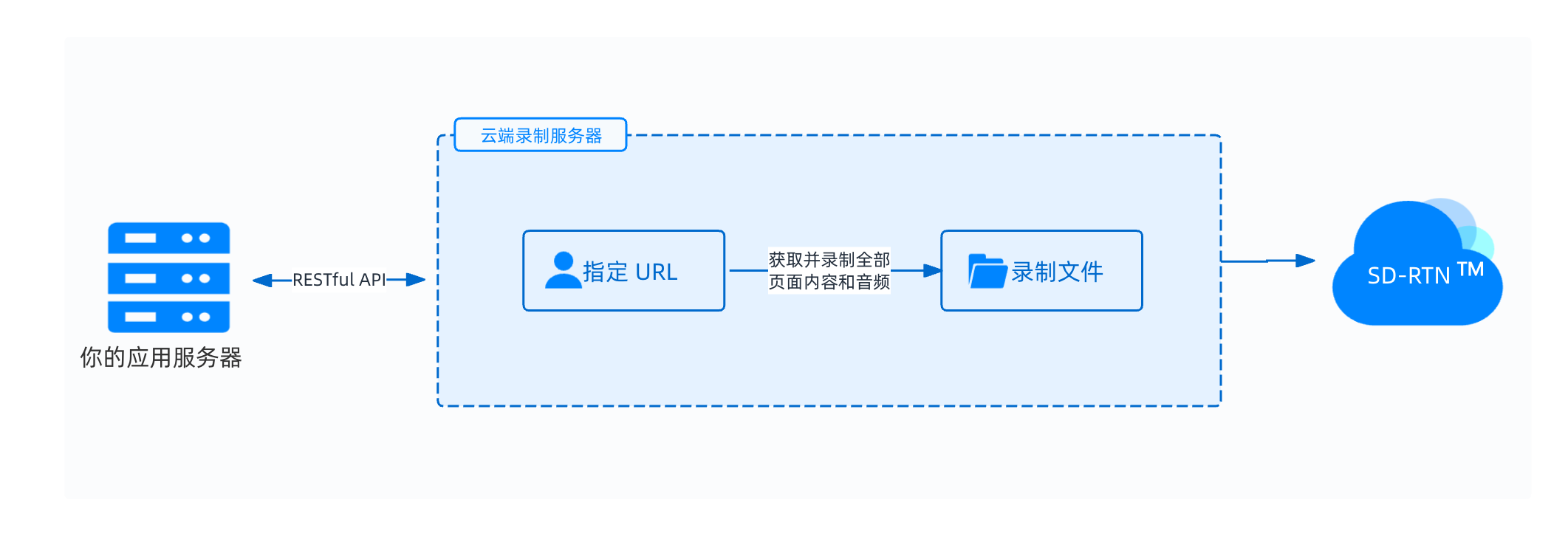
页面录制可用于完整还原在线课堂、视频会议等场景的用户体验。举例来说,当一个 Web 应用集成了声网 RTC SDK 和互动白板 SDK,页面录制可以录制页面内的全部元素,而不仅限于音视频流:

## 功能描述 [#功能描述]
[页面录制](/zh-CN/realtime-media/cloud-recording/reference/concepts#页面录制)模式指将指定网页的页面内容和音频混合录制为一个音视频文件。该文件包含页面内容音视频的 HLS(HTTP Live Streaming)流媒体点播文件和可选的 MP4 格式文件。
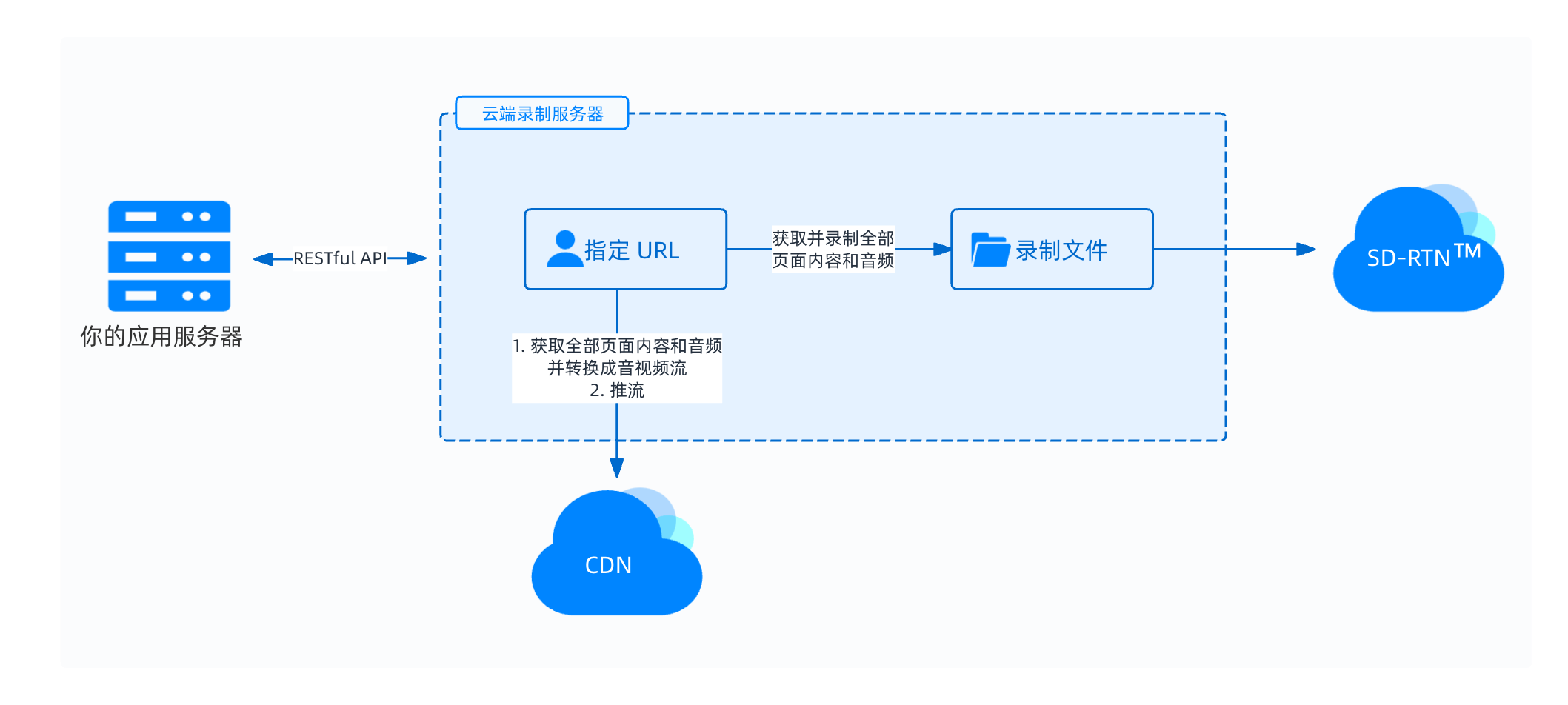
你还可以在页面录制的过程中,将页面的内容和音频转化为一路音视频流,并推送到 CDN:
## 前提条件 [#前提条件]
页面录制需满足以下前提条件:
- 如果你需要同时使用页面录制和云端录制的其他功能,例如单流录制或截图,建议页面录制使用单独的 App ID,与其他业务的请求进行区分,以便声网对页面录制进行独立的资源管理。
- 你需要提供一个能通过 URL 访问的 Web 应用,作为待录制的内容源。(频道中的主播和观众可以使用该 Web 应用,也可以使用其他平台的应用。)
- 你的 Web 应用需要兼容 Chrome 浏览器。
- 由于云端录制仅录制浏览器窗口可见部分,该 Web 页面需要全部可见。如果浏览器有滚动条,录制的始终是网页未滚动状态下的首屏。
- 如需还原主播端看到的全部内容,你需要将主播端的操作同步到应用中。
## 实现页面录制 [#实现页面录制]
### 1. 申请录制服务器资源 [#1-申请录制服务器资源]
在开始录制前,必须调用 [`acquire`](/zh-CN/api-reference/api-ref/cloud-recording/acquire) 方法请求用于云端录制的服务器资源。
你需要在 `acquire` 中设置如下字段:
- `scene` 字段设置为 `1`,即分配页面录制资源
- `resourceExpiredHour` 为 RESTful API 的调用时效,取值范围 [1,720],默认值为 72
请求示例如下:
- 请求 URL:
```text
https://api.sd-rtn.com/v1/apps/{yourappid}/cloud_recording/acquire
```
- 请求 Body 内容:
```json
{
"cname": "httpClient463224",
"uid": "527841",
"clientRequest": {
"resourceExpiredHour": 24,
"scene": 1
}
}
```
### 2. 开始录制 [#2-开始录制]
仅实现页面录制
实现页面录制并推流到 CDN
在调用 [`start`](/zh-CN/api-reference/api-ref/cloud-recording/start) 时,将 `mode` 参数设置为 `web`,表示使用页面录制服务。
需要设置页面录制 `clientRequest` 中的如下参数:
| 字段 | 配置内容 |
| --- | --- |
| `storageConfig` | 设置第三方云存储的信息 |
| `extensionServiceConfig` | 扩展服务设置。如果要进行页面录制,你需要将 `extensionServiceConfig.extensionServices` 下的 `serviceName` 设置为 `"web_recorder_service"`|
请求示例如下:
- 请求 URL:
```text
https://api.sd-rtn.com/v1/apps/{yourappid}/cloud_recording/resourceid/{resourceid}/mode/web/start
```
- 请求 Body 内容:
```json
{
"cname": "httpClient463224",
"uid": "527841",
"clientRequest": {
"token": "",
// [!code highlight:16]
"extensionServiceConfig": {
"errorHandlePolicy": "error_abort",
"extensionServices": [
{
"serviceName": "web_recorder_service",
"errorHandlePolicy": "error_abort",
"serviceParam": {
"url": "https://xxxxx",
"audioProfile": 0,
"videoWidth": 1280,
"videoHeight": 720,
"maxRecordingHour": 3
}
}
]
},
"recordingFileConfig": {
"avFileType": [
"hls",
"mp4"
]
},
// [!code highlight:11]
"storageConfig": {
"vendor": 2,
"region": 3,
"bucket": "xxxxx",
"accessKey": "xxxxx",
"secretKey": "xxxxx",
"fileNamePrefix": [
"directory1",
"directory2"
]
}
}
}
```
在调用 [`start`](/zh-CN/api-reference/api-ref/cloud-recording/start) 方法时,将 `mode` 参数设置为 `web`,表示启用页面录制模式。
实现页面录制并推流到 CDN 需要设置 `clientRequest` 中的如下参数:
| 字段 | 配置内容 |
| :----------------------- | :----------- |
| `storageConfig` | 第三方云存储 |
| `extensionServiceConfig` | 扩展服务设置。如果要进行页面录制并推流到 CDN,你需要分别将 `serviceName` 设置为 `"web_recorder_service"`(页面录制)和 `"rtmp_publish_service"`(推流到 CDN),并设置页面录制和推流到 CDN 相关字段。具体参见 [`extensionServiceConfig`](/zh-CN/api-reference/api-ref/cloud-recording/start) 文档。 |
请求示例如下:
- 请求 URL:
```text
https://api.sd-rtn.com/v1/apps/{yourappid}/cloud_recording/resourceid/{resourceid}/mode/web/start
```
- 请求 Body 内容:
```json
{
"cname": "httpClient463224",
"uid": "527841",
"clientRequest": {
"token": "",
// [!code highlight:27]
"extensionServiceConfig": {
"extensionServices": [
{
"serviceName": "web_recorder_service",
"errorHandlePolicy": "error_abort",
"serviceParam": {
"url": "https://xxxxx",
"audioProfile": 0,
"videoWidth": 1280,
"videoHeight": 720,
"maxRecordingHour": 3,
"maxVideoDuration": 200
}
},
{
"serviceName": "rtmp_publish_service",
"errorHandlePolicy": "error_ignore",
"serviceParam": {
"outputs": [
{
"rtmpUrl": "rtmp://xxx"
}
]
}
}
]
},
"recordingFileConfig": {
"avFileType": [
"hls",
"mp4"
]
},
// [!code highlight:11]
"storageConfig": {
"vendor": 2,
"region": 3,
"bucket": "xxxxx",
"accessKey": "xxxxx",
"secretKey": "xxxxx",
"fileNamePrefix": [
"directory1",
"directory2"
]
}
}
}
```
### 3. 停止录制 [#3-停止录制]
录制完成后,调用 [`stop`](/zh-CN/api-reference/api-ref/cloud-recording/stop) 方法离开频道,停止录制。录制停止后如需再次录制,必须再调用 `acquire` 方法请求一个新的 Resource ID。如果需要推流到 CDN,请在录制及推流完成后调用 `stop` 方法离开频道,停止录制和推流。
:::error[警告]
页面录制停止前会持续计费,请根据实际业务情况设置合理的 `maxRecordingHour`,或主动停止页面录制。
:::
请求示例如下:
- 请求 URL:
```text
https://api.sd-rtn.com/v1/apps/{yourappid}/cloud_recording/resourceid/{resourceid}/sid/{sid}/mode/web/stop
```
- 请求 Body 内容:
```json
{
"cname": "httpClient463224",
"uid": "527841",
"clientRequest": {}
}
```
响应示例如下:
```json
{
"resourceId": "JyvKxxxxvTZG",
"sid": "38f8xxxx7e1a",
"serverResponse": {
"extensionServiceState": [
{
"payload": {
"fileList": [
{
"filename": "xxxx",
"sliceStartTime": xxxxxxxxxxxxx
},
{
"filename": "xxxx",
"sliceStartTime": xxxxxxxxxxxxx
}
],
"state": "exit"
},
"serviceName": "web_recorder_service"
},
{
"payload": {
"uploadingStatus": "uploaded"
},
"serviceName": "upload_service"
}
]
}
}
```
## 录制生成文件 [#录制生成文件]
录制后共生成一个 M3U8 文件和多个 TS 文件。根据 `avFileType` 字段的设置,还有可能生成一个或多个 MP4 文件。录制文件的切片和命名原则详见[录制文件介绍](/zh-CN/realtime-media/cloud-recording/build/manage-recorded-files/introduce-recorded-files)。
页面录制生成的文件如下图所示:
## 开发注意事项 [#开发注意事项]
### 针对 Web 应用的限制 [#针对-web-应用的限制]
- 请确保你的 Web 应用的目的合法合规。
- 待录制的 Web 应用页面需要满足以下资源限制,避免录制失败:
- 待录制 Web 应用页面的内存占用不大于 2 GB,CPU 占用不超过 2 个核心。
- 待录制页面中任一视频源的分辨率都不得超过 1920 × 1080。
- 页面录制生成的视频分辨率最高为 1920 × 1080。
- 待录制页面不得使用 WebGL 功能。
- 待录制页面的下行带宽不得超过 10 Mbps,上行带宽不得超过 2 Mbps。
- 页面录制支持启用了 `autoplay` 属性的 `video` 元素在无用户交互状态下自动播放。但如果待录制页面中的 `video` 元素未启用 `autoplay` 属性,其内容不会自动播放,页面录制也无法录制该视频。
- 待录制页面不得跳转至不同域名的 URL,同时尽量避免其他任何形式的跳转。如待录制页面需登录操作,需先自行处理登录操作,再进行录制。
- 你可以使用[检测页面加载超时](/zh-CN/realtime-media/cloud-recording/build/optimize-and-operate/webpage#检测页面加载超时)功能,来避免页面加载超时导致的录制内容与预期不一致的问题。
### RESTful API 请求 [#restful-api-请求]
- 从发起请求到开始页面录制,有 5 秒左右的时延。建议提前发起录制请求,以保证录制内容完整。
- 页面录制不支持 `updateLayout` 方法。
- 如果你在 `start` 方法中填入的 URL 无法正常打开,录制服务会在 `start` 成功后自动退出。你可以参考[云端录制集成最佳实践](/zh-CN/realtime-media/cloud-recording/build/optimize-and-operate/rest-availability),使用退避策略多次调用 `query`,来确认录制服务正常启动。
- 如果页面录制服务或录制上传服务异常,则导致推流到 CDN 失败;如果推流到 CDN 异常,页面录制不受影响。
### 和互动白板连用 [#和互动白板连用]
如果录制的页面里使用了互动白板的动态课件,需要将白板 `@netless/slide` 的渲染设置 `ISlideRenderOptions` 按如下示例调整:
```javascript
{
resolution: 0.8,
minFPS: 1,
maxFPS: 5,
autoFPS: false,
autoResolution: false,
maxResolutionLevel: 1,
}
```
详细设置方法可以参考 [`ISlideRenderOptions`](/zh-CN/realtime-media/ppt-transcoding/get-started/render-ppt#isliderenderoptions)。
### 其他 [#其他]
- 录制过程中,录制服务会在当前 MP4 文件时长超过约 `maxVideoDuration` 的值或大小超过约 2 GB 左右时创建一个新的 MP4 文件。
- 如果你在 `start` 方法中填入待录制页面的 URL 会自动触发 Web 客户端发布音视频流,录制服务也会成为一个发流端,因此,你的应用中可能会出现一个绿色背景色的用户画面。
为规避该问题,你可以在待录制页面的 URL 中增加查询字段 `is_recorder=1`,例如:`"https://url?is_recorder=1"`,并在该页面内添加以下逻辑:
- 如果 `is_recorder` 为 1,则 Web 客户端不发布音视频流。
- 如果 `is_recorder` 不为 1,则 Web 客户端发布音视频流。
- 进行页面录制时,录制服务相当于一个使用 Web 应用的客户端,因此,如果你的 Web 应用包含用户列表,建议你在用户列表中隐藏该用户。
## 参考信息 [#参考信息]
### API 参考 [#api-参考]
你可以参考以下方法了解字段详情:
- [`acquire`](/zh-CN/api-reference/api-ref/cloud-recording/acquire)
- [`start`](/zh-CN/api-reference/api-ref/cloud-recording/start)
- [`stop`](/zh-CN/api-reference/api-ref/cloud-recording/stop)
### 常见问题 [#常见问题]
- [应用崩溃后对云端录制有什么影响?](/zh-CN/reference/faq/integration/abnormal_exit)
- [如何选择云存储 bucket 区域及处理跨区上传问题?](/zh-CN/reference/faq/integration/bucket_region)
- [为什么无法通过浏览器调用云端录制 RESTful API?](/zh-CN/reference/faq/product/call_api_in_browser)
- [为什么第三方云储存中没有录制文件?](/zh-CN/reference/faq/integration/fail_to_upload)
- [如何获取 M3U8 文件地址?](/zh-CN/reference/faq/integration/acquire_file_directory)
- [云端录制如何处理服务器断网、进程被杀问题?](/zh-CN/reference/faq/integration/high_availability)
- [如何设置页面录制移动端网页模式的输出视频分辨率?](/zh-CN/reference/faq/integration/mobile_video_profile)
- [为什么成功开启云端录制后调用 query 方法返回 404?](/zh-CN/reference/faq/integration/return_404)